

Kostenloser MOV-Konverter
Konvertieren Sie MOV-QuickTime-Videodateien in MP4, WebM oder AVI – ideal, um iPhone- und Mac-Videos unter Windows, Android und auf Webplattformen zu teilen.
Legen Sie Ihre Videodateien hier ab
MP4, MOV, MKV, WebM und mehr
Max. Dateigröße: 1 GB · Mehrere Dateien möglich
MOV-Video in 3 Schritten konvertieren:
Laden Sie Ihre MOV-Datei hoch – vom iPhone, Mac, aus Final Cut Pro oder von einem anderen Apple-Gerät.
Wählen Sie Ihr Ausgabeformat – MP4 für universelle Kompatibilität, WebM für die Nutzung im Web.
Laden Sie Ihr konvertiertes Video sofort herunter – vollständig kompatibel mit allen Plattformen.
Über das Format MOV
Das Multimedia-Containerformat von Apple, das verschiedene Video- und Audiocodecs in hoher Qualität unterstützt.
Vorteile
- Hochwertiges Video
- Unterstützung für professionelle Bearbeitung
- Unterstützung mehrerer Codecs
- Integration in das Apple-Ökosystem
Nachteile
- Große Dateien
- Eingeschränkte Webkompatibilität
- Auf Apple ausgerichtetes Format
- Außerhalb von Apple-Software weniger verbreitet
Technische Spezifikationen
Beste Einsatzbereiche
Warum MOV-Dateien konvertieren?
Unverzichtbar für iPhone-Nutzer, Mac-Videobearbeiter und alle, die in Apple- und Nicht-Apple-Umgebungen arbeiten
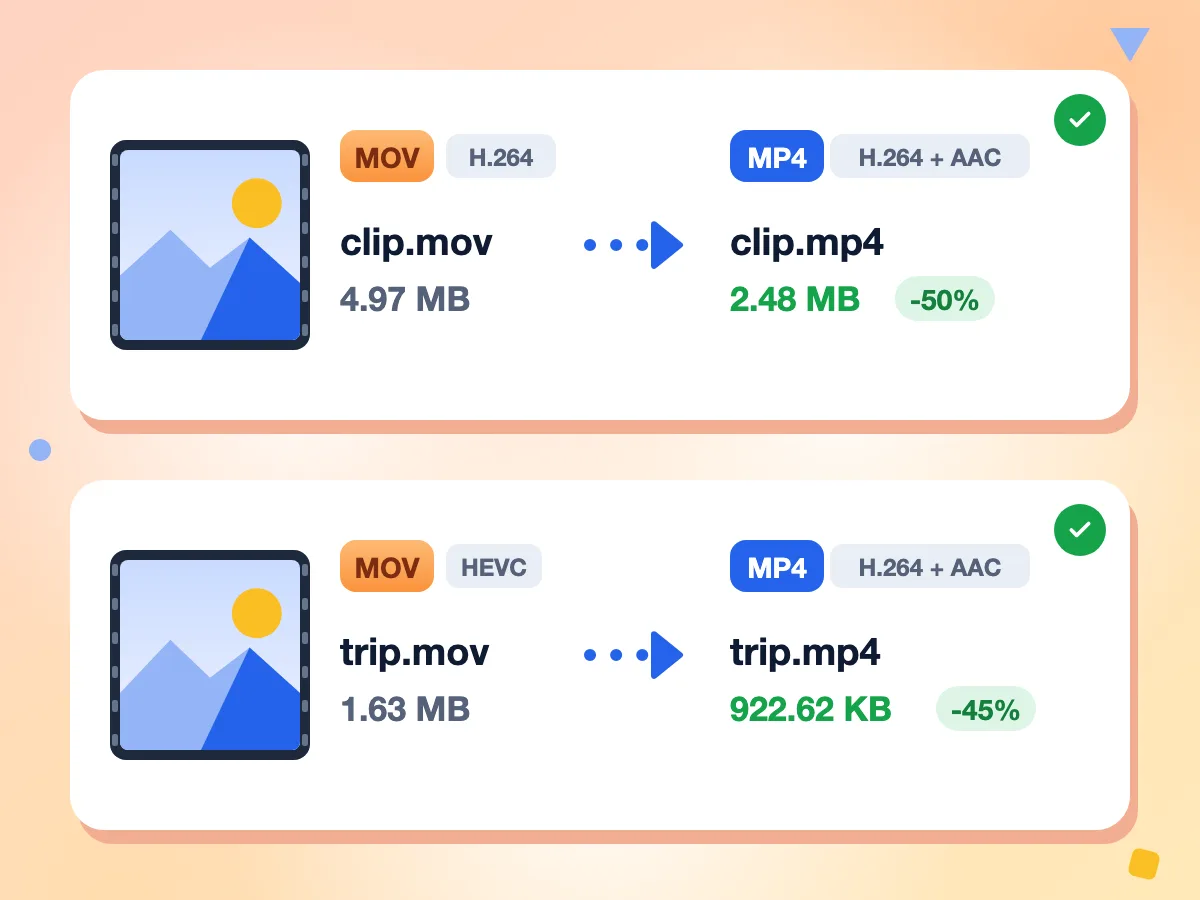
Plattformübergreifende Videokompatibilität
MOV ist das native Videoformat von Apple und lässt sich ohne QuickTime unter Umständen nicht auf Android-Geräten, in Windows-Mediaplayern oder in Webbrowsern abspielen. Konvertieren Sie in MP4, und Ihr Video läuft überall.
- Schreibt H.264 und AAC in MP4
- HEVC- und ProRes-MOV werden zu H.264 konvertiert
- Bis zu 1 GB pro MOV-Datei
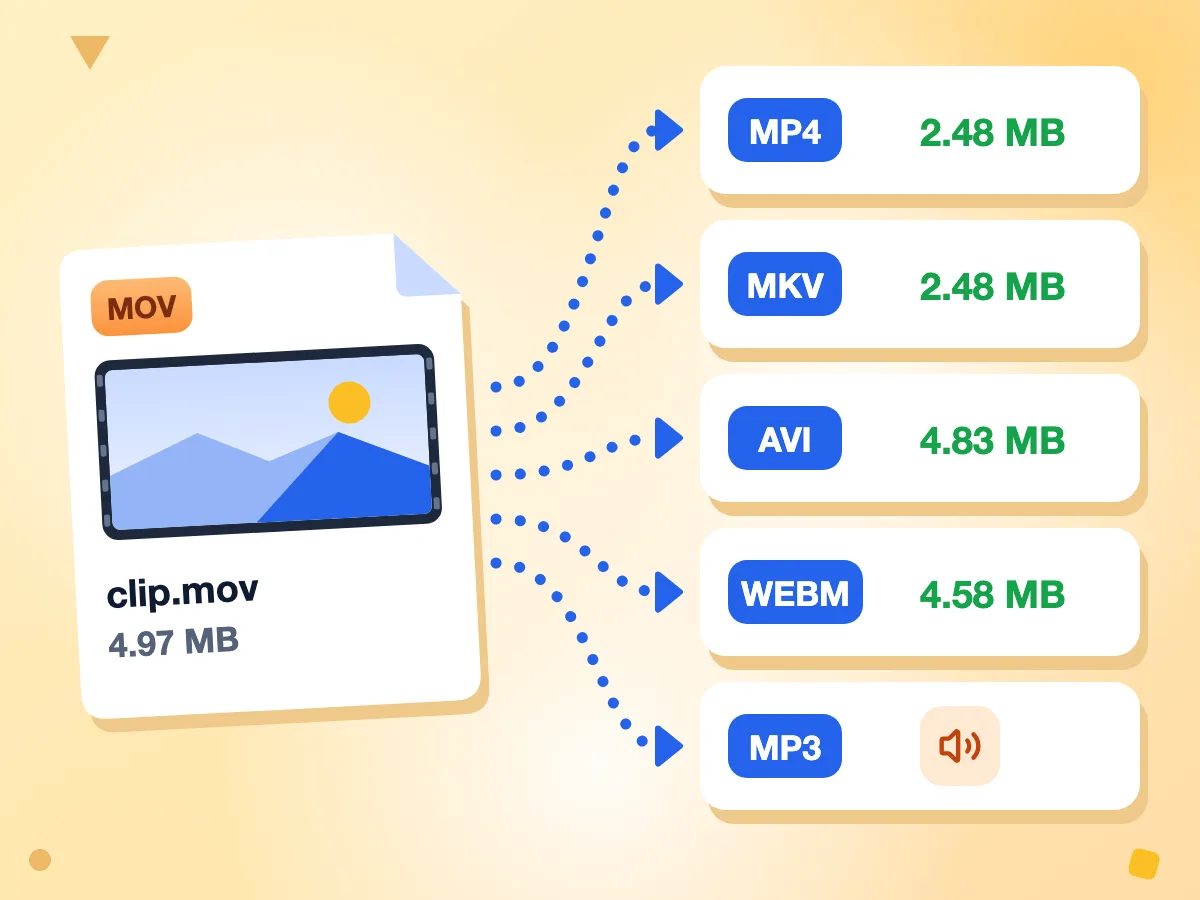
Mehrere Ausgabeformate
Konvertieren Sie MOV in MP4 für Streaming, WebM für das Web, AVI für ältere Software oder MKV für Heimmedienserver – alles aus derselben Quelldatei.
- MP4-, MKV-, AVI- und WebM-Ausgaben
- Ton als MP3 extrahieren
- WebM-Ausgabe nutzt VP8 mit Vorbis
Hohe Qualität bleibt erhalten
MOV-Dateien von iPhone, Final Cut Pro und iMovie enthalten oft hochwertiges ProRes- oder HEVC-Video. Unser Konverter bewahrt diese Qualität und erzeugt gleichzeitig universell kompatible Dateien.
MOV-Stapelkonvertierung
Konvertieren Sie eine ganze Bibliothek von MOV-Aufnahmen von Ihrem iPhone, Ihrer GoPro oder Ihrem Mac auf einmal – und sparen Sie Stunden an manueller Arbeit.
Häufige Fragen zur MOV-Konvertierung:
Häufige Fragen zum QuickTime-MOV-Format von Apple und zur plattformübergreifenden Videokonvertierung.
Warum lässt sich meine MOV-Datei unter Windows nicht abspielen?
MOV ist das QuickTime-Containerformat von Apple. Windows bietet standardmäßig keine QuickTime-Unterstützung, und MOV-Dateien von iPhones verwenden möglicherweise HEVC-Kodierung, die der Windows Media Player nicht unterstützt. Die Konvertierung von MOV in MP4 mit H.264-Kodierung löst das Problem sofort.
Hat MOV dieselbe Qualität wie MP4?
MOV und MP4 sind beides Container – die Qualität hängt vom enthaltenen Codec ab, nicht vom Container. Ein MOV mit H.264-Video hat im Wesentlichen dieselbe Qualität wie ein MP4 mit H.264. MOV-Dateien von Macs verwenden jedoch oft hochwertige Codecs wie ProRes, sodass die Konvertierung in MP4 mit einer gewissen Kompression verbunden sein kann.
Welchen Codec verwenden iPhone-MOV-Dateien?
iPhones (ab dem iPhone 7) nehmen in HEVC (H.265) auf, verpackt in einem MOV- oder HEIC-Container. Ältere iPhones verwendeten H.264 in MOV. HEVC-Dateien sind bei gleicher Qualität nur halb so groß wie H.264-Dateien, erfordern aber Hardware-Decodierung.
Kann ich MOV ohne Qualitätsverlust in MP4 konvertieren?
Enthält Ihr MOV H.264-Video, lässt es sich mitunter ohne erneute Kodierung in MP4 umpacken (kein Qualitätsverlust). Bei HEVC oder ProRes erfordert die Konvertierung in H.264-MP4 eine erneute Kodierung. Verwenden Sie in unserem Konverter die höchste Qualitätseinstellung, um den Qualitätsverlust zu minimieren.
Kann ich MOV für Social-Media-Reaktionen in GIF konvertieren?
Ja. Konvertieren Sie kurze MOV-Clips in GIF, um sie in Messaging-Apps, Slack, Discord oder sozialen Netzwerken zu verwenden. Bedenken Sie, dass GIFs größer sind und auf 256 Farben beschränkt: Für bessere Ergebnisse konvertieren Sie in MP4 oder WebM für die animierte Wiedergabe.
Sind meine MOV-Dateien bei der Konvertierung sicher?
Ja. Die gesamte MOV-Konvertierung findet lokal in Ihrem Browser statt. Ihre iPhone-Aufnahmen, Mac-Bildschirmaufnahmen und privaten Videos werden nie auf unsere Server hochgeladen und bleiben vollständig privat.
Wie lauten die technischen Spezifikationen von MOV?
QuickTime Movie (MOV) nutzt folgende Komprimierung: variabel, Ausgabequalität: ausgezeichnet. Es unterstützt keine Transparenz und unterstützt Animation. Typische Dateigrößen: groß.
Wann sollte ich das Format MOV verwenden?
Wenn Sie mit Apple-Geräten arbeiten oder Videoschnitt in höchster Qualität benötigen. Besonders geeignet für: professioneller videoschnitt, inhalte für apple-geräte, hochwertige archivierung. Für Web-Streaming oder wenn universelle Kompatibilität erforderlich ist.
Welche Vorteile hat MOV gegenüber anderen Formaten?
Die wichtigsten Vorteile von MOV: Hochwertiges Video. Unterstützung für professionelle Bearbeitung. Unterstützung mehrerer Codecs. Integration in das Apple-Ökosystem. Beachten Sie jedoch: große dateien, eingeschränkte webkompatibilität.
Wer konvertiert MOV-Videodateien?
iPhone- und Mac-Videoersteller:
- iPhone-MOV-Aufnahmen in MP4 konvertieren, um sie auf YouTube, Instagram und TikTok hochzuladen
- MOV-Exporte aus Final Cut Pro in MP4 konvertieren, um sie mit Kunden zu teilen, die Windows nutzen
- MOV-Bildschirmaufnahmen aus dem QuickTime Player in MP4 konvertieren, um Tutorials zu veröffentlichen
Videoeditoren und Filmemacher:
- MOV-ProRes-Material für die Web-Auslieferung in MP4 konvertieren und ProRes-Master für die Bearbeitung behalten
- MOV-HEVC-Dateien neuerer iPhones in H.264-MP4 konvertieren, um sie mit älterer Schnittsoftware zu nutzen
- MOV-Dateien von DJI-Drohnen (die standardmäßig MOV nutzen) für Kundenlieferungen in MP4 konvertieren
- GoPro-HEVC-MOV-Material in H.264-MP4 konvertieren, um es in Adobe Premiere Pro zu bearbeiten
Unternehmen und Bildung:
- MOV-Webinar-Aufzeichnungen aus Zoom oder Teams in MP4 konvertieren, um sie plattformübergreifend in Lernmanagementsystemen bereitzustellen
- Auf dem Mac aufgezeichnete MOV-Präsentationen in MP4 konvertieren, um sie in Windows-basierten Unternehmenssystemen zu nutzen
- iPhone-MOV-Videos in WebM konvertieren, um sie in Webpräsentationen und Online-Kurse einzubetten
- MOV-Schulungsvideos in MP4 konvertieren, damit sie im Windows Media Player und in Unternehmenstools abspielbar sind
Weitere Tools entdecken
Entdecken Sie weitere kostenlose Tools, die sich gut mit diesem ergänzen
Video-Trimmer
Videoclips im Browser zuschneiden und schneiden
Videokonverter
Videos zwischen gängigen Formaten konvertieren
MP4 in GIF
Animierte GIFs aus Videoclips erstellen
MP4 in MP3
Audio aus Videodateien extrahieren