

Kostenlose Online-Sprache-zu-Text-Transkription
Diktieren Sie Notizen und transkribieren Sie Audio live über das Mikrofon Ihres Browsers. Unterstützt 28 Sprachen mit sofortigem Kopieren in die Zwischenablage.
Kostenlos Sprache zu Text, direkt im Browser
Sprechen Sie und sehen Sie zu, wie die Wörter erscheinen. Wählen Sie Ihre Sprache, ergänzen Sie ein Transkript beliebig oft und kopieren Sie es danach in jede App.
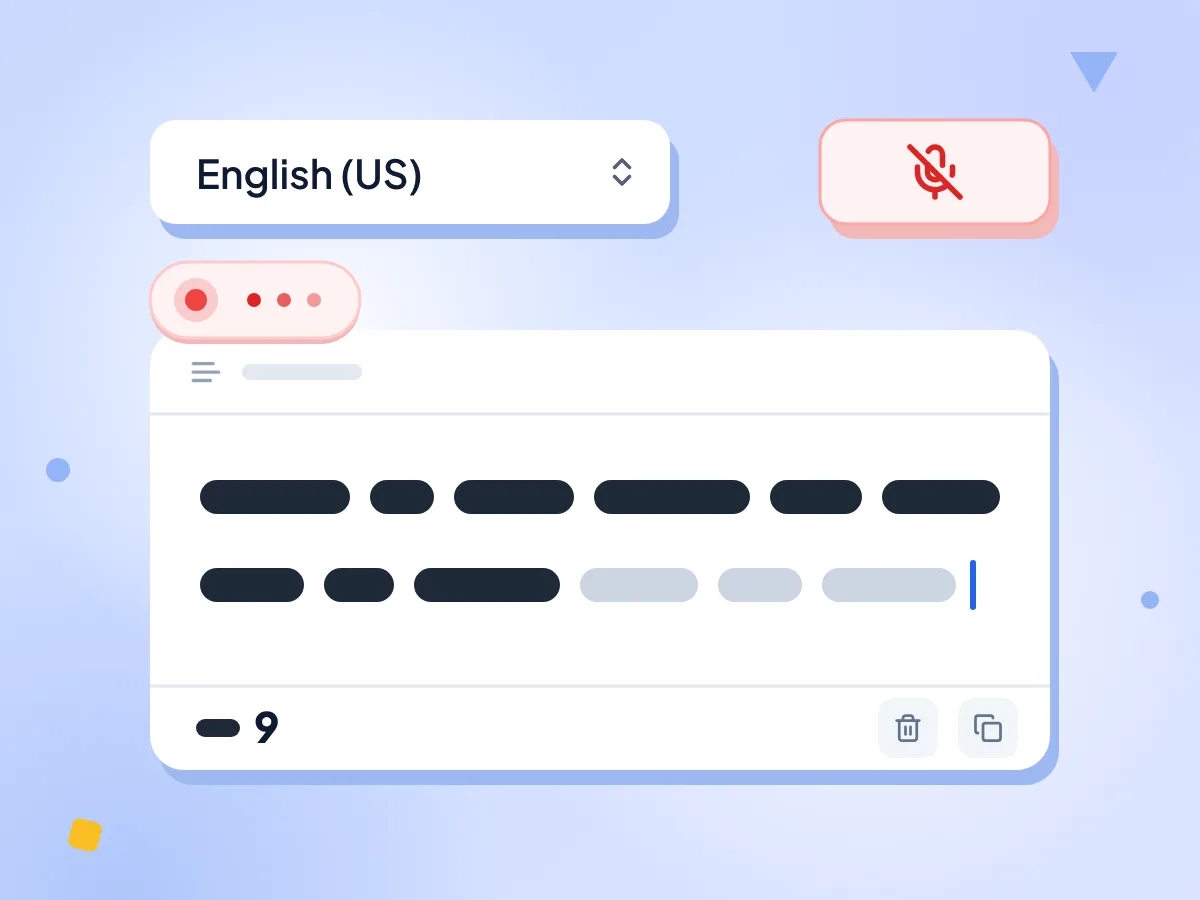
Live-Spracherkennung beim Sprechen
Klicken Sie auf „Aufnahme starten“ und sprechen Sie. Noch erkannte Wörter erscheinen grau und werden dunkel, sobald der Satz final ist und in Ihr Transkript übernommen wird. Ein Wortzähler unter dem Feld behält den Überblick.
- Graue Wörter, solange Sie noch mitten im Satz sind
- Fertige Wörter landen im Transkript
- Live-Wortzähler unter dem Text
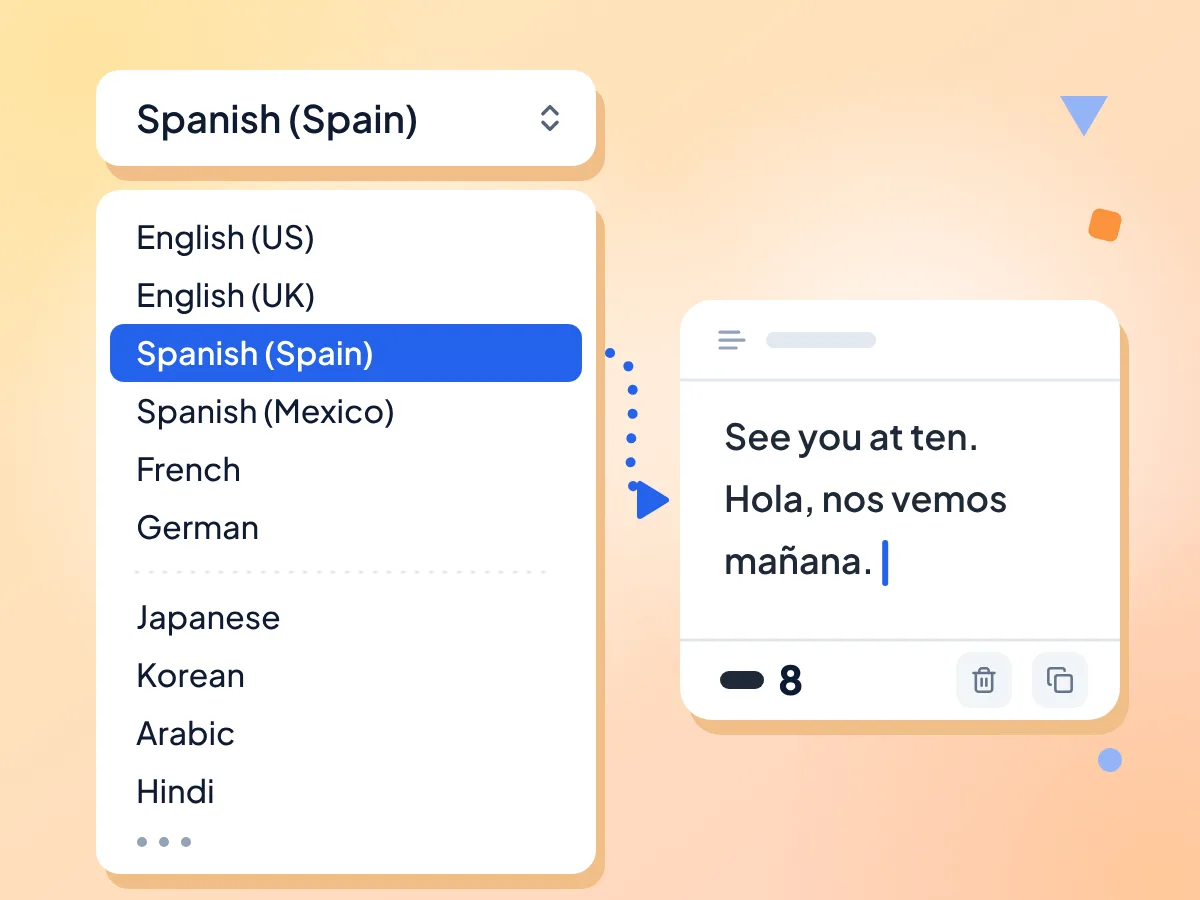
Sprache zu Text in 28 Sprachen
Wählen Sie vor dem Start die Sprache, die Sie sprechen, von Englisch über Hindi, Arabisch und Japanisch bis Ukrainisch. Wechseln Sie während des Zuhörens, startet das Tool in der neuen Sprache neu, ohne Ihren Text zu verlieren.
- 28 Sprachen, standardmäßig Englisch (US)
- Regionale Varianten für Englisch, Spanisch, Portugiesisch und Chinesisch
- Sprache wechseln, ohne Ihren Text zu verlieren
Text in jede App kopieren
Mit einem Klick kopieren Sie das ganze Transkript und können es in eine E-Mail, Google Docs, Word oder eine Notiz-App einfügen. Es gibt keinen TXT-Download, daher speichern Sie per Kopieren und Einfügen.
Wohin Ihre Stimme geht
Der eigene Spracherkennungsdienst Ihres Browsers wandelt Ihre Stimme in Text um. In Chrome und Edge läuft dieser Dienst online und wird vom Browserhersteller betrieben. PixConvert erhält weder Ihr Audio noch Ihre Wörter.
Dort weitermachen, wo Sie aufgehört haben
Stoppen und starten Sie, so oft Sie möchten. Neue Wörter werden ans Ende desselben Transkripts angehängt. Hört der Browser nach einer langen Pause auf zuzuhören, klicken Sie erneut auf „Aufnahme starten“.
Kostenlos, ohne App und Anmeldung
Öffnen Sie die Seite in Chrome oder Edge und erlauben Sie das Mikrofon. Sie müssen nichts installieren, kein Konto erstellen, und das Tool setzt kein Limit dafür, wie viel Sie diktieren.
So transkribieren Sie Sprache in Text
Wählen Sie Ihre Sprache.
Wählen Sie aus der Liste mit 28 Sprachen die, in der Sie sprechen. Zunächst ist Englisch (US) ausgewählt, und Sie können später wechseln, ohne Text zu verlieren.
Klicken Sie auf „Aufnahme starten“ und sprechen Sie.
Beim ersten Mal fragt Ihr Browser nach der Mikrofonnutzung, klicken Sie dann auf „Zulassen“. Graue Wörter werden noch erkannt, dunkle Wörter sind final.
Kopieren Sie Ihr Transkript.
Klicken Sie nach dem Sprechen auf „Stopp“ und dann auf „Kopieren“, um den gesamten Text in die Zwischenablage zu legen. Fügen Sie ihn in ein Dokument, eine E-Mail oder eine Notiz-App ein.
Wann Sie Sprache in Text brauchen
Wandeln Sie Ihre Stimme in geschriebenen Text um, wenn Tippen langsam oder schwierig ist.
Notizen und Nachrichten
Sprechen Sie eine Erinnerung, eine Idee oder eine kurze Antwort ein und kopieren Sie sie in Ihre Notizen, den Chat oder eine E-Mail. Sprechen geht auf einer kleinen Tastatur oft schneller als Tippen.
- Eine Idee festhalten, bevor sie verloren geht, und dann kopieren
- E-Mails und Chat-Antworten per Sprache statt per Tastatur verfassen
- Besprechungsergebnisse direkt nach dem Anruf diktieren
Erste Entwürfe
Sprechen Sie einen Blogbeitrag, ein Skript oder ein Buchkapitel durch, um schnell einen groben ersten Entwurf zu erhalten. Fügen Sie ihn dann in Ihren Editor ein, um Zeichensetzung und Formulierungen zu verbessern.
- Die leere Seite überwinden, indem Sie Ihre Ideen laut aussprechen
- Ein Kapitel oder Skript in kurzen Sitzungen diktieren
- Den Live-Wortzähler im Blick behalten, während der Entwurf wächst
Barrierefreiheit
Schreiben Sie ohne Tastatur, wenn Tippen schmerzhaft oder mühsam ist, oder zeigen Sie das Gesagte als Text auf dem Bildschirm für Menschen mit Hörbeeinträchtigung.
- Nachrichten freihändig schreiben, wenn eine Tastatur schwer zu bedienen ist
- Gesprochene Wörter im Gespräch als Text auf dem Bildschirm anzeigen
- In 28 Sprachen diktieren, einschließlich regionaler Varianten
Häufig gestellte Fragen
Antworten zu Spracheingabe, Sprachen, Browsern und Datenschutz.
Wie wandle ich Sprache kostenlos in Text um?
Öffnen Sie diese Seite in Chrome oder Edge, wählen Sie Ihre Sprache und klicken Sie auf „Aufnahme starten“. Erlauben Sie das Mikrofon, wenn Sie danach gefragt werden, und sprechen Sie los. Ihre Wörter erscheinen, während Sie sprechen. Klicken Sie auf „Stopp“ und dann auf „Kopieren“ und fügen Sie den Text dort ein, wo Sie ihn brauchen. Es ist kostenlos und ohne Anmeldung.
In welchen Browsern funktioniert Sprache zu Text?
Es funktioniert in Chrome und Edge, auf Computern und Android-Smartphones. Andere Browser unterstützen die Spracherkennung möglicherweise nicht, dann zeigt das Tool eine Meldung an, die Sie bittet, Chrome oder Edge zu verwenden.
Wird meine Stimme beim Diktieren irgendwohin gesendet?
Ja, an den Spracherkennungsdienst Ihres Browsers, nicht an PixConvert. Chrome sendet Ihre Sprache an Google und Edge an Microsoft, die sie in Text umwandeln. Unsere Seite erhält weder das Audio noch das Transkript. Sie zählt lediglich die Nutzung, zum Beispiel wie viele Sätze abgeschlossen wurden.
Warum funktioniert Sprache zu Text nicht?
Prüfen Sie zuerst die Mikrofonberechtigung. Wenn Sie auf „Blockieren“ geklickt haben, erlauben Sie das Mikrofon in den Website-Einstellungen neben der Adressleiste und laden Sie die Seite neu. Stellen Sie sicher, dass keine andere App das Mikrofon nutzt und Sie in Chrome oder Edge online sind. Das Zuhören stoppt außerdem nach langer Stille; Ihr Text bleibt erhalten, klicken Sie also erneut auf „Aufnahme starten“.
Kann ich eine Audio- oder Videodatei transkribieren?
Nein. Dieses Tool hört nur in Echtzeit auf Ihr Mikrofon. Es kann keine MP3-, WAV-, M4A- oder Videodateien öffnen und speichert auch kein Audio. Um eine Aufnahme zu transkribieren, benötigen Sie eine App, die Datei-Uploads unterstützt.
Wie speichere ich mein Transkript als Datei?
Kopieren und einfügen. Es gibt keinen Download als TXT, Word oder Untertitel. Klicken Sie auf „Kopieren“, fügen Sie den Text in Notepad, Google Docs, Word oder eine Notiz-App ein und speichern Sie ihn dort. Grau angezeigte Wörter werden erst kopiert, wenn sie final sind.
In welchen Sprachen kann ich diktieren?
Sie haben 28 Optionen, darunter Englisch (USA und Großbritannien), Spanisch (Spanien und Mexiko), Portugiesisch (Brasilien und Portugal), Chinesisch (vereinfacht und traditionell), Französisch, Deutsch, Hindi, Arabisch, Japanisch, Koreanisch und Russisch. Wählen Sie die Sprache, in der Sie sprechen; das Tool erkennt sie nicht automatisch und übersetzt auch nicht.
Wie genau ist kostenlose Spracherkennung?
Das hängt von Ihrem Mikrofon, den Hintergrundgeräuschen und Ihrer Deutlichkeit beim Sprechen ab. Mit einem Headset in einem ruhigen Raum erhalten Sie den saubersten Text. Namen, Zahlen und Satzzeichen müssen Sie eventuell von Hand korrigieren, da der Spracherkennungsdienst Kommas und Punkte manchmal weglässt.
Funktioniert Sprache zu Text ohne Internet?
In Chrome oder Edge nicht. Der Spracherkennungsdienst läuft online. Ohne Verbindung stoppt das Zuhören und es erscheint kein Text. Nutzen Sie das Tool mit stabiler Verbindung und klicken Sie erneut auf „Aufnahme starten“, sobald Sie wieder online sind.
Gibt es ein Zeitlimit beim Diktieren?
Das Tool begrenzt weder, wie lange Sie sprechen, noch wie oft Sie starten, und es braucht kein Konto. Ihr Browser kann eine Sitzung nach einer langen Pause trotzdem beenden. Klicken Sie erneut auf „Aufnahme starten“, Ihr Text bleibt erhalten.
Kann dieses Tool meinen Text auch vorlesen?
Nein, diese Seite wandelt nur Ihre Sprache in Text um. Für die Gegenrichtung öffnen Sie unser Tool Text zu Sprache: Fügen Sie beliebigen Text ein, wählen Sie eine Stimme, stellen Sie die Geschwindigkeit ein, und der Text wird vorgelesen.
Weitere Tools entdecken
Entdecken Sie weitere kostenlose Tools, die sich gut mit diesem ergänzen
Text zu Sprache
Wandeln Sie Text mit den Stimmen Ihres Browsers in gesprochenes Audio um
Wortzähler
Wörter, Zeichen, Sätze und Lesezeit zählen
Groß-/Kleinschreibung umwandeln
Text in GROSSBUCHSTABEN, kleinbuchstaben, Titel, camelCase und mehr umwandeln
Lorem-Ipsum-Generator
Platzhaltertext nach Absätzen oder Wörtern erzeugen
Diff-Checker
Zwei Texte nebeneinander vergleichen
Markdown in HTML
Markdown mit Live-Vorschau in HTML umwandeln