

Audio umkehren online kostenlos
Kehren Sie Audio online kostenlos um und hören Sie jeden Song, jedes Sprachmemo oder jeden Soundeffekt rückwärts. Ziehen Sie eine MP3-, WAV-, M4A- oder OGG-Datei hinein, Ihr Audio bleibt auf Ihrem Gerät.
Audiodatei hier ablegen
oder klicken Sie zum Durchsuchen. MP3, WAV, M4A, OGG, FLAC und mehr
Jede Audiodatei rückwärts abspielen
Ein Klick kehrt die ganze Datei von Anfang bis Ende um. Länge und Tonhöhe bleiben gleich, und das Ergebnis behält das Format, mit dem Sie begonnen haben.
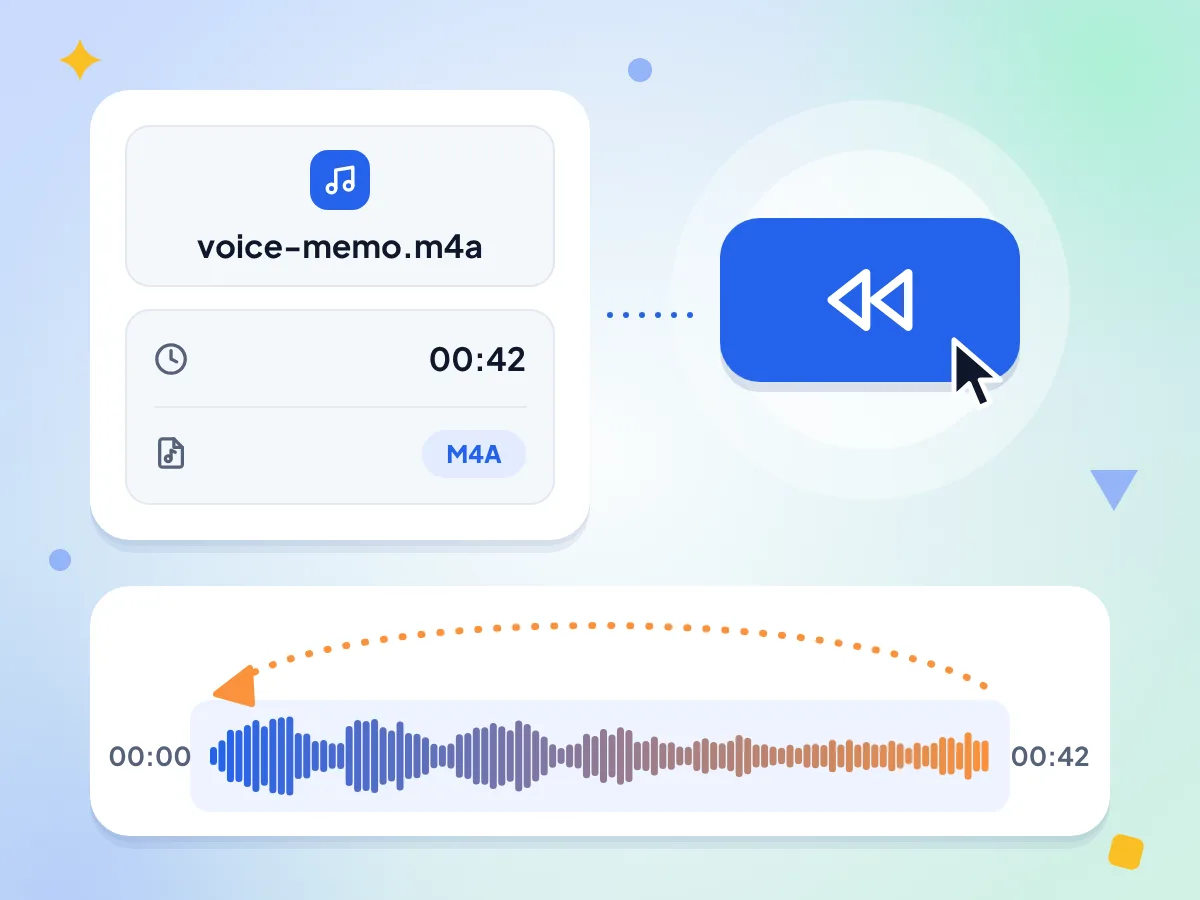
Audio mit einem Klick umkehren
Es gibt keine Einstellungen, die Sie lernen müssten. Klicken Sie auf „Audio umkehren“ und die gesamte Aufnahme wird umgedreht: Die letzte Sekunde läuft zuerst, die erste Sekunde zuletzt.
- Eine Schaltfläche „Audio umkehren“, keine Einstellungen
- Das Panel zeigt Dauer und Format an
- Kehrt die ganze Datei in einem Durchgang um
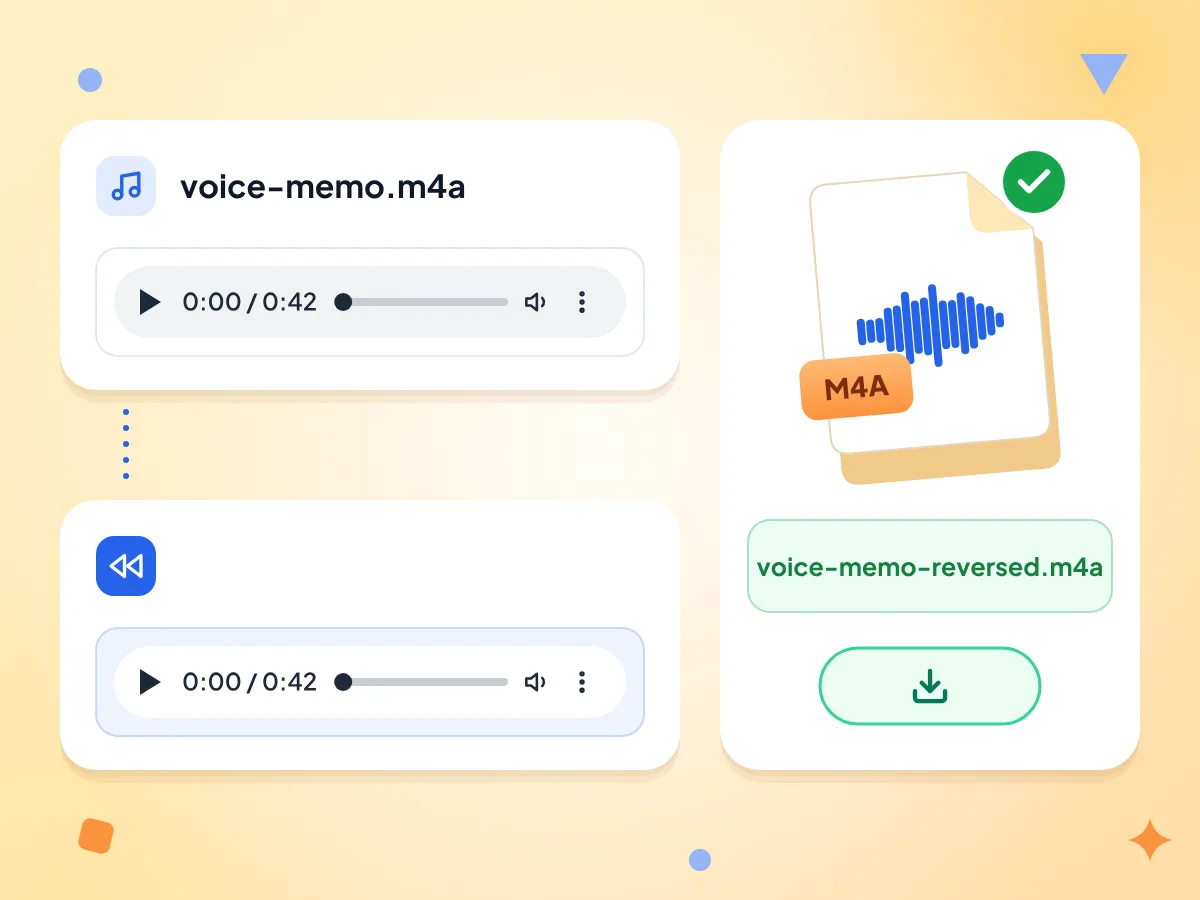
Umgekehrtes Audio vor dem Download anhören
Der Original-Player bleibt auf der Seite, und sobald die Datei fertig ist, erscheint ein zweiter Player mit der Bezeichnung „Umgekehrtes Audio“. Hören Sie beide an und klicken Sie dann auf „Download“, um die Datei zu speichern.
- Original und umgekehrte Version im direkten Vergleich
- Gespeichert als voice-memo-reversed.m4a
- Dasselbe Format wie Ihre Datei
MP3, M4A und WAV umkehren
Songs als MP3, iPhone-Sprachmemos als M4A, WAV-Aufnahmen, FLAC-, AAC-, OGG- und Opus-Dateien lassen sich hier öffnen, wenn Ihr Browser sie als Audio auflistet. Die umgekehrte Kopie behält dasselbe Format.
Nur einen Teil der Datei umkehren?
Das Tool kehrt die gesamte Datei um. Um nur einen Abschnitt umzukehren, schneiden Sie ihn zuerst mit dem Audio-Trimmer aus, kehren Sie den Clip hier um und fügen Sie ihn dann wieder in Ihr Projekt ein.
Ohne Anmeldung, ohne Wasserzeichen
Nutzen Sie den Reverser so oft Sie möchten, ohne Konto und ohne Tageslimit. Der Download enthält kein Wasserzeichen, keinen zusätzlichen Ton und keinen Intro-Clip.
Ihre Aufnahme bleibt bei Ihnen
Das Umkehren findet in diesem Tab statt, sobald die Seite ihre Audio-Engine geladen hat. Die Seite meldet anonyme Zahlen, etwa wie lange ein Auftrag gedauert hat, aber weder den Ton noch den Dateinamen.
Audio in 3 Schritten umkehren
Wählen Sie eine Aufnahme.
Ziehen Sie einen Song, ein Sprachmemo oder einen Soundeffekt auf das Ablagefeld oder klicken Sie darauf, um zu suchen. Der Editor zeigt Dateiname, Länge und Format an.
Klicken Sie auf „Audio umkehren“.
Während die Engine lädt, steht auf der Schaltfläche „Audioprozessor wird geladen“, danach „Audio wird umgekehrt“, bis die Datei fertig ist. Längere Dateien brauchen länger.
Anhören und speichern.
Spielen Sie den Player „Umgekehrtes Audio“ ab, um das Ergebnis zu prüfen, und klicken Sie dann auf „Download“. Die Datei behält ihr Format und endet auf -reversed, zum Beispiel song-reversed.mp3.
Warum Menschen Audio umkehren
Sounddesign, Rückwärts-Songspiele und reine Neugier sind die häufigsten Gründe.
Musikproduzenten & DJs
Drehen Sie einen Beckenschlag, eine Gesangsphrase oder einen Klavierton um, um den ansteigenden Swell vor einem Drop zu erzeugen. Eine WAV-Datei bleibt eine WAV-Datei und ist bereit für Ihre Musiksoftware.
- Einen Crash-Becken-Schlag in einen Reverse-Swell verwandeln
- Rückwärts-Gesang für ein Song-Intro erstellen
- Ein kurzes Sample umkehren und dann passend zuschneiden
Spiele und Challenges
Spielen Sie einen Songausschnitt rückwärts ab und lassen Sie Ihre Freunde den Titel erraten. Für die Reverse-Singing-Challenge nehmen Sie sich selbst auf, wie Sie den Rückwärts-Clip nachsingen, und kehren auch diese Aufnahme um.
- Ein Song-rückwärts-erraten-Quiz für eine Party erstellen
- Ein iPhone-Sprachmemo im M4A-Format umkehren
- Hören, wie Ihr Name rückwärts klingt
Kreative und neugierige Hörer
Fügen Sie einem Video-Intro einen umgekehrten Soundeffekt hinzu oder prüfen Sie einen Song auf Wörter, die nur rückwärts zu erscheinen scheinen. Hören Sie sich beide Versionen auf der Seite an, bevor Sie herunterladen.
- Einen Rewind-Sound für einen Videoübergang erstellen
- In einem umgekehrten Track nach versteckten Wörtern lauschen
- Einen kurzen Soundeffekt für einen Outro umkehren
Häufig gestellte Fragen
Häufige Fragen zum Umkehren von Audiodateien online.
Wie kehre ich eine Audiodatei online kostenlos um?
Fügen Sie die Datei auf dieser Seite hinzu und klicken Sie auf „Audio umkehren“. Sobald der Player „Umgekehrtes Audio“ erscheint, hören Sie kurz hinein und klicken Sie auf „Download“. Es gibt keine Anmeldung, kein Wasserzeichen und kein Tageslimit.
Kann ich nur einen Teil eines Songs umkehren?
Hier nicht. Der Reverser kehrt immer die gesamte Datei um. Schneiden Sie den gewünschten Teil mit dem Audio-Trimmer oder dem MP3-Cutter aus, speichern Sie ihn, kehren Sie diesen kürzeren Clip auf dieser Seite um und fügen Sie ihn wieder in Ihren Editor ein.
Verändert das Umkehren die Tonhöhe oder die Länge des Audios?
Nein. Dieselben Klänge laufen in umgekehrter Reihenfolge, daher bleiben Länge und Tonhöhe jedes Tons unverändert. Bei einer Prüfung mit demselben Filter kam ein 5 Sekunden langer Clip mit einem Ton in der ersten Sekunde wieder 5 Sekunden lang zurück, mit demselben 440-Hz-Ton in der letzten Sekunde.
Verringert das Umkehren von Audio die Qualität?
Das Umkehren selbst verursacht keinen Verlust, aber die Datei wird anschließend neu gespeichert, in der Regel mit der Standardqualität ihres Formats. Eine MP3 mit hoher Bitrate oder eine 24-Bit-WAV-Datei kann dadurch etwas an Qualität verlieren.
Kann ich ein iPhone-Sprachmemo oder eine M4A-Datei umkehren?
Ja. Sprachmemos sind M4A-Dateien, und M4A lässt sich hier wie MP3, WAV und andere Dateien öffnen, die Ihr Browser als Audio auflistet. Das umgekehrte Memo wird wieder als M4A gespeichert. Sichern Sie das Memo in der Dateien-App oder senden Sie es an Ihren Computer und fügen Sie es dann hier hinzu.
Kann ich den Ton in einem MP4-Video umkehren?
Nicht direkt. Diese Seite akzeptiert nur Audiodateien, deshalb wird eine MP4- oder MOV-Datei abgelehnt. Extrahieren Sie den Ton zuerst mit Video zu MP3 und kehren Sie dann die MP3 hier um. Die umgekehrte Tonspur wird nicht wieder in das Video eingefügt.
Kann ich hier meine Stimme aufnehmen und umkehren?
Nein. Es gibt keine Aufnahmetaste, die Seite arbeitet also nur mit einer Datei, die Sie bereits haben. Nehmen Sie ein Sprachmemo auf Ihrem Smartphone oder Computer auf, speichern Sie es, fügen Sie die Datei hier hinzu und klicken Sie auf „Audio umkehren“.
Wie mache ich eine umgekehrte Audiodatei rückgängig?
Kehren Sie sie einfach noch einmal um. Wenn Sie die umgekehrte Datei ein zweites Mal durch das Tool laufen lassen, steht der Ton wieder in der normalen Reihenfolge. Bei jedem Durchgang wird das Audio neu gespeichert. Behalten Sie daher Ihr Original, wenn Sie die volle Qualität benötigen.
Warum lässt sich eine lange Aufnahme nicht umkehren?
Zum Umkehren muss die gesamte Aufnahme auf einmal im Arbeitsspeicher liegen. Bei sehr langen Dateien kann der Platz im Browser-Tab daher knapp werden, und es erscheint möglicherweise „Etwas ist schiefgelaufen“. Teilen Sie die Datei mit dem Audio-Trimmer in kürzere Abschnitte oder schließen Sie andere Tabs und versuchen Sie es erneut.
Wird meine Audiodatei hochgeladen, wenn ich sie umkehre?
Nein. Das Umkehren übernimmt Ihr eigener Browser, und der Download wird ebenfalls dort erstellt. Zwei Dinge werden jedoch über das Netzwerk übertragen: die Audio-Engine, die die Seite aus einer öffentlichen Code-Bibliothek lädt, und anonyme Statistiken wie Bearbeitungszeit und Größenbereich. Ihr Ton und der Dateiname sind nicht enthalten.
Weitere Tools entdecken
Entdecken Sie weitere kostenlose Tools, die sich gut mit diesem ergänzen
Audio-Trimmer
Audiodateien direkt in Ihrem Browser schneiden und kürzen
Audio-Geschwindigkeit ändern
Wiedergabegeschwindigkeit von Audio ändern, ohne die Tonhöhe zu verändern
Audio-Zusammenführer
Mehrere Audiospuren zu einer Datei zusammenfügen
Audiokonverter
Audiodateien in jedes Format konvertieren