

EXIF-Daten im Stapel entfernen aus vielen Fotos – kostenlos
Entfernen Sie EXIF-Daten aus bis zu 50 JPG-, PNG- und WebP-Fotos in einem Durchgang, darunter GPS-Standort, Kameramodell und Aufnahmedatum. Laden Sie alle Fotos in einer ZIP-Datei herunter, die auf Ihrem Gerät erstellt wird.
Bilder hier ablegen
oder klicken Sie zum Auswählen: bis zu 50 JPG-, PNG- oder WebP-Fotos
EXIF-Daten im Stapel entfernen für bis zu 50 Fotos
Legen Sie Ihre Optionen einmal fest, bereinigen Sie einen ganzen Ordner und laden Sie eine ZIP-Datei herunter. Jede Datei hat ihren eigenen Status, sodass sich Fehler leicht erkennen und erneut versuchen lassen.
EXIF-Daten aus 50 Fotos im Stapel entfernen
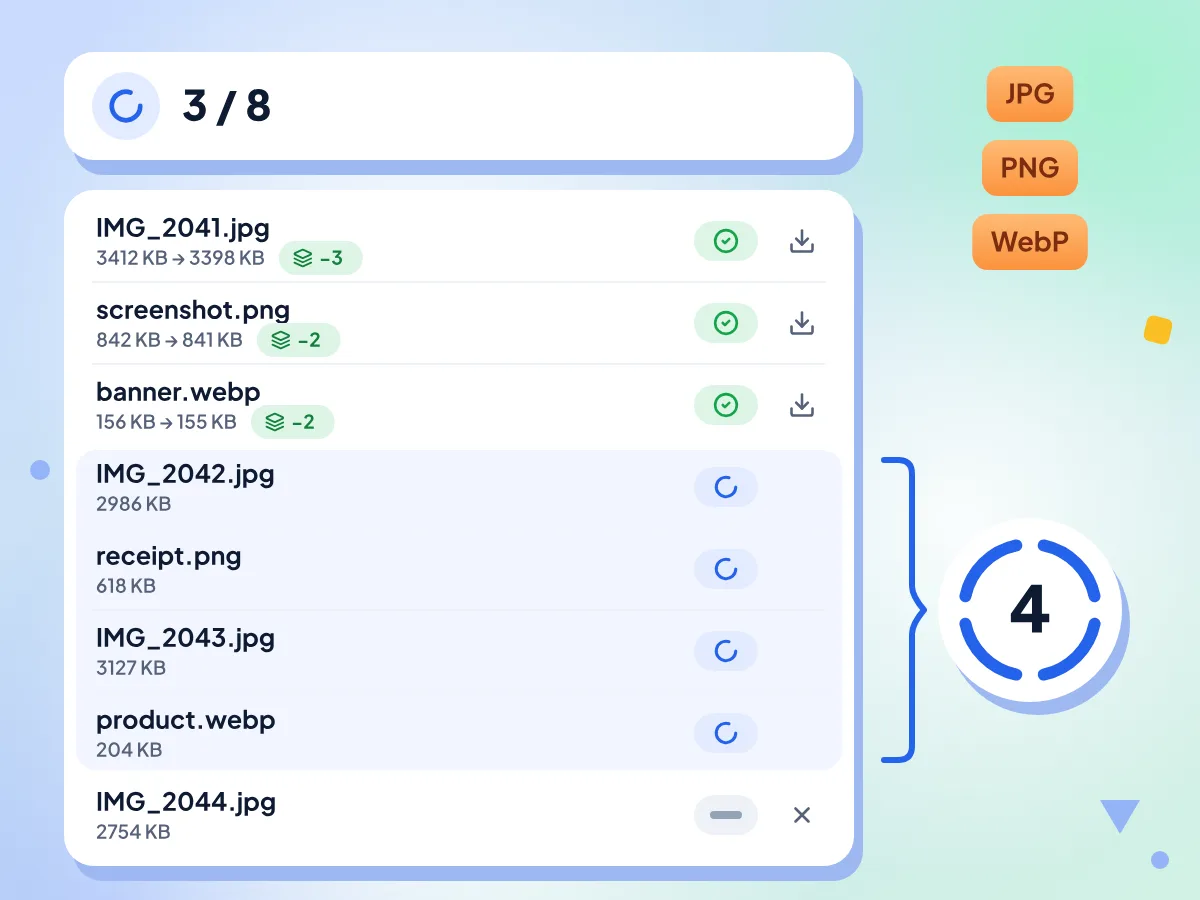
Ziehen Sie bis zu 50 Fotos auf einmal hinein und klicken Sie auf Alle bereinigen. Bis zu vier Dateien werden gleichzeitig bereinigt, und Sie können JPG, PNG und WebP im selben Stapel mischen.
- Bis zu 50 Dateien pro Stapel
- JPG, PNG und WebP in einem Stapel
- Bis zu vier Dateien gleichzeitig bereinigt
Alle bereinigten Fotos in einer ZIP-Datei herunterladen
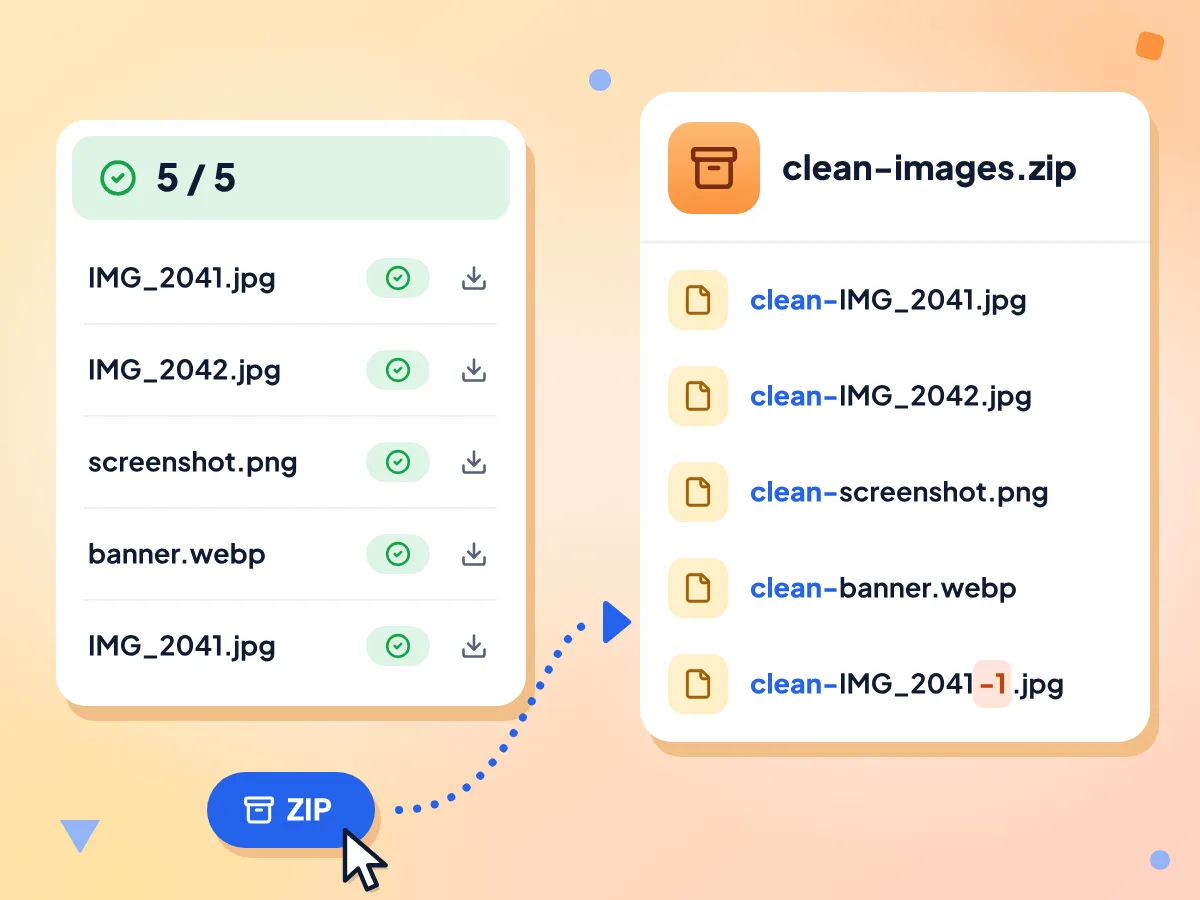
Sobald der Stapel fertig ist, speichert ZIP herunterladen jedes bereinigte Foto in clean-images.zip. JPG-, PNG- und WebP-Dateien behalten ihr Format und heißen clean- plus ursprünglicher Name.
- Gespeichert als clean-images.zip
- Jede Datei heißt clean- plus ursprünglicher Name
- Doppelte Namen erhalten -1, -2 angehängt
Ein Satz Optionen für alle
Beide Optionen gelten für jede Datei. Ist Ausrichtung beibehalten aktiviert, werden seitlich liegende JPGs aufrecht gestellt und mit 95 % Qualität neu gespeichert. Andere JPG-, PNG- und WebP-Dateien verlieren nur ihre Metadaten, nicht ihre Bilddaten.
Das Ergebnis jeder Datei verfolgen
Jede Zeile zeigt ein Statusabzeichen, die Größe vorher und nachher sowie die Anzahl der entfernten Einträge. Ein Download-Symbol in jeder fertigen Zeile speichert genau diese eine Datei.
Dateien wiederholen, entfernen oder stoppen
Fehlgeschlagene Zeilen zeigen, was schiefgelaufen ist. Klicken Sie auf Fehlgeschlagene wiederholen, um sie erneut auszuführen, entfernen Sie wartende oder fehlgeschlagene Dateien mit der X-Schaltfläche oder klicken Sie auf Abbrechen, um die noch wartenden Dateien zu stoppen.
Fotos auf Ihrem eigenen Gerät bereinigt
Ihr Browser bereinigt jede Datei und erstellt die ZIP-Datei auf diesem Gerät, die Fotos werden also nicht an uns gesendet. Die Nutzungsstatistiken erfassen Dateianzahl, Optionen und Dauer, niemals Namen oder Bilder.
So entfernen Sie EXIF-Daten im Batch
Fotos hinzufügen.
Ziehen Sie bis zu 50 JPG-, PNG- oder WebP-Dateien auf das Feld oder klicken Sie, um sie auszuwählen. Der Editor öffnet sich, und jede Datei wird als Wartend aufgelistet.
Optionen wählen und bereinigen.
Lassen Sie Ausrichtung beibehalten und Farbprofil beibehalten aktiviert und klicken Sie dann auf Alle bereinigen. Bis zu vier Dateien werden gleichzeitig bereinigt, und jede Zeile aktualisiert sich nach Abschluss.
ZIP herunterladen.
Klicken Sie auf ZIP herunterladen, um clean-images.zip zu speichern, oder nutzen Sie das Symbol in einer beliebigen Zeile, um eine einzelne Datei zu speichern. Verwenden Sie zuerst Fehlgeschlagene wiederholen, falls eine Zeile Fehlgeschlagen anzeigt.
Wann brauchen Sie die Batch-EXIF-Entfernung?
Fotos einzeln zu bereinigen wird ab ein paar Dateien mühsam. Diese Aufgaben erfordern, dass ein ganzer Satz auf einmal bereinigt wird.
Ein Fotoshooting ausliefern
Entfernen Sie GPS- und Kameradetails aus einem ganzen Shooting, bevor Sie es an einen Kunden senden oder eine Galerie veröffentlichen. Hochformat-JPGs bleiben mit aktivierter Option Ausrichtung beibehalten aufrecht.
- Bis zu 50 Aufnahmen einer Veranstaltung pro Stapel bereinigen
- Kameradetails und Datumsangaben vor dem Versand an Kunden entfernen
- Eine ZIP-Datei statt fünfzig einzelner Dateien übergeben
Standortdaten aus Handyfotos entfernen
Handykameras versehen jedes Foto mit dem Aufnahmeort. Entfernen Sie diese GPS-Daten aus einem ganzen Album, bevor Sie es online posten. Bei Motion Photos geht auch der versteckte Videoclip verloren, sodass nur das Standbild geteilt wird.
- GPS-Tags aus einem kompletten Urlaubsalbum entfernen
- Zu Hause aufgenommene Inseratsfotos in einem Durchgang bereinigen
- Handy-JPGs, PNG-Screenshots und WebP-Dateien in einem Stapel mischen
Bilder für die Veröffentlichung vorbereiten
Bevor ein Bildersatz auf eine Website oder in ein Social-Media-Planungstool kommt, entfernen Sie Datumsstempel, Tags von Bearbeitungssoftware und die in PNG-Dateien gespeicherten Textnotizen.
- KI-Prompt-Notizen aus einem Satz PNG-Dateien entfernen
- Tags von Bearbeitungssoftware und Autoren aus Exporten entfernen
- Für ein einzelnes Foto nutzen Sie das EXIF-Entfernungstool für Einzeldateien
Häufig gestellte Fragen
Antworten zum Entfernen von EXIF-Daten aus vielen Fotos auf einmal.
Wie entferne ich Metadaten aus mehreren Fotos gleichzeitig?
Ziehen Sie bis zu 50 Fotos auf diese Seite und klicken Sie auf „Alle bereinigen“. Jede Datei verliert ihre EXIF-, GPS- und XMP-Daten, und mit „ZIP herunterladen“ speichern Sie alle in clean-images.zip. Ihre Originale bleiben unverändert, denn jedes bereinigte Foto ist eine neue Kopie. Bei JPGs werden außerdem Kommentare, Content Credentials und das versteckte Video eines Motion Photos entfernt.
Wie viele Fotos kann ich in einem Stapel bereinigen?
Bis zu 50 pro Stapel. Wenn Sie mehr hineinziehen, werden nur die ersten 50 hinzugefügt und der Rest wird ohne Warnung übersprungen. Teilen Sie größere Ordner daher in Gruppen zu 50 auf. Es gibt kein Tageslimit, Sie können also beliebig viele Stapel ausführen.
Kann ich JPG-, PNG- und WebP-Dateien in einem Stapel mischen?
Ja. Jede Datei wird nach den Regeln ihres eigenen Formats bereinigt, und JPG-, PNG- und WebP-Dateien behalten ihr Format. TIFF-Dateien werden akzeptiert, schlagen aber außerhalb von Safari fehl, und in Safari ist das Ergebnis JPEG-Daten mit der Endung .tif. HEIC-Fotos werden nicht akzeptiert. Konvertieren Sie beide zuerst in JPG.
Was enthält die ZIP-Datei?
Jedes fertig bearbeitete Foto, benannt als clean- plus ursprünglicher Dateiname. JPG-, PNG- und WebP-Dateien behalten ihr Format. Zwei Dateien mit demselben Namen erhalten vor der Erweiterung -1, -2 angehängt. Fehlgeschlagene und abgebrochene Dateien sind nicht in der ZIP-Datei enthalten.
Kann ich die bereinigten Fotos einzeln herunterladen?
Ja. Jede fertige Zeile hat ein Download-Symbol, das dieses Foto einzeln speichert, benannt als clean- plus Dateiname. So müssen Sie nicht das ganze Archiv entpacken, wenn Sie nur ein paar Fotos brauchen.
Was passiert, wenn einige Fotos fehlschlagen?
Der Stapel läuft weiter. Eine fehlgeschlagene Zeile zeigt den Fehlertext und ein Abzeichen Fehlgeschlagen, und die Zusammenfassung zählt die Fehler. Klicken Sie auf Fehlgeschlagene wiederholen, um sie erneut auszuführen, oder entfernen Sie sie mit der X-Schaltfläche. Häufige Ursachen sind eine beschädigte Datei oder ein TIFF außerhalb von Safari.
Kann ich einen Stapel zwischendurch stoppen?
Ja, klicken Sie während der Verarbeitung auf Abbrechen. Dateien, die gerade bereinigt werden, werden noch fertiggestellt, alle übrigen werden als Abgebrochen markiert. Die fertigen Dateien können Sie weiterhin als ZIP herunterladen. Um die abgebrochenen Dateien zu bereinigen, gehen Sie zurück und fügen Sie sie als neuen Stapel hinzu.
Gelten die Optionen für jedes Foto im Stapel?
Ja, eine Auswahl gilt für den gesamten Stapel. Ausrichtung beibehalten stellt seitlich liegende JPG-Fotos aufrecht und bewirkt bei anderen Formaten nichts. Farbprofil beibehalten betrifft derzeit nur PNG-Dateien. JPG und WebP behalten ihr Profil in beiden Fällen, ein aufrecht gestelltes JPG kann es jedoch verlieren.
Verringert das Entfernen von EXIF-Daten im Stapel die Fotoqualität?
Bei den meisten Dateien nicht. Der Stapel schneidet die Metadaten aus jeder Datei heraus und kopiert die Bilddaten unverändert. Nur seitlich liegende JPG-Fotos werden neu gespeichert, und zwar mit 95 % Qualität und nur, wenn Ausrichtung beibehalten aktiviert ist.
Brauche ich ein Konto oder muss ich zahlen?
Nein. Das Stapel-Tool ist kostenlos, erfordert keine Anmeldung und hat kein Tageslimit. Die einzige Grenze sind 50 Fotos pro Stapel, und auf der Editorseite wird während der Arbeit ein Werbeplatz angezeigt.
Sendet das Stapel-Tool meine Fotos irgendwohin?
Nein. Jedes Foto wird von Ihrem Browser auf diesem Gerät gelesen, bereinigt und gezippt. Die Nutzungsstatistiken von Google Analytics erfassen die Dateianzahl, Ihre beiden Optionseinstellungen, die Dauer und die Download-Art, aber keine Dateinamen, Bilder oder Metadaten.
Wie kann ich prüfen, ob die Metadaten entfernt wurden?
Öffnen Sie ein bereinigtes JPG oder PNG in unserem Bildmetadaten-Viewer. Die Karten für Kamera, Datum und GPS sollten verschwunden sein. JPGs behalten ihr Farbprofil, das Farben beschreibt, nicht Sie. Der Viewer kann WebP noch nicht öffnen.
Weitere Tools entdecken
Entdecken Sie weitere kostenlose Tools, die sich gut mit diesem ergänzen
EXIF-Daten entfernen
Entfernen Sie GPS-, Kamera- und Datumsdaten aus Fotos
EXIF-Viewer
Kamera-, Belichtungs- und GPS-Daten eines Fotos anzeigen
Bildkompressor
Dateigröße reduzieren, ohne Qualität zu verlieren
Hintergrundentferner
Bildhintergründe entfernen und als transparentes PNG speichern
Bildkonverter
Zwischen über 30 Bildformaten konvertieren
Social-Media-Resizer
Bilder für Instagram, Twitter und mehr anpassen