

Kostenloser Farbpaletten-Extraktor
Extrahieren Sie mit diesem kostenlosen Farbpaletten-Extraktor 4, 6, 8 oder 12 Farben aus einem JPG-, PNG- oder WebP-Bild. Kopieren Sie HEX-, RGB- oder HSL-Codes oder CSS-Variablen. Ihr Bild bleibt auf Ihrem Gerät.
Ziehen Sie Ihr Bild hierher
oder klicken Sie zum Auswählen. JPG, PNG oder WebP
Machen Sie aus einem Bild eine sofort nutzbare Farbpalette
Wählen Sie 4, 6, 8 oder 12 Farben, wechseln Sie zwischen HEX, RGB und HSL und kopieren Sie einzelne Codes oder die ganze Palette als CSS-Variablen.
Farben aus einem Bild extrahieren
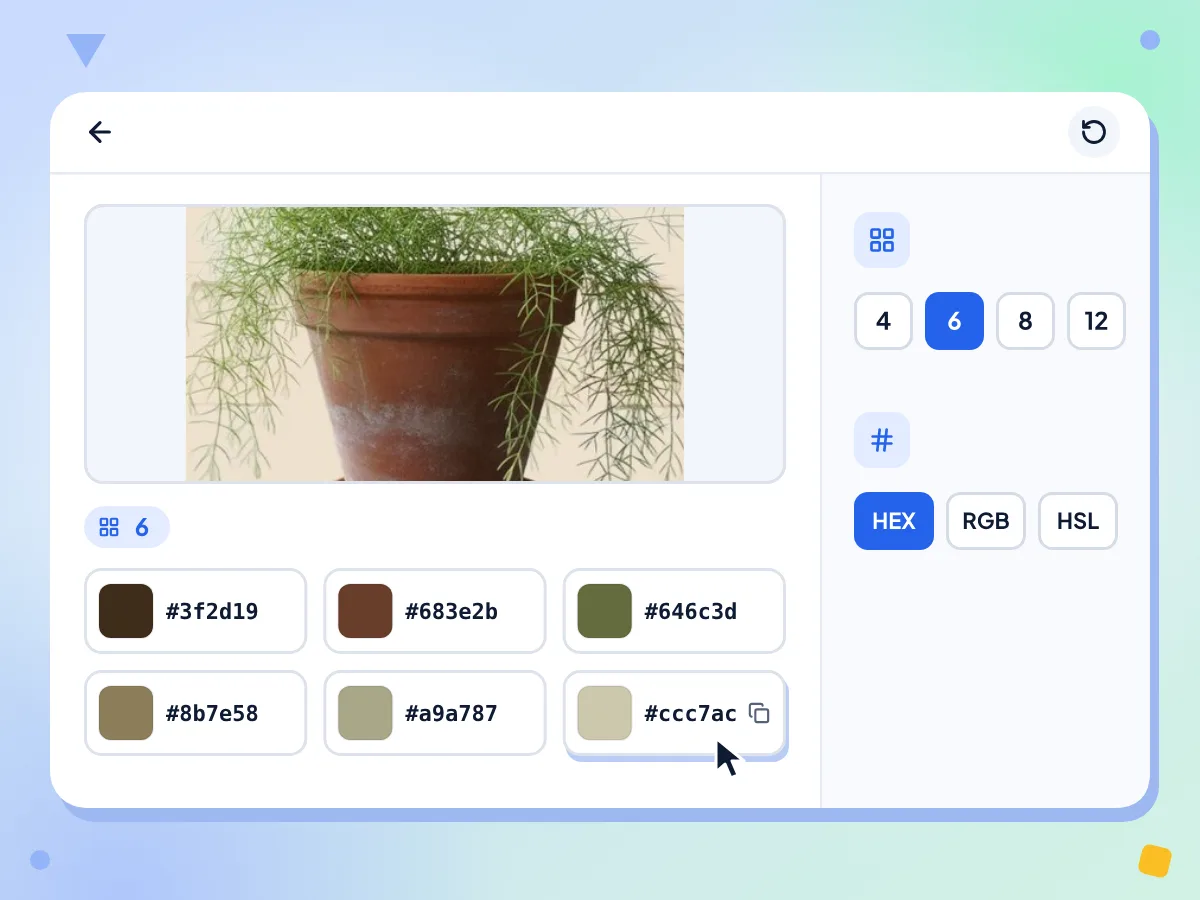
Ziehen Sie ein Foto, Logo oder einen Screenshot hinein, und die Palette erscheint von selbst. Jedes Farbfeld ist die Durchschnittsfarbe einer Pixelgruppe, ermittelt mit dem Median-Cut-Verfahren.
- JPG-, PNG- und WebP-Bilder werden akzeptiert
- Die Palette erscheint, sobald das Bild geladen ist
- 4, 6, 8 oder 12 Farben wählbar
HEX-, RGB- und HSL-Farbcodes kopieren
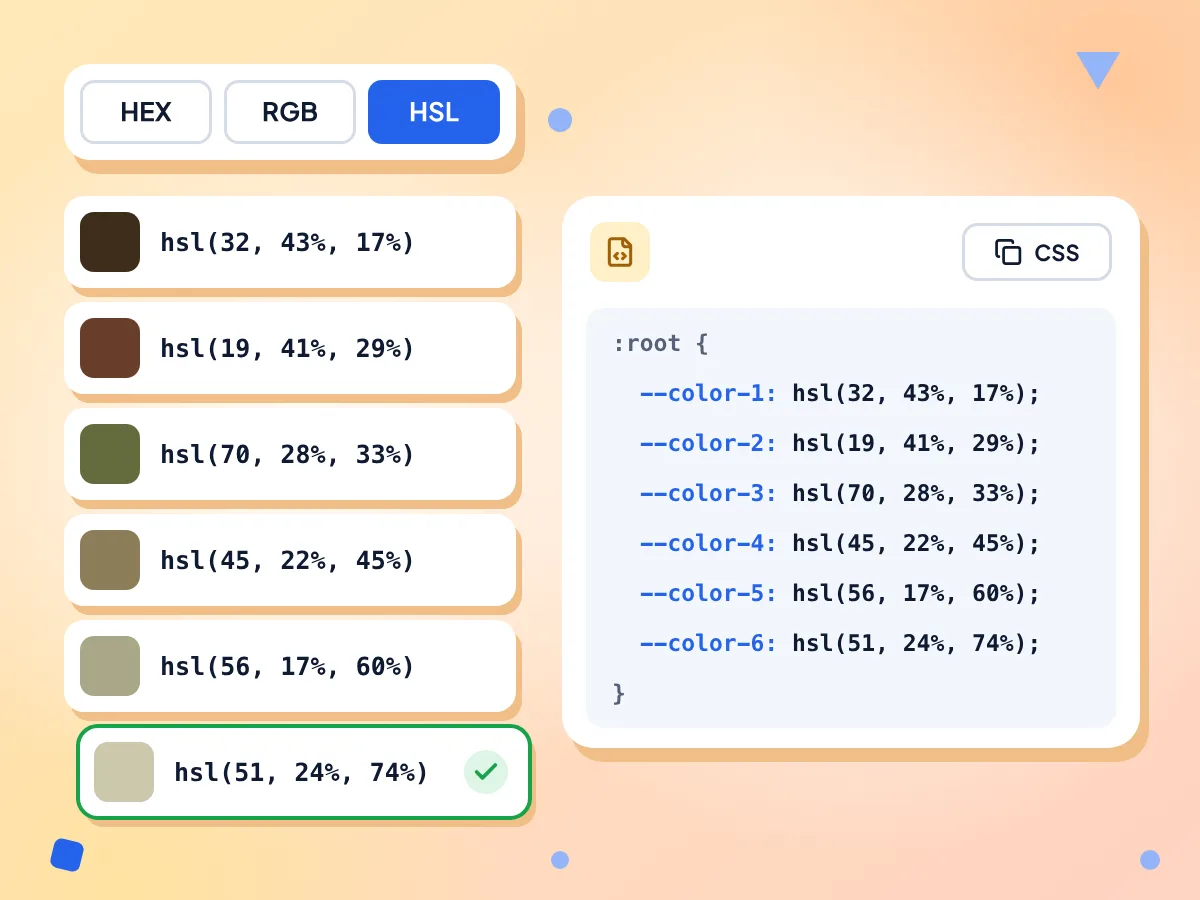
Wechseln Sie mit einem Klick bei allen Farbfeldern zwischen HEX, RGB und HSL und tippen Sie dann auf ein Farbfeld, um seinen Code zu kopieren. Das Feld „CSS-Variablen“ enthält die komplette Palette, bereit für ein Stylesheet.
- HEX-, RGB- oder HSL-Codes
- Alle als CSS-Variablen kopieren
- Benannt von --color-1 bis --color-12
Palettengröße wählen
Nutzen Sie 4 Farben für eine kompakte Markenpalette oder 6, 8 oder 12, um mehr Nuancen zu sehen. Die Palette wird sofort aktualisiert, wenn Sie die Größe ändern, ohne dass Sie das Bild erneut hochladen müssen.
Ihr Bild bleibt auf Ihrem Gerät
Die Farben werden direkt in Ihrem Browser-Tab berechnet, und das Bild wird nie an uns gesendet. Wir zählen nur anonyme Nutzungsdaten, etwa die gewählte Palettengröße und die benötigte Zeit.
Saubere Paletten aus Logos mit transparentem Hintergrund
Pixel, die zu mehr als der Hälfte durchsichtig sind, werden übersprungen. Der leere Bereich um ein PNG-Logo oder -Icon fügt Ihrer Palette kein überflüssiges schwarzes oder weißes Farbfeld hinzu.
Große Fotos für die Analyse verkleinert
Vor dem Zählen der Farben skaliert das Tool eine Kopie des Bildes auf 256 Pixel an der längsten Seite. Große Kamerafotos werden wie Screenshots behandelt, allerdings gehen winzige Details in benachbarten Farben auf.
So extrahieren Sie eine Farbpalette aus einem Bild
Fügen Sie Ihr Bild hinzu.
Ziehen Sie eine JPG-, PNG- oder WebP-Datei auf das Feld oder klicken Sie, um sie auszuwählen. Der Editor öffnet sich und erstellt sofort eine Palette mit 6 Farben.
Legen Sie die Palettengröße fest.
Klicken Sie unter „Palettengröße“ auf 4, 6, 8 oder 12, um die Anzahl der Farben zu ändern. Wählen Sie unter „Farbformat“ HEX, RGB oder HSL.
Kopieren Sie Ihre Farben.
Klicken Sie auf ein beliebiges Farbfeld, um seinen Code zu kopieren, oder auf „Alle als CSS-Variablen kopieren“, um die ganze Palette zu übernehmen. Fügen Sie sie in Ihr Stylesheet oder Ihre Design-App ein.
Wer den Farbpaletten-Extraktor nutzt
Designer, Entwickler und Marketer, die aus visuellen Inhalten nutzbare Farbcodes gewinnen möchten.
UI- & Webdesign
Extrahieren Sie Farben aus den Fotos, Mockups oder Hero-Bildern eines Kunden und fügen Sie sie als CSS-Variablen ein. So erhalten Sie ein Start-Set an Design-Tokens, das zum Bildmaterial passt.
- Ein Hero-Bild in Variablen von --color-1 bis --color-N verwandeln
- Button- und Linkfarben an Produktfotos anpassen
- RGB- oder HSL-Werte kopieren, um sie im Code zu verfeinern
Logos und Brand-Kits
Ziehen Sie ein PNG-Logo hinein, um seine Markenfarben als HEX-Codes zu erhalten. Transparente Bereiche werden übersprungen, sodass die Palette aus dem Logo selbst stammt und nicht aus dem leeren Hintergrund.
- Die HEX-Codes des Logos eines Kunden finden
- Folien und Social-Media-Beiträge an die Markenfarben anpassen
- Ein einfaches Brand-Kit aus Produktfotos erstellen
Kunst & Illustration
Entnehmen Sie einem Referenzfoto, Gemälde oder Moodboard eine begrenzte Palette. Nutzen Sie 4 oder 6 Farben, um eine Studie einfach zu halten, und malen Sie dann mit diesen Werten.
- Eine begrenzte Palette aus Ihren Referenzfotos ziehen
- Farben aus einem Gemälde für eine Farbstudie entnehmen
- Passende Farbsets für ein Moodboard sammeln
Häufig gestellte Fragen
Antworten zum Extrahieren von Farbpaletten und HEX-Codes aus Bildern.
Wie extrahiere ich eine Farbpalette aus einem Bild?
Ziehen Sie ein JPG-, PNG- oder WebP-Bild auf diese Seite. Der Editor öffnet sich und zeigt eine Palette mit 6 Farben, sobald das Bild geladen ist. Ändern Sie die Anzahl unter „Palettengröße“ und klicken Sie dann auf ein Farbfeld, um seinen Code zu kopieren.
Wie erhalte ich Hex-Codes aus einem Bild?
Laden Sie das Bild hoch und lassen Sie das Farbformat auf HEX, der Standardeinstellung. Jedes Farbfeld zeigt einen sechsstelligen Code wie #3a7bd5. Klicken Sie auf ein Farbfeld, um diesen Code zu kopieren, oder auf „Alle als CSS-Variablen kopieren“, um alle Codes auf einmal zu kopieren.
Wie viele Farben kann ich aus einem Bild extrahieren?
Sie können 4, 6, 8 oder 12 Farben wählen, wobei 6 die Standardeinstellung ist. Vier eignen sich für eine einfache Markenpalette. Größere Anzahlen zeigen mehr Farbfelder, aber eine große Fläche wie ein Himmel füllt oft mehrere davon mit ähnlichen Farbtönen.
Wie wählt das Tool die Farben aus?
Es verwendet Median Cut. Eine Kopie des Bildes wird an der längsten Seite auf 256 Pixel skaliert, und ihre Pixel werden anhand ihrer Rot-, Grün- und Blauwerte in gleich große Gruppen aufgeteilt. Jedes Farbfeld bildet den Durchschnitt einer Gruppe und kann daher eine Mischung sein, die kein einzelnes Pixel hat. Bei 6 oder 12 Farben werden die hellsten Gruppen weggelassen.
Kann ich die Palette als CSS-Variablen kopieren?
Ja. Das Feld „CSS-Variablen“ listet Ihre Farben in einem :root-Block auf, benannt als --color-1, --color-2 usw., im von Ihnen gewählten Format. Klicken Sie auf „Alle als CSS-Variablen kopieren“ und fügen Sie den Code in ein Stylesheet ein. Der Code landet in Ihrer Zwischenablage; es gibt keinen Dateidownload.
Kann ich eine Palette aus einer HEIC-, GIF- oder SVG-Datei erstellen?
Nicht direkt. Der Uploader akzeptiert nur JPG, PNG und WebP und weist HEIC-, GIF-, AVIF-, SVG- und TIFF-Dateien ab. Konvertieren Sie ein HEIC- oder TIFF-Foto zuerst mit dem kostenlosen Bildkonverter in PNG und ziehen Sie das PNG dann hierher, um die Palette zu erhalten.
Funktioniert es mit PNG-Logos mit transparentem Hintergrund?
Ja. Pixel, die zu mehr als der Hälfte transparent sind, werden übersprungen, sodass der leere Hintergrund eines Logos keine schwarzen oder weißen Farbfelder hinzufügt. Ist ein Bild fast vollständig transparent, erscheinen gar keine Farbfelder. Probieren Sie in diesem Fall eine Kopie des Logos auf einer einfarbigen Fläche.
Warum fehlt eine Farbe aus meinem Bild in der Palette?
Zwei Dinge können eine Farbe verdecken. Jedes Farbfeld bildet den Durchschnitt eines gleich großen Anteils der Pixel, daher geht ein kleiner Akzent in seinen Nachbarfarben auf. Bei 6 und 12 Farben lässt das Tool außerdem die letzten Gruppen weg, die oft die hellsten Pixel enthalten, weshalb weiße Bereiche fehlen können. Wählen Sie 4 oder 8, um alle Pixel abzudecken.
Kann ich die Farbe einer einzelnen Stelle im Bild auswählen?
Nicht mit diesem Tool. Es erstellt eine Palette für das gesamte Bild und hat keine Pipette für einzelne Pixel. Um einen kleinen Bereich zu messen, schneiden Sie das Bild zuerst auf diese Stelle zu. Die Palette entsteht dann nur aus dem, was übrig bleibt.
Kann ich eine Farbpalette aus einer Website oder URL extrahieren?
Nicht direkt. Das Tool liest Bilddateien, keine Webadressen. Machen Sie einen Screenshot der Website, speichern Sie ihn als PNG und ziehen Sie ihn hierher, um die Hauptfarben der Seite als HEX-, RGB- oder HSL-Codes zu erhalten.
Ist der Farbpaletten-Extraktor kostenlos und privat?
Ja. Er ist kostenlos, erfordert keine Anmeldung und hat kein Tageslimit. Ihr Bild wird im Browser gelesen und nie an unsere Server gesendet. Wir erfassen anonyme Statistiken wie die Palettengröße und die benötigte Zeit, niemals das Bild oder seine Farben.
Weitere Tools entdecken
Entdecken Sie weitere kostenlose Tools, die sich gut mit diesem ergänzen
Farbkonverter
HEX-, RGB- und HSL-Farbcodes sofort umwandeln
Bildkompressor
Dateigröße reduzieren, ohne Qualität zu verlieren
Bildkonverter
Zwischen über 30 Bildformaten konvertieren
Hintergrundentferner
Bildhintergründe entfernen und als transparentes PNG speichern
Bild zuschneiden
Bilder frei oder im Format 1:1, 16:9 und anderen Seitenverhältnissen zuschneiden
Bildgröße ändern
Bilder auf exakte Abmessungen skalieren