

Kostenloser EPS-Dateikonverter
Dieser kostenlose EPS-Konverter wandelt JPG, PNG, WebP, HEIC und andere Bilder stapelweise in EPS-Dateien um, ganz ohne Anmeldung. Ihre Bilder bleiben während der Konvertierung auf Ihrem Gerät.
Legen Sie Ihre Bilder hier ab
JPG, PNG, WebP, GIF, SVG und mehr
Max. Dateigröße: 100 MB · Mehrere Dateien möglich
So wandeln Sie Bilder in EPS um
Fügen Sie Ihre Bilder hinzu.
Legen Sie JPG, PNG, WebP, HEIC, TIFF oder andere Bilder im Feld oben ab oder tippen Sie auf „Bilder auswählen“. Jede Datei darf bis zu 100 MB groß sein.
Prüfen Sie die Einstellungen.
EPS ist für jede abgelegte Datei bereits eingestellt. Legen Sie unter „Größe ändern“ eine Breite fest, damit die Dateien kleiner bleiben, und wählen Sie für transparente Bilder eine Hintergrundfarbe.
Konvertieren und herunterladen.
Klicken Sie auf „Alle konvertieren“ und speichern Sie dann jede EPS-Datei mit ihrer eigenen Schaltfläche, oder laden Sie mit „Alle herunterladen“ alle Dateien in einer ZIP-Datei herunter.
Was dieser kostenlose EPS-Konverter leistet
Erstellen Sie EPS-Dateien aus JPG, PNG, WebP, HEIC und mehr, einzeln oder im Stapel, ohne Konto und ohne Wasserzeichen.
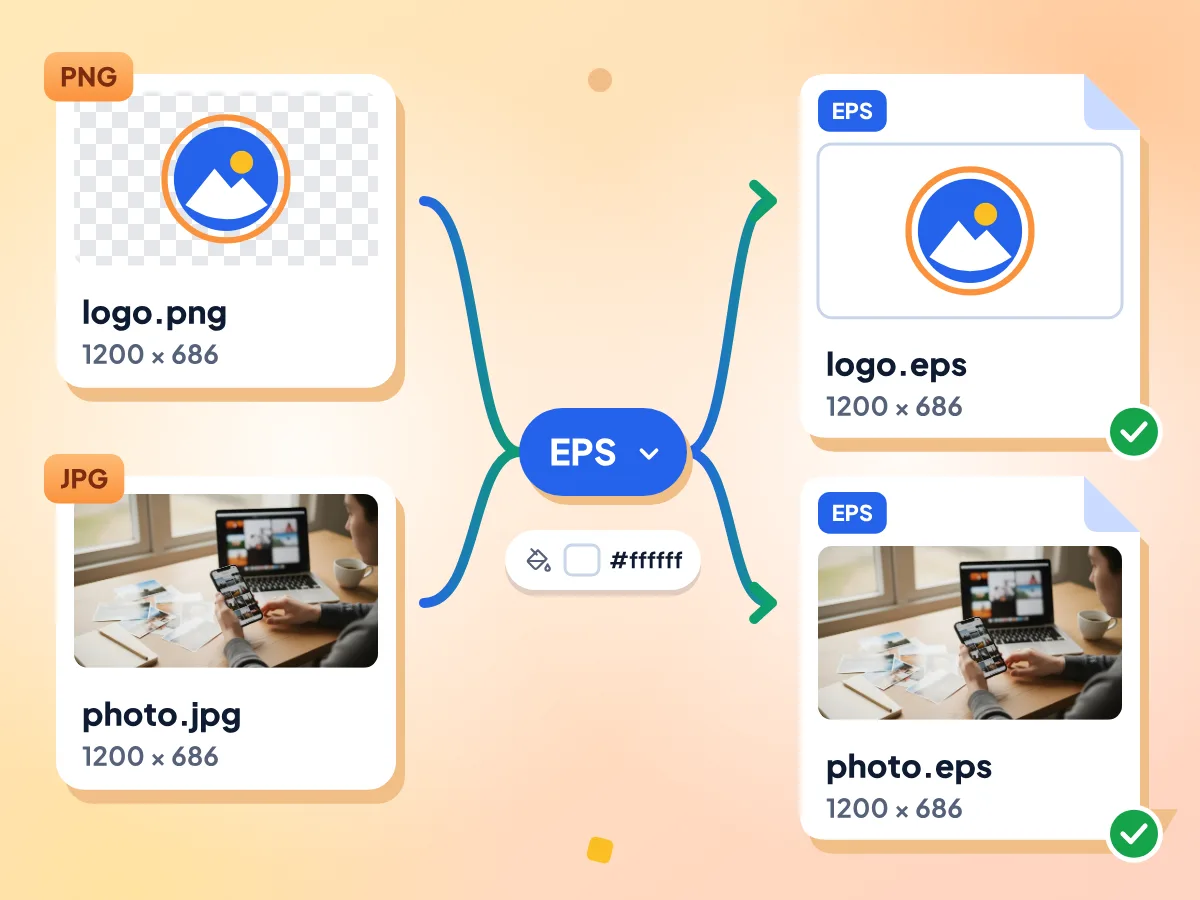
JPG und PNG in EPS umwandeln
Jedes Bild, das Sie hier ablegen, wird auf EPS eingestellt. Die neue Datei behält die exakte Pixelgröße Ihres Bildes, und unsere Testdateien ließen sich in Ghostscript öffnen, einem gängigen PostScript-Viewer.
- EPS ist für abgelegte Dateien vorausgewählt
- Gleiche Pixelgröße wie das Original
- Transparente Bereiche werden weiß gefüllt
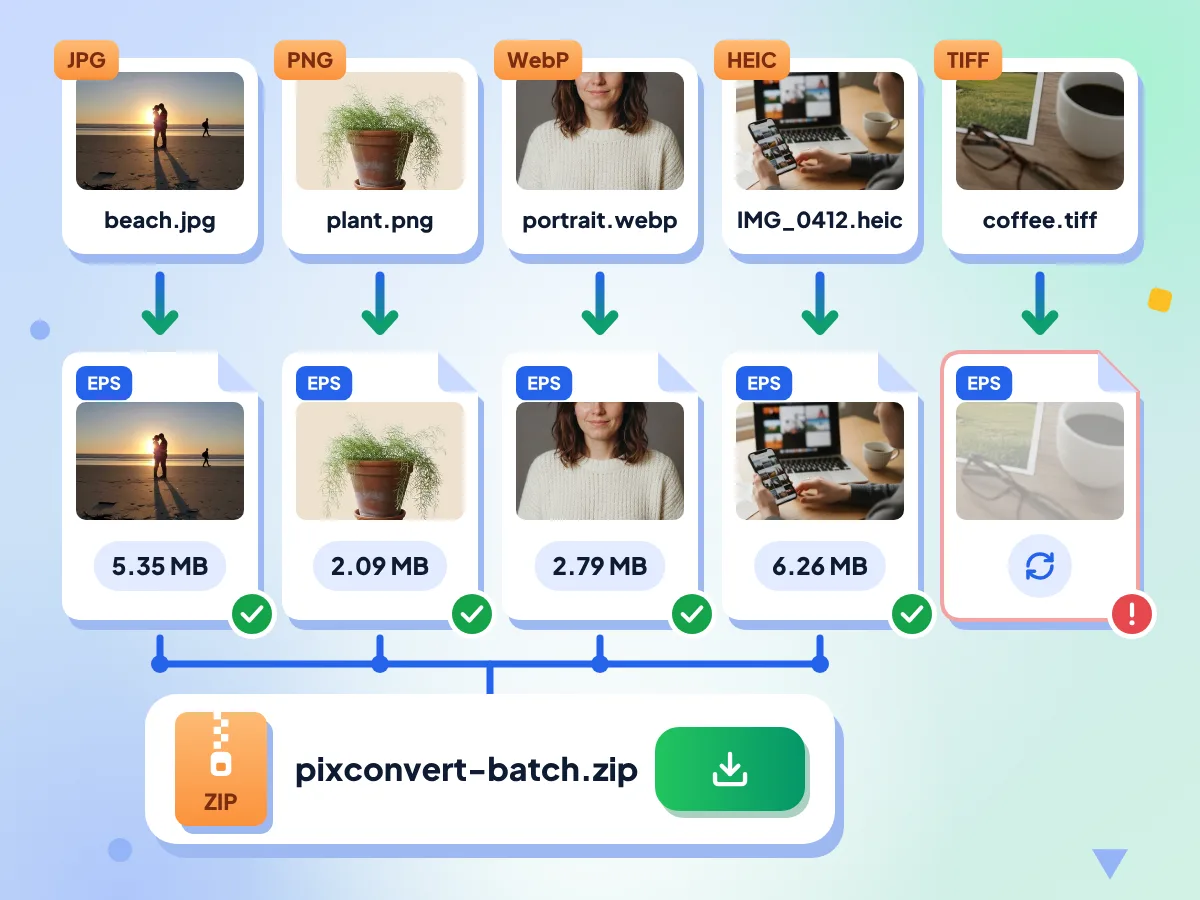
Bilder stapelweise in EPS umwandeln
Legen Sie mehrere Bilder ab und klicken Sie auf „Alle konvertieren“. Die Dateien werden nacheinander verarbeitet, jede Kachel zeigt ihre neue Größe, und „Alle herunterladen“ speichert alle EPS-Dateien in einer einzigen ZIP-Datei.
- Keine Begrenzung der Dateianzahl, kein Tageslimit
- Jedes Bild bis zu 100 MB
- Fehlgeschlagene Dateien einzeln wiederholen
Ein Bitmap in der EPS-Datei
Das Tool verpackt die Pixel Ihres Bildes in einer EPS-Datei. Es wandelt sie nicht in Vektorpfade um, daher druckt die EPS-Datei in ihrer eigenen Größe scharf, wird aber bei starker Vergrößerung unscharf.
Mit „Größe ändern“ bleiben EPS-Dateien kleiner
EPS speichert jedes Pixel unkomprimiert, daher werden die Dateien sehr groß: In unserem Test wurde ein Foto mit 1,80 MB zu einer EPS-Datei mit 95,72 MB. Bei einer Breite von 1200 Pixeln war dasselbe Foto nur 4,78 MB groß.
Häufig gestellte Fragen zur EPS-Konvertierung:
Antworten zum Erstellen von EPS-Dateien aus Ihren Bildern.
Wie wandle ich eine JPG- oder PNG-Datei in EPS um?
Legen Sie die JPG- oder PNG-Datei im Feld oben auf dieser Seite ab. EPS ist bereits als Ausgabeformat gewählt, klicken Sie also auf „Alle konvertieren“ und laden Sie die Datei dann herunter. Sie können viele Bilder auf einmal hinzufügen und erhalten sie gesammelt in einer ZIP-Datei.
Kann ich hier EPS in PNG oder JPG umwandeln?
Noch nicht. Diese Seite kann keine EPS-Dateien öffnen, da das Lesen von PostScript eine Engine erfordert, die die Browser-Version nicht enthält. Eine hinzugefügte EPS-Datei zeigt daher „Konvertierung fehlgeschlagen“. Vorerst erstellt das Tool nur EPS-Dateien aus Ihren anderen Bildern.
Ist die EPS-Datei eine Vektordatei?
Nein. Der Konverter legt die Pixel Ihres Bildes in die EPS-Datei, ohne sie in Pfade umzuwandeln. Sie druckt in ihrer eigenen Größe sauber, lässt sich aber nicht wie echte Vektorgrafik skalieren. Wenn eine Druckerei Vektor-EPS benötigt, muss die Grafik zuerst neu gezeichnet oder vektorisiert werden.
Warum ist meine EPS-Datei so viel größer als die JPG-Datei?
EPS speichert jedes Pixel als Klartext ohne Komprimierung, während JPG und PNG das Bild komprimieren. In unserem Test wurde ein Foto mit 1,80 MB zu einer EPS-Datei mit 95,72 MB. Die Größe sinkt am stärksten, wenn Sie unter „Größe ändern“ die Breite verringern: Bei 1200 Pixeln Breite waren es 4,78 MB.
Bleibt bei PNG zu EPS ein transparenter Hintergrund erhalten?
Nein. EPS-Dateien aus diesem Tool haben keine Transparenz, daher erhalten transparente Bereiche vor dem Speichern eine einfarbige Füllung. Standard ist Weiß, unter „Hintergrund“ in den Einstellungen können Sie eine andere Farbe wählen. Um einen durchsichtigen Hintergrund zu behalten, speichern Sie stattdessen als PNG oder WebP.
Kann ich SVG in EPS umwandeln?
Ja, aber das Ergebnis ist ein Bild und keine Vektorpfade. Die SVG-Datei wird zuerst in doppelter Größe gezeichnet, höchstens mit 8.192 Pixeln pro Seite, und dieses Bild wird als EPS gespeichert. Wenn Sie es größer oder kleiner zeichnen möchten, legen Sie vor der Konvertierung unter „Größe ändern“ eine Breite fest.
Kann ich viele Bilder auf einmal in EPS umwandeln?
Ja. Fügen Sie so viele Bilder hinzu, wie Sie brauchen. Es gibt weder eine Dateibegrenzung noch ein Tageslimit, und jedes Bild darf bis zu 100 MB groß sein. Die Bilder werden nacheinander konvertiert, und „Alle herunterladen“ packt die EPS-Dateien in pixconvert-batch.zip.
Wofür wird eine EPS-Datei verwendet?
EPS (Encapsulated PostScript) ist ein älteres Druckformat, das Layoutprogramme, Druckereien und Schilderhersteller bis heute verlangen. Es kann Vektorgrafiken oder ein einfaches Bild enthalten. Die hier erstellten Dateien enthalten ein Bild, was für Formulare und Layouts passt, die lediglich das EPS-Format benötigen.
Kann ich die Qualität einer EPS-Datei ändern?
Für EPS gibt es keinen Qualitätsregler, da die Pixel unkomprimiert gespeichert werden und nichts verloren geht. Die einzige Einstellung, die die Dateigröße verändert, ist „Größe ändern“: Eine geringere Breite ergibt eine kleinere EPS-Datei. „Metadaten entfernen“ und „Hintergrund“ lassen sich ebenfalls anwenden.
Ist dieser EPS-Konverter kostenlos und privat?
Ja, er ist kostenlos, ohne Anmeldung und ohne Wasserzeichen. Die Engine läuft in diesem Browser-Tab, daher bleiben Ihre Bilder auf Ihrem Gerät. Wir erfassen grundlegende Nutzungsdaten wie Seitenaufrufe und wie lange der Editor geöffnet bleibt, niemals Dateinamen oder Bilddaten.
Wann brauchen Sie Bilder als EPS?
Für Druckaufträge:
- Eine EPS-Datei für das Upload-Formular einer Druckerei erstellen, das EPS verlangt
- Produktfotos für Katalog-Layouts in EPS-Dateien umwandeln
- Transparente PNG-Logos auf einen weißen EPS-Hintergrund setzen
Für Layout und Veröffentlichung:
- Fotos in Layoutprogramme platzieren, die EPS importieren
- Mehrere TIFF- oder BMP-Scans in EPS umwandeln
- Die Pixelgröße beibehalten, damit platzierte Bilder passgenau sitzen
- Große Fotos mit „Größe ändern“ verkleinern, bevor Sie sie als EPS speichern
Für Kundenanfragen:
- Einem Kunden antworten, der das Logo als EPS wünscht
- HEIC-Handyfotos ohne zusätzliche Software in EPS umwandeln
- Aus einem Screenshot eine EPS-Datei für ein Druckformular erstellen
- Vor der Deadline eine EPS-Datei aus einer PNG- oder JPG-Datei des Kunden erstellen
Weitere Tools entdecken
Entdecken Sie weitere kostenlose Tools, die sich gut mit diesem ergänzen