

Green-Screen-Hintergrund-Generator
Schneiden Sie Ihr Motiv aus und platzieren Sie es auf einfarbiges Chroma-Key-Grün – bereit zum Ausschneiden in Premiere, After Effects oder OBS. Keine physische Green Screen nötig.
Ziehen Sie Ihr Bild hierher
Unterstützt JPG, JPEG, PNG und WebP
Kein Foto da? Probiere eines dieser:
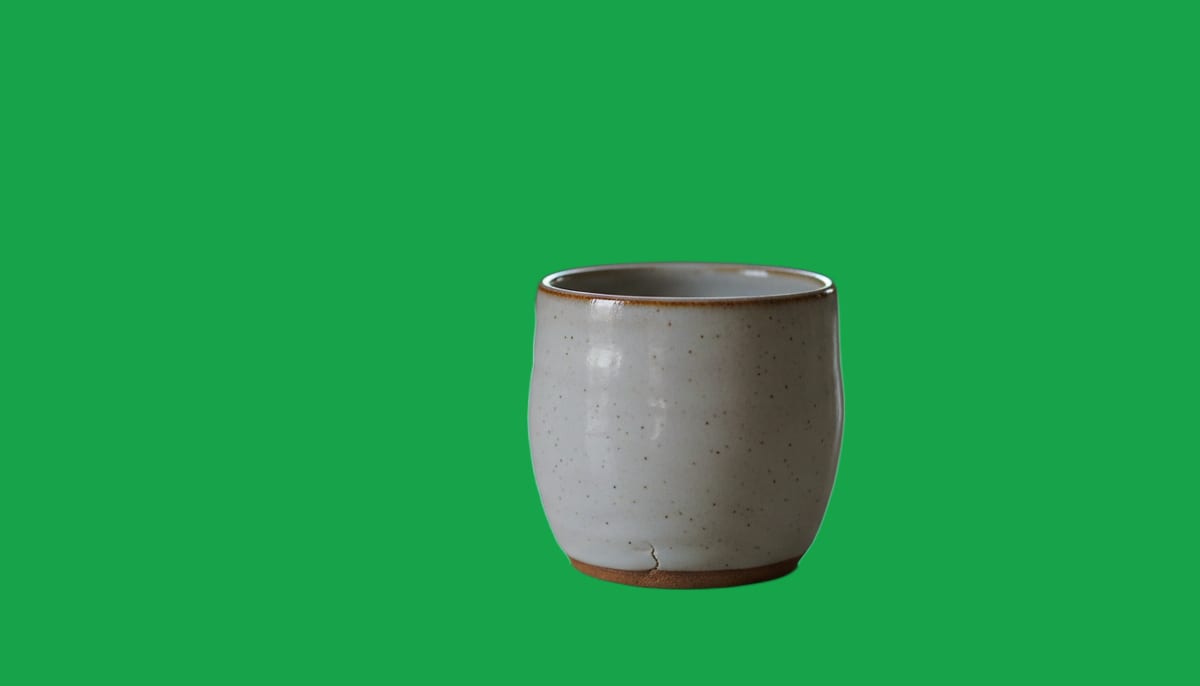
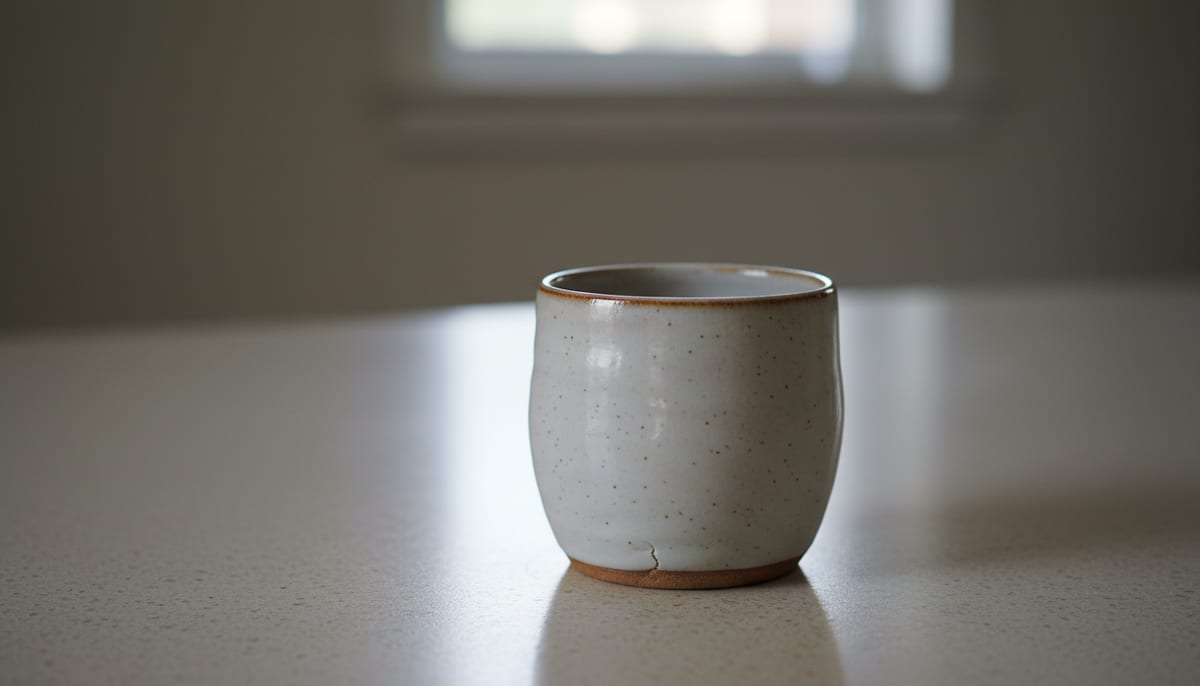
Sehen Sie einen echten Ausschnitt auf grünem Hintergrund
Ziehen Sie den Teiler. Dies sind gewöhnliche Fotos, ausgeschnitten und auf einfarbiges Grün gelegt.
Ein anderes Beispiel:
Wie man einen Green-Screen-Hintergrund erstellt
Laden Sie Ihr Foto hoch, indem Sie es ziehen oder zum Durchsuchen klicken.
Wählen Sie "Schnell" oder "Hohe Qualität" und klicken Sie auf "Green-Hintergrund erstellen".
Laden Sie Ihr Foto als JPG auf einfarbiges Chroma-Key-Grün herunter – bereit zum Ausschneiden.
- Akzeptiert
- JPG, PNG, WebP
- Ausgabe
- JPG auf Grün
- In Ihrem Browser
- Kostenlos, unbegrenzt
Dieses Tool verwendet echtes Chroma-Key-Grün bei RGB 0, 177, 64 – die Farbe, die ein Videoeditor sauber ausschneidet. Der Browser-Modus verarbeitet bis zu 1920px auf Ihrem Gerät, und Ihr Foto wird niemals hochgeladen. Die Farbe wird auf Ihrem Gerät nach dem Ausschnitt angewendet, sodass Sie ohne erneute KI-Ausführung zu einer beliebigen anderen Farbe wechseln können.
Ein Green-Screen-Hintergrund-Generator für höchste Präzision
KI-Genauigkeit, die in Ihrem Browser läuft – ohne Abonnement. Erstellen Sie in Sekunden einen sauberen Green-Screen-Hintergrund auf jedem Foto.
KI-gestützte Genauigkeit
State-of-the-Art-Segmentierungsmodelle handhaben Haare, Fell und feine Kanten sauber, sodass Sie einen sauberen Green-Screen-Hintergrund ohne unschöne Halos oder manuelle Nachbearbeitung erhalten.
Datenschutz ist Standard
Der kostenlose Modus führt das KI-Modell auf Ihrem eigenen Gerät mit WebGL und WebAssembly aus. Ihre Fotos verlassen Ihren Browser nie.
Schneller und hochwertiger Modus
Wählen Sie "Schnell" für einen schnellen Green-Screen-Hintergrund bei einfachen Aufnahmen oder „Hohe Qualität" für komplexe Motive wie feines Haar, transparente Objekte oder belebte Hintergründe.
Echtes Chroma-Key-Grün, beliebige Farbe oder transparent
Platzieren Sie das Motiv auf echtem Chroma-Key-Grün bei RGB 0, 177, 64 für eine saubere Maske in Ihrem Videoeditor, wählen Sie Schwarz oder eine beliebige andere Farbe oder behalten Sie den transparenten Hintergrund als PNG. Farbwechsel sind sofort und führen das KI-Modell nicht erneut aus.
Keine Registrierung, kein Wasserzeichen
Der Browser-Modus ist unbegrenzt kostenlos. Kein Konto, keine Kreditkarte und kein Wasserzeichen auf Ihrem Green-Screen-Foto. Unbegrenzte Nutzungen, unbegrenzte Downloads.
Funktioniert nach dem ersten Mal offline
Sobald das KI-Modell heruntergeladen ist, funktioniert das Tool vollständig offline. Erstellen Sie einen Green-Screen-Hintergrund-Foto im Flugzeug, im Zug oder mit instabiler Wi-Fi.
Wer verwendet diesen Green-Screen-Hintergrund-Generator
Von Videoeditoren bis zu Streamern – jeder, der einen sauberen Green-Screen-Hintergrund benötigt, nutzt ein schnelles, privates Tool.
Videobearbeitung und Compositing
Erstellen Sie einen einfarbigen Chroma-Key-Grün-Hintergrund für Fotos, die Sie in Premiere, After Effects oder DaVinci Resolve ausschneiden möchten.
- Echtes Chroma-Key-Grün bei RGB 0, 177, 64 für eine saubere Maske
- Scharfe Kanten um Haare und feine Details für eine saubere Maske
- JPG-Ausgabe, bereit für die direkte Platzierung in Ihrer Timeline
Streaming und virtuelle Hintergründe
Platzieren Sie sich selbst auf einem Green-Hintergrund für OBS-Szenen, Zoom- und Teams-Hintergründe oder einen Webcam-Overlay – ohne Textil-Kulisse.
- Keine physische Kulisse oder Studio-Beleuchtung erforderlich
- Saubere Ausschnitte für OBS-Szenen und Stream-Overlays
- Funktioniert für Porträts, halbe Körpergröße und Ganzkörperaufnahmen
Designer und Content Creator
Isolieren Sie ein Motiv auf Grün für Thumbnails, Memes und Composites, die Sie später erstellen – ohne fortgeschrittene Bearbeitungssoftware für den Ausschnitt selbst.
- Green-Screen-Ausschnitte für Thumbnails und Social-Posts
- Motiv-Isolation für Composites und Mockups
- Beliebiger Farb-Hintergrund, wenn Grün nicht das Ziel ist
Weitere Tools entdecken
Entdecken Sie weitere kostenlose Tools, die hervorragend mit diesem Tool harmonieren.
Transparenter Hintergrund Generator
Machen Sie Bildhintergründe transparent und laden Sie sie als PNG herunter
Weißer Hintergrund Generator
Platzieren Sie Ihre Produkte oder Porträts auf einem sauberen weißen Hintergrund
Schwarzer Hintergrund Generator
Stelle ein Foto oder Produkt vor einen einfarbigen schwarzen Hintergrund
Grauer Hintergrund Generator
Stelle ein Foto oder Produkt vor einem neutralen grauen Hintergrund
Blauer Hintergrund Generator
Stelle ein Foto vor einen einfarbigen blauen Hintergrund für Ausweisfotos und Schulfotos
Hintergrund unschärfen
Verschwimmen Sie den Hintergrund hinter Ihrem Motiv wie im Porträtmodus
Hintergrundentferner
Hintergründe mit KI-Präzision entfernen
Bildskalierung
Bilder auf exakte Abmessungen skalieren.
Bildkompressor
Dateigröße reduzieren, ohne die Qualität zu beeinträchtigen
Kreiskultur
Schneide ein beliebiges Bild in einen perfekten Kreis mit transparentem Hintergrund.
Häufig gestellte Fragen
Antworten auf häufig gestellte Fragen zum Erstellen eines Green-Screen-Hintergrund-Fotos online.
Lädt dieser Green-Screen-Hintergrund-Generator meine Fotos auf einen Server hoch?
Nein. Der Standardmodus wird vollständig in Ihrem Browser mit WebAssembly und WebGL ausgeführt, daher verlassen Ihre Fotos Ihr Gerät nie.
Welcher ist der RGB- oder Hex-Code für Chroma-Key-Grün, und welche Ausgabeformate unterstützt dieses Tool?
Sie können JPG, JPEG, PNG und WebP-Fotos hochladen. Wählen Sie ein transparentes PNG oder wählen Sie Grün, Schwarz oder eine beliebige Farbe für ein abgeflachtes JPG. Die Grün-Option verwendet echtes Chroma-Key-Grün bei RGB 0, 177, 64 – die Farbe, die Videobearbeiter in Premiere, After Effects und OBS sauber ausschneiden.
Wie füge ich einen grünen Hintergrund zu einem Foto ohne Green Screen hinzu?
Laden Sie Ihr Foto hoch und das KI-Modell schneidet das Motiv automatisch aus – keine Textil-Kulisse oder Studio-Beleuchtung erforderlich. Wählen Sie „Schnell" oder „Hohe Qualität", dann wählen Sie Grün als Ihre Hintergrundfarbe. Sie erhalten ein Foto auf echtem Chroma-Key-Grün in Sekunden – bereit zum Ausschneiden in Ihrem Videoeditor.
Was ist der Unterschied zwischen dem Schnell- und dem Modus „Hohe Qualität"?
Der Schnellmodus verwendet ein kleineres KI-Modell, das auf Geschwindigkeit ausgelegt ist und gut für einfache Hintergründe geeignet ist. Der Modus „Hohe Qualität" verwendet ein größeres Modell, das sauberere Kanten erzeugt und Haare, Fell und belebte Hintergründe viel besser bewältigt.