

Kostenloser HEIC-Konverter
Dieser kostenlose HEIC-Konverter wandelt Fotos von iPhone und iPad in JPG, PNG, WebP und viele weitere Bildformate um. Konvertieren Sie ein einzelnes Foto oder einen ganzen Stapel ohne Anmeldung, und Ihre Fotos bleiben auf Ihrem Gerät.
Legen Sie Ihre Bilder hier ab
JPG, PNG, WebP, GIF, SVG und mehr
Max. Dateigröße: 100 MB · Mehrere Dateien möglich
So verwenden Sie den HEIC-Konverter
Fügen Sie Ihre HEIC-Fotos hinzu.
Ziehen Sie sie auf das Feld oben oder tippen Sie auf „Bilder auswählen“. Sie können .heic- und .heif-Dateien hinzufügen, auch gemischt mit PNG- oder WebP-Bildern, bis zu 100 MB pro Datei.
Wählen Sie das Ausgabeformat.
JPG ist bereits ausgewählt. Ändern Sie es im Menü eines Fotos oder klicken Sie auf „Auf alle Dateien anwenden“, stellen Sie nach Wunsch Qualität oder Größe ein und klicken Sie dann auf „Alle konvertieren“.
Laden Sie Ihre Fotos herunter.
Speichern Sie jede Datei mit der zugehörigen Schaltfläche oder klicken Sie auf „Alle herunterladen“, um alle konvertierten Fotos in einer ZIP-Datei zu erhalten. Ihre HEIC-Originale bleiben unverändert.
Über das Format HEIC/HEIF
Ein modernes, von der MPEG-Gruppe entwickeltes Bildformat, das per HEVC-Komprimierung eine ausgezeichnete Qualität bei etwa halber Dateigröße von JPEG liefert.
Vorteile
- Außergewöhnliche Komprimierungseffizienz
- Unterstützt verlustbehaftete und verlustfreie Komprimierung
- Speichert mehrere Bilder, Tiefenkarten und HDR-Daten
- Unterstützt Transparenz und Bildsequenzen
Nachteile
- Eingeschränkte Browserunterstützung außerhalb von Safari
- Patentbelasteter HEVC-Codec
- Unter Windows ohne Erweiterungen nicht nativ unterstützt
- Eingeschränkte Kompatibilität mit Webplattformen
Technische Spezifikationen
Beste Einsatzbereiche
Warum unseren HEIC-Konverter nutzen?
Wandeln Sie HEIC-Fotos in Formate um, die auf jedem Computer und Smartphone funktionieren, in voller Auflösung, einzeln oder im Stapel, ohne Wasserzeichen und ohne Tageslimit.
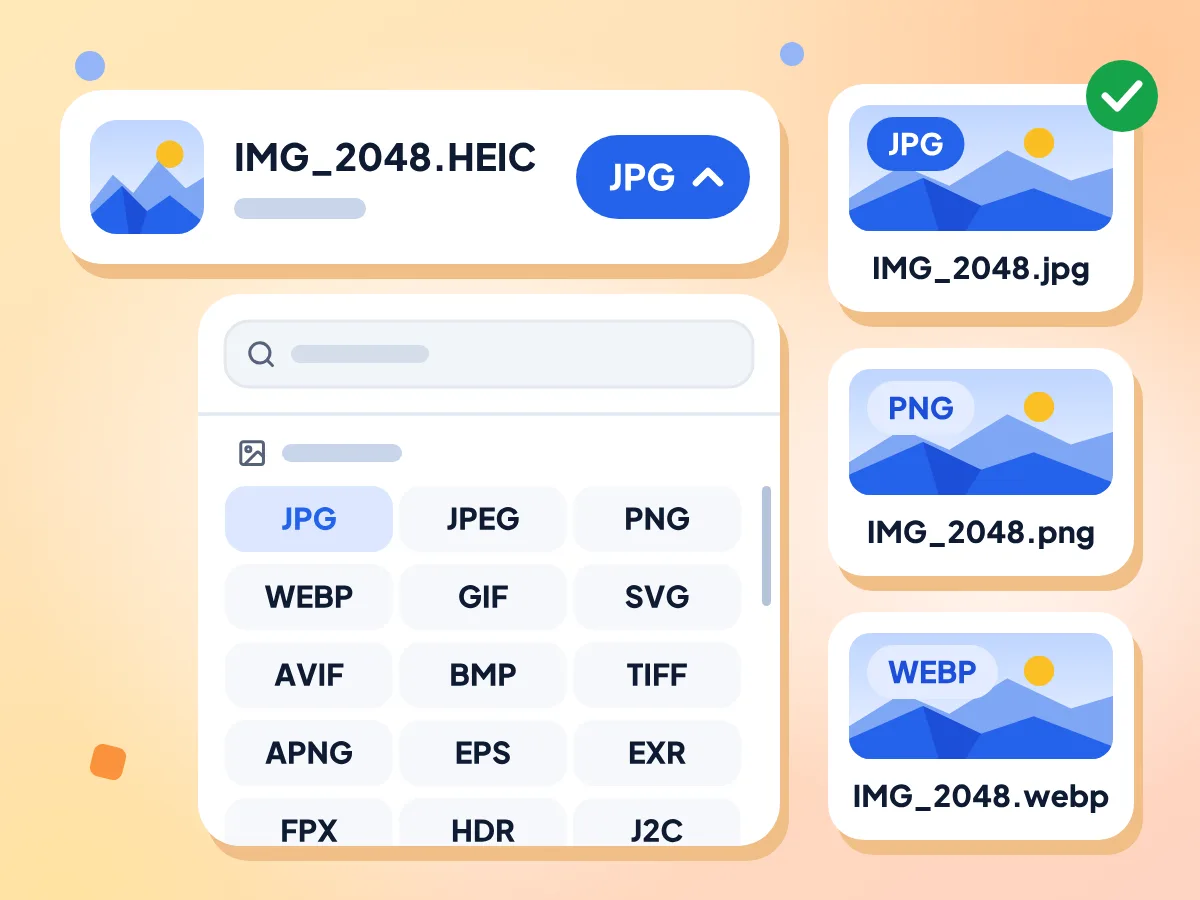
JPG, PNG, WebP und mehr wählen
JPG ist für jedes Foto ausgewählt, da es sich auf fast jedem Smartphone, Computer und jeder Website öffnen lässt. Öffnen Sie das Formatmenü eines Fotos, um stattdessen PNG, WebP, AVIF, TIFF, GIF oder ein anderes Format zu wählen.
- JPG ist für jedes Foto vorausgewählt
- Über 20 Bildformate im Menü
- Liest .heic- und .heif-Dateien
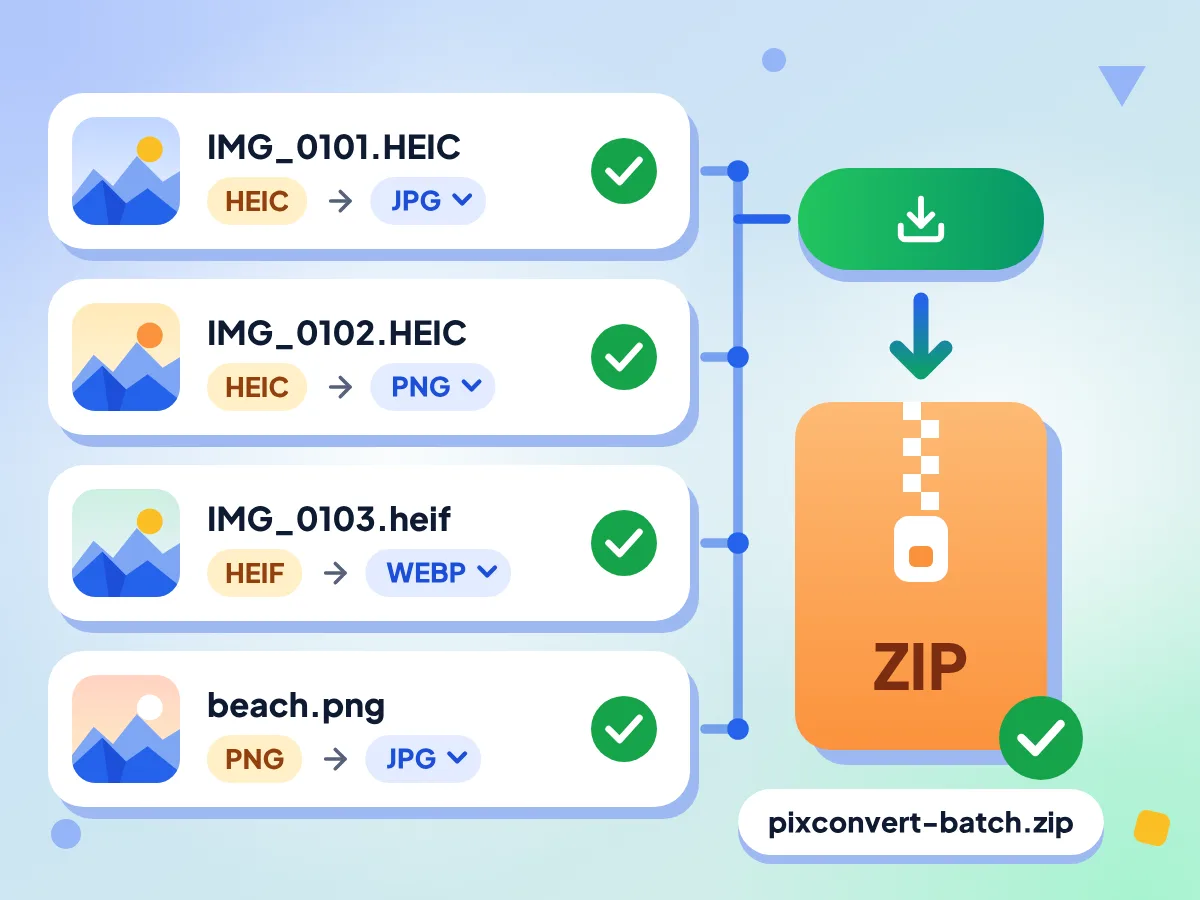
HEIC-Fotos im Stapel auf einmal konvertieren
Fügen Sie einen Stapel Handyfotos hinzu, auch gemischt mit PNG- oder WebP-Dateien. Sie werden nacheinander konvertiert, jedes kann sein eigenes Format bekommen, und „Alle herunterladen“ speichert sie in einer ZIP-Datei.
- Jedes Foto kann sein eigenes Format bekommen
- Bis zu 100 MB pro Datei
- Fehlgeschlagene Fotos einzeln wiederholen
Keine App und keine Erweiterung nötig
Die Konverter-Engine wird beim ersten Klick auf „Alle konvertieren“ in Ihrem Browser geladen, etwa 14 MB von unserer Website, und bei späteren Besuchen wiederverwendet. Unter Windows, Mac und Android muss nichts installiert werden.
Volle Größe und echte Farben
Fotos behalten ihre volle Auflösung, es sei denn, Sie legen unter „Größe ändern“ eine Größe fest. Das Farbprofil bleibt erhalten, sodass iPhone-Farben nicht matt wirken, während GPS-Standort und Kameradetails entfernt werden.
FAQ zum HEIC-Konverter
Antworten auf die häufigsten Fragen zum HEIC-Fotoformat von Apple und zur Konvertierung.
Was ist eine HEIC-Datei?
Eine HEIC-Datei ist ein Foto im Format High Efficiency Image Container, das iPhones und iPads für Kameraaufnahmen verwenden. Sie braucht oft nur etwa halb so viel Speicherplatz wie ein JPG, lässt sich aber auf vielen Windows-PCs, in vielen Android-Apps und auf vielen Websites nicht öffnen.
In welche Formate kann dieser HEIC-Konverter speichern?
Er speichert in mehr als 20 Bildformate, darunter JPG, PNG, WebP, AVIF, TIFF, GIF und BMP, wobei JPG zu Beginn ausgewählt ist. HEIC und PDF sind keine Ausgabeformate. Um HEIC-Fotos in ein PDF zu packen, nutzen Sie das kostenlose Tool Bild zu PDF.
Welches Format sollte ich für meine HEIC-Fotos wählen?
Wählen Sie JPG zum Teilen und Hochladen, da es sich auf fast jedem Gerät öffnen lässt. Wählen Sie PNG, wenn Sie das Foto bearbeiten wollen und keinen weiteren Verlust möchten, auch wenn die Datei dadurch deutlich größer wird. WebP eignet sich für Websites, und mit dem Qualitätsregler und dem Schalter „Verlustfrei“ können Sie Größe gegen Detailtreue abwägen.
Wie öffne ich eine HEIC-Datei unter Windows oder Android?
Konvertieren Sie sie hier in ein JPG oder PNG und öffnen Sie dann die Kopie in einem beliebigen Fotobetrachter. Windows zeigt HEIC erst an, nachdem Sie die HEIF- und HEVC-Erweiterungen von Microsoft hinzugefügt haben. Diese Seite liest das Foto mit einer eigenen Engine, daher muss auf Ihrem PC oder Smartphone nichts zusätzlich installiert werden.
Wie verhindere ich, dass mein iPhone HEIC-Fotos aufnimmt?
Öffnen Sie Einstellungen, tippen Sie auf Kamera, dann auf Formate und wählen Sie „Maximale Kompatibilität“. Neue Fotos und Videos werden dann als JPEG und H.264 statt als HEIF und HEVC gespeichert. Bereits aufgenommene Fotos bleiben HEIC, fügen Sie diese also hier hinzu und konvertieren Sie sie in einem Stapel.
Kann ich HEIC in TIFF oder AVIF umwandeln?
Ja. Beide stehen im Formatmenü, zusammen mit JPG, PNG und WebP. TIFF eignet sich für den Druck und für Fotoeditoren, und AVIF ist ein neueres Webformat, das kleine Dateien erzeugt. Jedes hat einen Qualitätsregler von 1 bis 100, der bei 90 beginnt.
Kann ich ein HEIC-Live-Photo in ein MP4-Video umwandeln?
Mit diesem Tool nicht. Es erzeugt Standbilder, daher ist MP4 nicht im Menü, und die HEIC-Datei eines Live Photos wird als ein einzelnes Standbild ausgegeben. Wenn Sie den bewegten Teil als separate .MOV-Datei haben, kann der kostenlose Video-Konverter diesen Clip in MP4 umwandeln.
Sendet dieser HEIC-Konverter meine Fotos an einen Server?
Nein. Ihre Fotos werden von einem Worker im Browser-Tab dekodiert und neu gespeichert, sodass die Dateien und ihre Namen auf Ihrem Gerät bleiben. Bei der ersten Konvertierung wird die 14 MB große Konverter-Engine von unserer Website geladen. Wir erfassen einfache Nutzungsdaten, etwa die im Editor verbrachte Zeit, niemals Fotoinhalte.
Warum wird meine HEIC-Datei abgelehnt oder nicht konvertiert?
Die Seite akzeptiert Dateien mit der Endung .heic oder .heif, daher werden HEIF-Fotos, die einige Canon- und Fujifilm-Kameras als .hif speichern, abgewiesen. Sie können HEIC mit PNG, WebP und anderen Bildern in einem Stapel mischen, und bei einem fehlgeschlagenen Foto gibt es eine eigene Schaltfläche zum Wiederholen.
Wie lauten die technischen Spezifikationen von HEIC?
High Efficiency Image Container (HEIC) nutzt folgende Komprimierung: verlustbehaftet/verlustfrei, Ausgabequalität: ausgezeichnet. Es unterstützt Transparenz und unterstützt Animation. Typische Dateigrößen: klein.
Wann sollte ich das Format HEIC verwenden?
Wenn Sie im Apple-Ökosystem arbeiten und ausgezeichnete Qualität bei kleinen Dateigrößen benötigen. Besonders geeignet für: fotografie mit iphone und ipad, workflows im apple-ökosystem, speicherplatzsparende fotobibliotheken. Wenn Sie breite Webkompatibilität oder plattformübergreifende Unterstützung benötigen.
Welche Vorteile hat HEIC gegenüber anderen Formaten?
Die wichtigsten Vorteile von HEIC: Außergewöhnliche Komprimierungseffizienz. Unterstützt verlustbehaftete und verlustfreie Komprimierung. Speichert mehrere Bilder, Tiefenkarten und HDR-Daten. Unterstützt Transparenz und Bildsequenzen. Beachten Sie jedoch: eingeschränkte browserunterstützung außerhalb von safari, patentbelasteter hevc-codec.
Wann brauchen Sie einen HEIC-Konverter?
Zum Teilen von iPhone-Fotos:
- Fotos an Freunde senden, die Windows-PCs oder Android-Smartphones nutzen
- Fotos in Webformulare hochladen, die nur JPG oder PNG akzeptieren
- Fotos an E-Mails anhängen, die sich unter Windows und Android öffnen lassen
Für Websites und Designarbeit:
- Produktfotos für einen Onlineshop als WebP speichern
- HEIC in PNG umwandeln, bevor Sie bearbeiten oder einen Hintergrund freistellen
- iPhone-Aufnahmen als TIFF für den Druck oder einen Fotoeditor exportieren
- Alle Fotos eines Stapels mit „Größe ändern“ auf dieselbe Breite bringen
Für Windows, Android und Office:
- HEIC-Bilder auf einem PC ohne HEIF-Unterstützung ansehen
- Handyfotos in Word-, PowerPoint- oder Google-Docs-Dateien einfügen
- .heif-Fotos ebenso wie .heic konvertieren
- Fotos für Druckereien vorbereiten, die JPG oder TIFF verlangen
Weitere Tools entdecken
Entdecken Sie weitere kostenlose Tools, die sich gut mit diesem ergänzen
Bildkompressor
Dateigröße reduzieren, ohne Qualität zu verlieren
Bildgröße ändern
Bilder auf exakte Abmessungen skalieren
Hintergrundentferner
Bildhintergründe entfernen und als transparentes PNG speichern
QR-Code-Generator
Erstellen Sie kostenlose QR-Codes in Ihren Farben