

Kostenloser HEIF-Konverter
Dieser kostenlose HEIF-Konverter speichert .heif- und .heic-Fotos als JPG, PNG, WebP, TIFF oder in einem von über 20 weiteren Bildformaten. Konvertieren Sie eine einzelne Datei oder einen großen Stapel, ohne Anmeldung und ohne Wasserzeichen.
Legen Sie Ihre Bilder hier ab
JPG, PNG, WebP, GIF, SVG und mehr
Max. Dateigröße: 100 MB · Mehrere Dateien möglich
So konvertieren Sie HEIF-Dateien
Fügen Sie Ihre HEIF-Dateien hinzu.
Legen Sie .heif- oder .heic-Fotos im Feld oben ab oder tippen Sie auf Bilder auswählen. Jede Datei darf bis zu 100 MB groß sein, und PNG- oder WebP-Bilder (keine JPGs) können zum Stapel hinzukommen.
Wählen Sie ein Ausgabeformat.
Für jede Datei ist JPG voreingestellt. Ändern Sie das Menü einer Kachel oder nutzen Sie Auf alle Dateien anwenden, passen Sie bei Bedarf Qualität oder Größe ändern an und klicken Sie dann auf Alle konvertieren.
Laden Sie Ihre Bilder herunter.
Speichern Sie jede Datei einzeln oder klicken Sie auf Alle herunterladen, um ein ZIP mit allen konvertierten Bildern zu erhalten. Die HEIF-Dateien auf Ihrem Gerät bleiben unverändert.
Warum HEIF mit unserem Tool konvertieren?
Öffnen Sie HEIF-Fotos von Smartphones und Tablets auf jedem Gerät in voller Auflösung, mit einem eigenen Format für jede Datei und ohne Tageslimit.
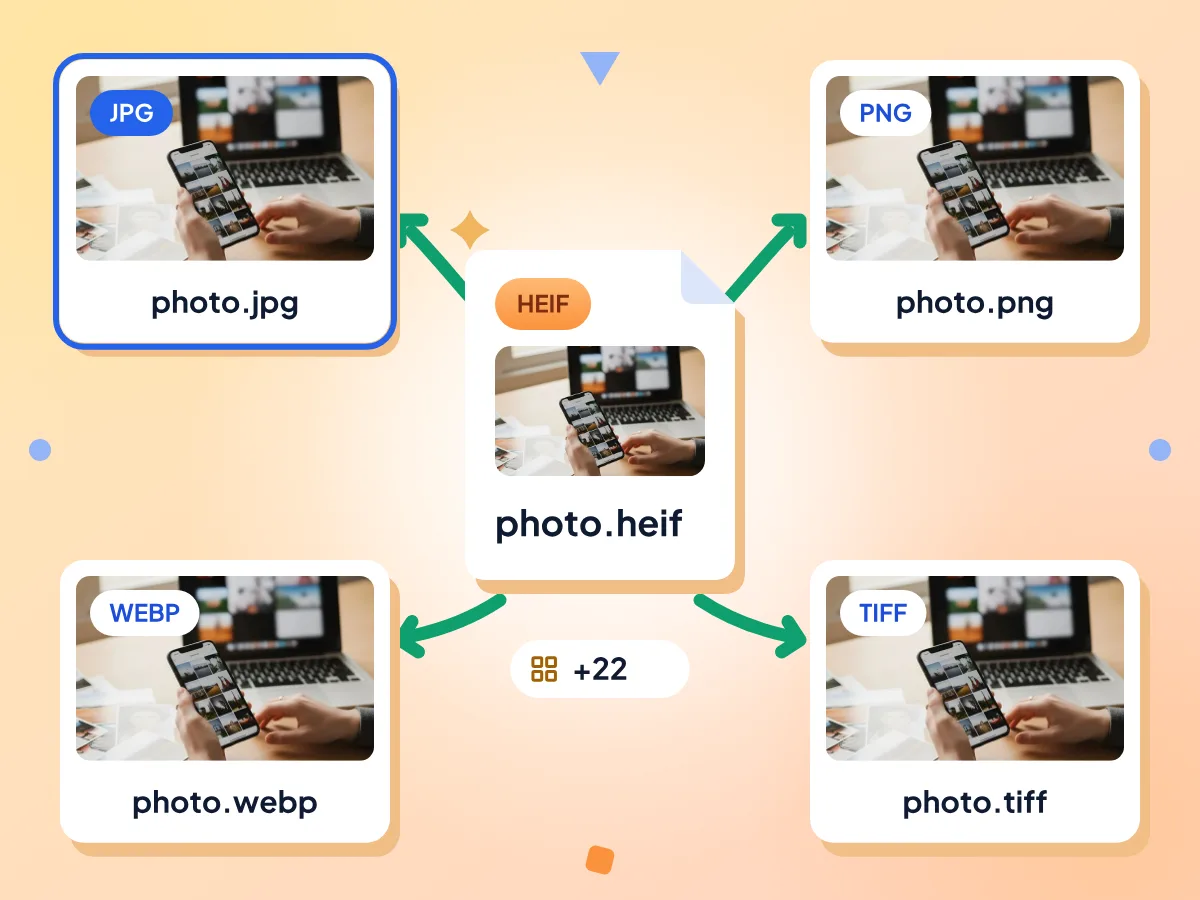
HEIF-Fotos in über 20 Formate konvertieren
Jede Datei startet als JPG, das fast jedes Gerät öffnen kann. Öffnen Sie das Formatmenü einer Kachel und wählen Sie PNG für die Bearbeitung, WebP oder AVIF für Websites, TIFF für den Druck oder eines von 20 weiteren.
- Jede Datei startet als JPG
- Über 20 Bildformate zur Auswahl
- Ein eigenes Format für jede Datei
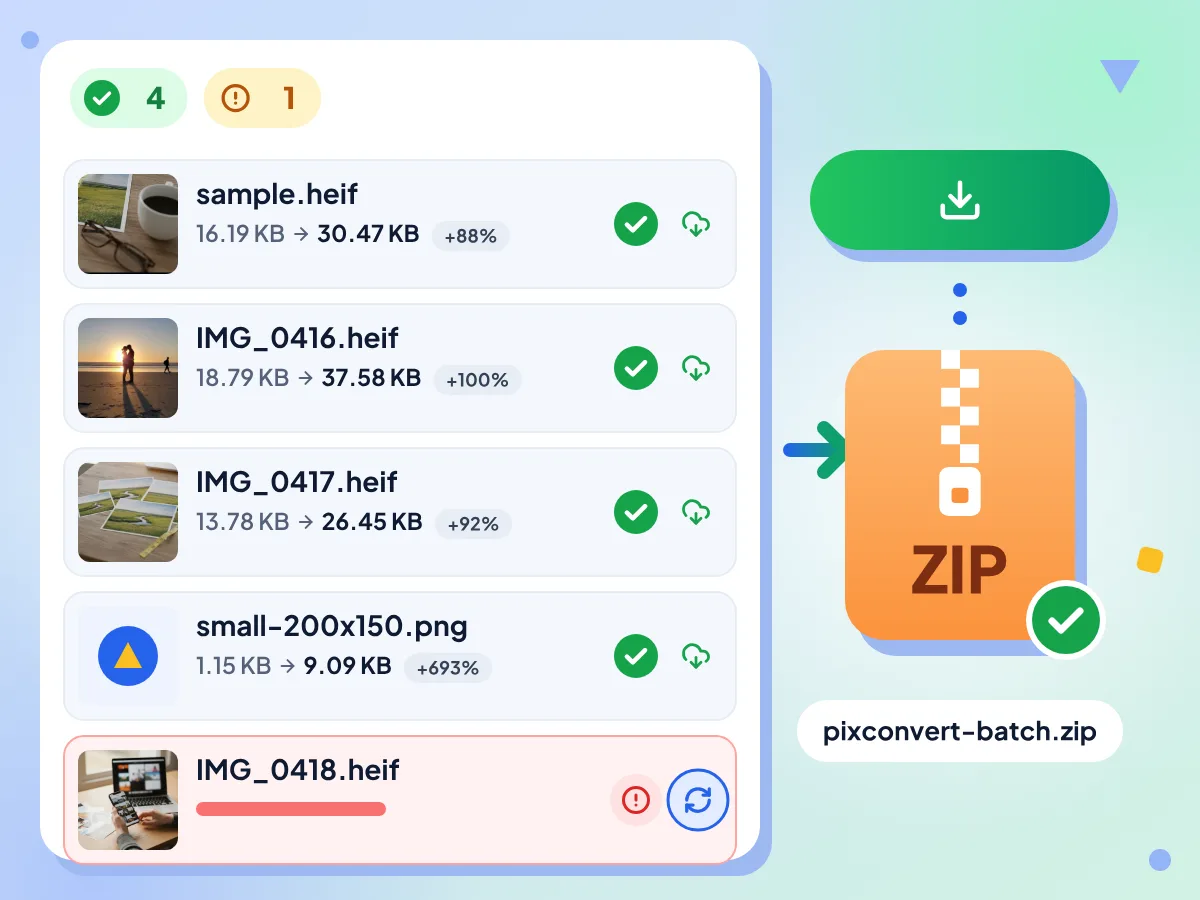
HEIF-Stapelkonvertierung in einem ZIP
Legen Sie viele HEIF-Fotos auf einmal ab, auch gemischt mit PNG- oder WebP-Bildern. Sie werden nacheinander konvertiert, eine fehlgeschlagene Datei lässt sich einzeln wiederholen, und Alle herunterladen speichert ein ZIP.
- Limit von 100 MB pro Datei
- Fehlgeschlagene Dateien einzeln wiederholen
- Mit Alle herunterladen erhalten Sie ein ZIP
Ihre Fotos bleiben auf Ihrem Gerät
Die Konverter-Engine mit rund 14 MB wird beim ersten Konvertieren von unserer Website geladen, danach verwendet Ihr Browser sie erneut. Unter Windows, Mac oder Android müssen Sie nichts einrichten.
Volle Größe und 8-Bit-Farbe
Fotos behalten Breite und Höhe, solange Sie nicht Größe ändern verwenden. Bei JPG-Ausgabe bleibt das Farbprofil erhalten und GPS-Angaben werden entfernt, während 10-Bit-HEIF-Bilder mit 8 Bit pro Kanal gespeichert werden.
HEIF-Konverter: Häufige Fragen
Häufige Fragen zum HEIF-Bildcontainerformat und zum Umgang damit.
Was ist eine HEIF-Datei?
HEIF, kurz für High Efficiency Image File Format, ist ein Standard zum Speichern von Fotos auf weniger Platz als bei JPG. iPhones speichern es mit der Endung .heic, und einige Android-Smartphones und Kameras bieten es ebenfalls an. Viele ältere PCs und Websites können es nicht öffnen.
Was ist der Unterschied zwischen HEIF und HEIC?
HEIF ist der Container-Standard, und HEIC bezeichnet HEIF-Dateien, deren Bilder HEVC-Kompression verwenden, wie sie iPhones erzeugen. Beide Endungen enthalten dieselbe Art von Foto, und dieser Konverter akzeptiert .heif- und .heic-Dateien gleichermaßen.
In welche Formate kann ich HEIF-Dateien konvertieren?
In mehr als 20 Bildformate: JPG, das zu Beginn ausgewählt ist, sowie PNG, TIFF, GIF, BMP, WebP und AVIF. PDF ist keine Ausgabe, und Bild in PDF akzeptiert .heif noch nicht. Konvertieren Sie daher zuerst hier in JPG und fügen Sie die JPGs dann bei Bild in PDF hinzu.
Kann dieser HEIF-Konverter Dateien von Sony, Canon oder Fujifilm öffnen?
Noch nicht. Diese Kameras speichern HEIF-Fotos mit der Endung .hif, die der Konverter nicht akzeptiert, sodass die Dateien beim Hochladen abgewiesen werden. Fotos mit der Endung .heif oder .heic von Smartphones, Tablets und anderen Apps funktionieren, bis zu 100 MB pro Datei.
Behält der HEIF-Konverter HDR und 10-Bit-Farbe bei?
Nein. Er arbeitet mit 8 Bit pro Kanal, daher werden 10-Bit- und HDR-Fotos als Standardbilder mit 8 Bit gespeichert. Das eignet sich zum Teilen und fürs Web, aber helle HDR-Lichter wirken möglicherweise flacher als auf dem Smartphone.
Was passiert mit HEIF-Dateien, die mehrere Bilder enthalten?
Eine HEIF-Datei kann neben dem Hauptfoto eine Serienaufnahme, eine Bildsequenz oder eine Tiefenkarte enthalten. Bei JPG, PNG und den meisten anderen Ausgabeformaten speichert der Konverter ein Bild, das das Hauptbild sein sollte. Zusätzliche Frames und Tiefendaten werden nicht als separate Dateien gespeichert.
Welches Ausgabeformat bewahrt bei einem HEIF-Foto die meiste Qualität?
PNG, weil es jedes Pixel erhält, auch wenn die Datei um ein Vielfaches größer wird als ein JPG. WebP mit eingeschaltetem Schalter Verlustfrei ist die andere Option ohne Qualitätsverlust. Bei JPG, WebP, AVIF und TIFF erhalten Sie mehr Details, wenn Sie die Qualität Richtung 100 erhöhen.
Gibt es ein Limit, wie viele HEIF-Dateien ich konvertieren kann?
Es gibt kein Tageslimit und keine Obergrenze für Dateien pro Stapel, und jede Datei darf bis zu 100 MB groß sein. Die Dateien werden nacheinander verarbeitet, daher kann ein sehr langer Stapel auf einem Smartphone eine Weile dauern und viel Arbeitsspeicher beanspruchen.
Ist dieser HEIF-Konverter für persönliche Fotos sicher?
Ja. Ihre HEIF-Dateien werden im Browser-Tab gelesen und konvertiert und nicht an unsere Server gesendet. Der einzige Netzwerkschritt ist ein einmaliger Download der Konverter-Engine von unserer Website. Wir messen Seitenaufrufe und die Zeit im Editor, aber nie, was Ihre Fotos zeigen.
Wer konvertiert HEIF-Dateien?
Für Android-Nutzer:
- HEIF-Fotos von einem Android-Smartphone auf jedem Computer öffnen
- Hocheffiziente Bilder mit Personen auf älteren Geräten teilen
- HEIF-Fotos auf Websites hochladen, die nur JPG oder PNG akzeptieren
Für Bildbearbeiter und Webentwickler:
- HEIF vor der Bearbeitung als PNG speichern, damit spätere Speichervorgänge keinen Verlust verursachen
- HEIF-Fotos als WebP oder AVIF für eine Website exportieren
- TIFF-Kopien für Druck oder Layoutarbeit erstellen
- Mehrere HEIF-Fotos in einem Durchgang auf dieselbe Breite skalieren
Für Windows- und Office-Nutzer:
- HEIF-Bilder auf einem PC ohne die Erweiterungen von Microsoft ansehen
- HEIF-Fotos als JPG in Word oder PowerPoint einfügen
- .heic-Dateien von einem iPhone im selben Stapel konvertieren
- GPS-Standort entfernen, bevor Sie Fotos bei der Arbeit teilen
Weitere Tools entdecken
Entdecken Sie weitere kostenlose Tools, die sich gut mit diesem ergänzen
Bildkompressor
Dateigröße reduzieren, ohne Qualität zu verlieren
Bildgröße ändern
Bilder auf exakte Abmessungen skalieren
Hintergrundentferner
Bildhintergründe entfernen und als transparentes PNG speichern
QR-Code-Generator
Erstellen Sie kostenlose QR-Codes in Ihren Farben