

Kostenloser Online-PDF-Konverter
Wandeln Sie PDF-Dokumente in hochauflösende JPG- oder PNG-Bilder um oder erstellen Sie aus Fotos PDF-Dateien. Schnelle Verarbeitung im Browser ganz ohne Uploads.
Legen Sie Ihre PDF-Datei hier ab
Max. Dateigröße: 500 MB · Mehrere Dateien möglich
PDF konvertieren in 3 Schritten
Fügen Sie Ihre PDF-Dateien hinzu.
Ziehen Sie ein oder mehrere PDFs auf das Feld oder klicken Sie, um sie auszuwählen. Jede Datei darf bis zu 500 MB groß sein, und der Konverter öffnet sich, sobald sie geladen sind.
Wählen Sie für jede Datei ein Format.
Wählen Sie neben jedem PDF Komprimiertes PDF, JPG, JPEG oder Text (.txt). Am Computer legen Sie im Seitenbereich zusätzlich die Komprimierungsstufe und die JPG-Qualität fest.
Konvertieren und herunterladen.
Klicken Sie auf „Alle konvertieren“. Die Dateien werden nacheinander verarbeitet und zeigen „Fertig“ mit ihrer neuen Größe. Speichern Sie jede einzeln oder klicken Sie auf „Alle herunterladen“ für ein einzelnes ZIP.
Das kann dieser kostenlose PDF-Konverter
Wandeln Sie PDFs in kleinere PDFs, JPG-Seitenbilder oder reine Textdateien um. Wählen Sie für jede Datei ein Format und konvertieren Sie einen ganzen Stapel in einem Durchgang.
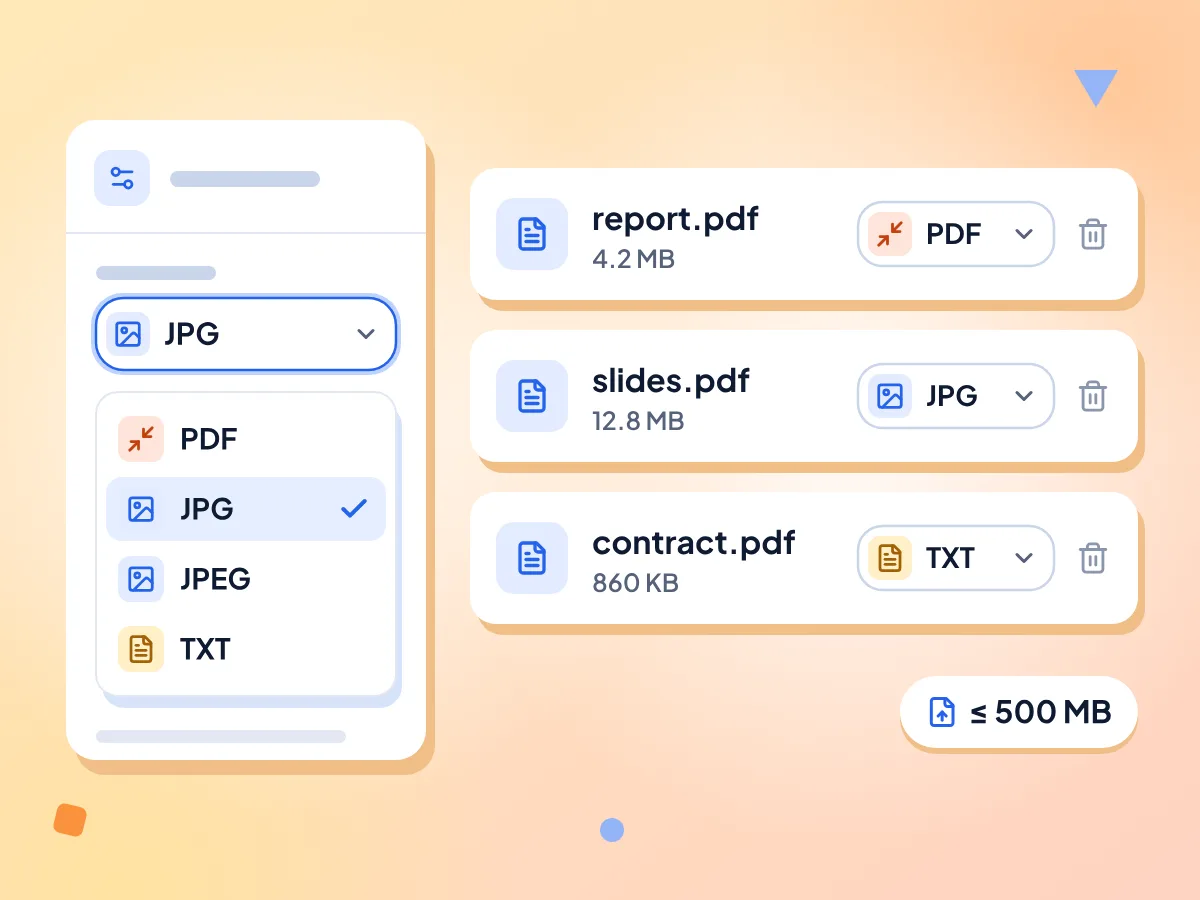
Ausgabeformat für jedes PDF wählen
Jedes PDF hat sein eigenes Menü „Konvertieren in“: Komprimiertes PDF, JPG, JPEG oder Text (.txt). Mischen Sie die Formate in einem Stapel oder legen Sie am Computer im Seitenbereich ein Format für alle Dateien fest.
- Komprimiertes PDF, JPG, JPEG oder Text
- Ein Menü legt das Format für alle Dateien auf einmal fest
- Bis zu 500 MB pro PDF
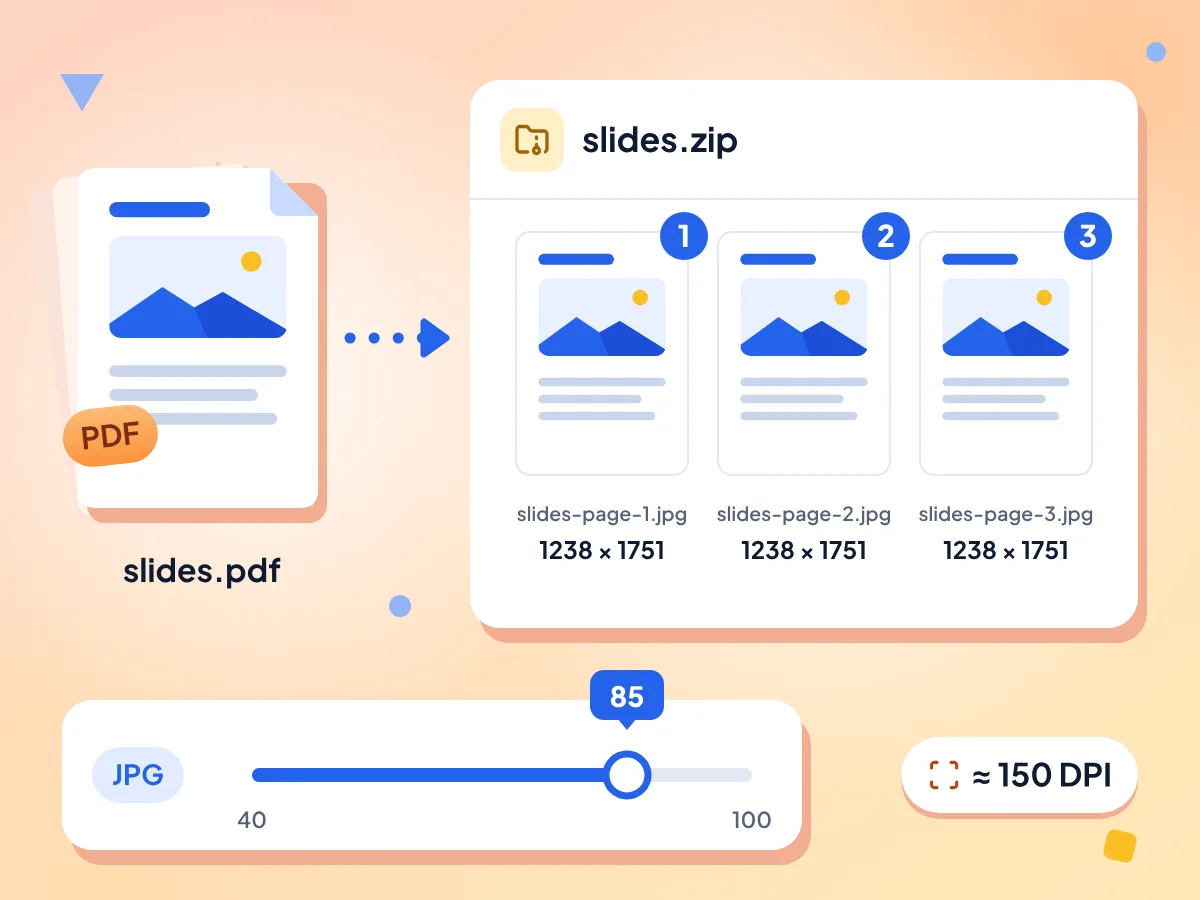
Jede PDF-Seite als JPG speichern
Jede Seite wird mit etwa 150 DPI gerendert und als eigene JPG-Datei gespeichert. Stellen Sie die JPG-Qualität zwischen 40 und 100 ein. Ein PDF mit mehreren Seiten wird als ein ZIP mit nummerierten Bildern heruntergeladen.
- Etwa 150 DPI für jede Seite
- JPG-Qualität 40 bis 100, Standard 85
- Mehrseitige PDFs werden als ZIP gespeichert
Ihre PDFs bleiben auf Ihrem Gerät
PDFs werden in diesem Browser-Tab geöffnet und konvertiert, und die Ergebnisse landen direkt in Ihren Downloads. Es ist kein Konto nötig und die Ausgabe enthält kein Wasserzeichen.
Ein ZIP für den ganzen Stapel
Jede fertige Datei zeigt „Fertig“ mit ihrer neuen Größe und eine Schaltfläche zum Herunterladen. „Alle herunterladen“ speichert eine einzelne Datei direkt oder packt mehrere Ergebnisse in pdf-converter.zip.
PDFs in drei Stufen verkleinern
Beim komprimierten PDF wird jede Seite als Bild neu gezeichnet. „Niedrig“ behält die meisten Details, „Hoch“ erzeugt die kleinste Datei. Text lässt sich danach nicht mehr markieren. Wäre das Ergebnis größer, erhalten Sie das Original zurück.
PDF-Text in TXT extrahieren
Text (.txt) kopiert die im PDF gespeicherten Wörter in eine reine UTF-8-Datei, mit einer Leerzeile zwischen den Seiten. Gescannte Seiten ohne Textebene bleiben leer.
Häufige Fragen zum PDF-Konverter
Antworten zu Ausgabeformaten, Komprimierungsstufen, JPG-Seiten, Textdateien und Limits.
Wie konvertiere ich ein PDF kostenlos?
Ziehen Sie ein oder mehrere PDFs auf das Feld oben, wählen Sie neben jeder Datei Komprimiertes PDF, JPG, JPEG oder Text (.txt) und klicken Sie dann auf „Alle konvertieren“. Sobald eine Datei „Fertig“ anzeigt, laden Sie sie herunter oder holen sich den ganzen Stapel mit „Alle herunterladen“. Es kostet nichts und erfordert kein Konto.
In was kann dieser PDF-Konverter ein PDF umwandeln?
In drei Dinge: ein kleineres PDF, ein JPG-Bild jeder Seite oder eine reine Textdatei (.txt). JPG und JPEG liefern dasselbe Bild mit unterschiedlicher Dateiendung. Der Konverter nimmt nur PDF-Dateien entgegen. Für die umgekehrte Richtung nutzen Sie Bild in PDF.
Kann ich ein PDF in Word oder Excel umwandeln?
Mit diesem Tool nicht. Es kann keine DOCX- oder XLSX-Dateien erzeugen. Die nächstliegende Option ist Text (.txt): Sie behält die Wörter, verwirft aber Schriftarten, Tabellen, Spalten und Bilder. Sie können diesen Text in Word oder eine Tabellenkalkulation einfügen und dort formatieren.
Was bewirken die Komprimierungsstufen Niedrig, Mittel und Hoch?
Jede Stufe zeichnet die Seiten als JPEG-Bilder neu, sodass sich Text danach nicht mehr markieren lässt. „Niedrig“ behält die meisten Details, „Mittel“ ist die Standardeinstellung und „Hoch“ erzeugt die kleinste Datei. Für eine Ziel-Dateigröße oder markierbaren Text nutzen Sie den PDF-Komprimierer.
Wie groß sind die JPG-Bilder, die aus jeder Seite entstehen?
Die Seiten werden mit etwa 150 DPI gerendert, sodass eine A4-Seite ungefähr 1238 × 1751 px und eine US-Letter-Seite 1273 × 1647 px groß wird. Die Qualität beträgt 85, sofern Sie den Regler nicht verschieben, der von 40 bis 100 reicht. Für PNG-Dateien oder 300 DPI nutzen Sie stattdessen PDF in Bild.
Warum ist meine TXT-Datei leer oder durcheinander?
Die Textoption kopiert nur Wörter, die im PDF gespeichert sind. Eine gescannte Seite ist nur ein Bild und liefert daher nichts. Speichern Sie gescannte Seiten hier als JPG und lesen Sie sie dann mit Bild in Text aus. Wörter auf einer Seite werden durch Leerzeichen verbunden, sodass Spalten und Tabellen ineinanderlaufen.
Kann ich mehrere PDF-Dateien gleichzeitig konvertieren?
Ja. Fügen Sie beliebig viele PDFs mit jeweils bis zu 500 MB hinzu und legen Sie für jedes ein eigenes Format fest. Sie werden nacheinander konvertiert. „Alle herunterladen“ packt die Ergebnisse in ein ZIP. Ein mehrseitiges JPG-Ergebnis ist bereits ein ZIP und liegt daher als eigenes ZIP darin.
Ist dieser PDF-Konverter kostenlos und gibt es eine Begrenzung?
Ja, er ist kostenlos, ohne Konto, ohne Tageslimit und ohne Wasserzeichen. Die einzige feste Grenze sind 500 MB pro PDF. Sehr lange oder bildlastige PDFs benötigen bei der Konvertierung viel Arbeitsspeicher und können daher auf Smartphones und älteren Computern fehlschlagen.
Warum zeigt mein PDF „Fehler“ an?
Ein rotes Fehler-Symbol bedeutet in der Regel, dass das PDF zum Öffnen ein Passwort benötigt oder die Datei beschädigt ist. Der Grund wird noch nicht angezeigt. Wenn Sie das Passwort kennen, entfernen Sie es mit unserem PDF-Passwort-Entferner und fügen Sie die Datei dann erneut hinzu. Die übrigen PDFs im Stapel werden in jedem Fall weiter konvertiert.
Kann ich diesen PDF-Konverter auf meinem Smartphone nutzen?
Ja. Fügen Sie Ihre PDFs hinzu, wählen Sie im Menü jeder Datei ein Format und tippen Sie dann in der oberen Leiste auf die Schaltfläche zum Konvertieren. Auf Bildschirmen, die schmaler als 1024 px sind, ist das Einstellungsfeld ausgeblendet, daher bleibt die Komprimierung auf Mittel und die JPG-Qualität auf 85.
Ist es sicher, vertrauliche PDFs mit diesem Tool zu konvertieren?
Ja. Ihre PDFs werden in diesem Browser-Tab gelesen und konvertiert und nicht an unsere Server gesendet. Die Seite lädt ein Skript zum Lesen von PDFs von cdnjs, einem öffentlichen Datei-Host, und Google Analytics zählt die Seitenaufrufe. Keiner von beiden erhält Ihre Dateien, deren Namen oder deren Text.
Wann ein PDF-Konverter hilft
Für Studierende und Forschende
Speichern Sie den Text eines Artikel-PDFs, um ihn zu zitieren oder zu durchsuchen, oder wandeln Sie Vorlesungsfolien in Seitenbilder um, die Sie bequem auf dem Smartphone durchblättern können.
- Artikeltext als .txt-Datei für Notizen speichern
- Vorlesungsfolien-PDFs in nummerierte JPG-Seiten umwandeln
- Eine gescannte Abgabe vor dem Einreichen verkleinern
Für Büro und Verwaltung
Verkleinern Sie Berichte, bevor Sie sie per E-Mail versenden, oder ziehen Sie den Wortlaut aus einem Vertrag, um ihn in eine Nachricht einzufügen.
- Mehrere Berichte in einem Stapel auf Mittel verkleinern
- Ein einseitiges Flyer-PDF in ein einzelnes JPG umwandeln
- Den Wortlaut eines Vertrags aus der TXT-Datei in eine E-Mail kopieren
Zum Teilen und Veröffentlichen
Manche Apps und Websites zeigen kein PDF an. Wandeln Sie die Seiten in JPG-Bilder um oder versenden Sie eine kleinere Kopie, die sich leichter per E-Mail verschicken lässt.
- PDF-Seiten als JPG-Bilder in sozialen Medien posten
- Seitenbilder in Chat-Apps senden, die keine PDF-Vorschau anzeigen
- Eine kleinere Kopie eines großen PDFs per E-Mail senden
Weitere Tools entdecken
Entdecken Sie weitere kostenlose Tools, die sich gut mit diesem ergänzen