

Kostenloser Text-zu-WAV-Konverter
Wandeln Sie Text kostenlos in WAV um und erhalten Sie direkt von der KI-Stimme eine unkomprimierte 16-Bit-Mono-Datei. Wählen Sie aus 27 Stimmen in 12 Sprachen und ziehen Sie die WAV-Datei anschließend in einen beliebigen Audio- oder Videoeditor.
Geben Sie oben Text ein oder fügen Sie ihn ein, um eine WAV-Datei zu generieren.
Ausgabeformat
Jede Stimme wird beim ersten Auswählen einmalig heruntergeladen, zwischen 28 und 79 MB groß, zusammen mit der Sprach-Engine. Für WAV ist kein Audio-Encoder nötig.
Text zu WAV: unkomprimiertes Sprachaudio
Die WAV-Datei ist die unmittelbare Ausgabe des Stimmmodells, ohne Kompression und ohne zusätzlichen Kodierungsschritt. Bereit zum Bearbeiten, Mischen und Archivieren.
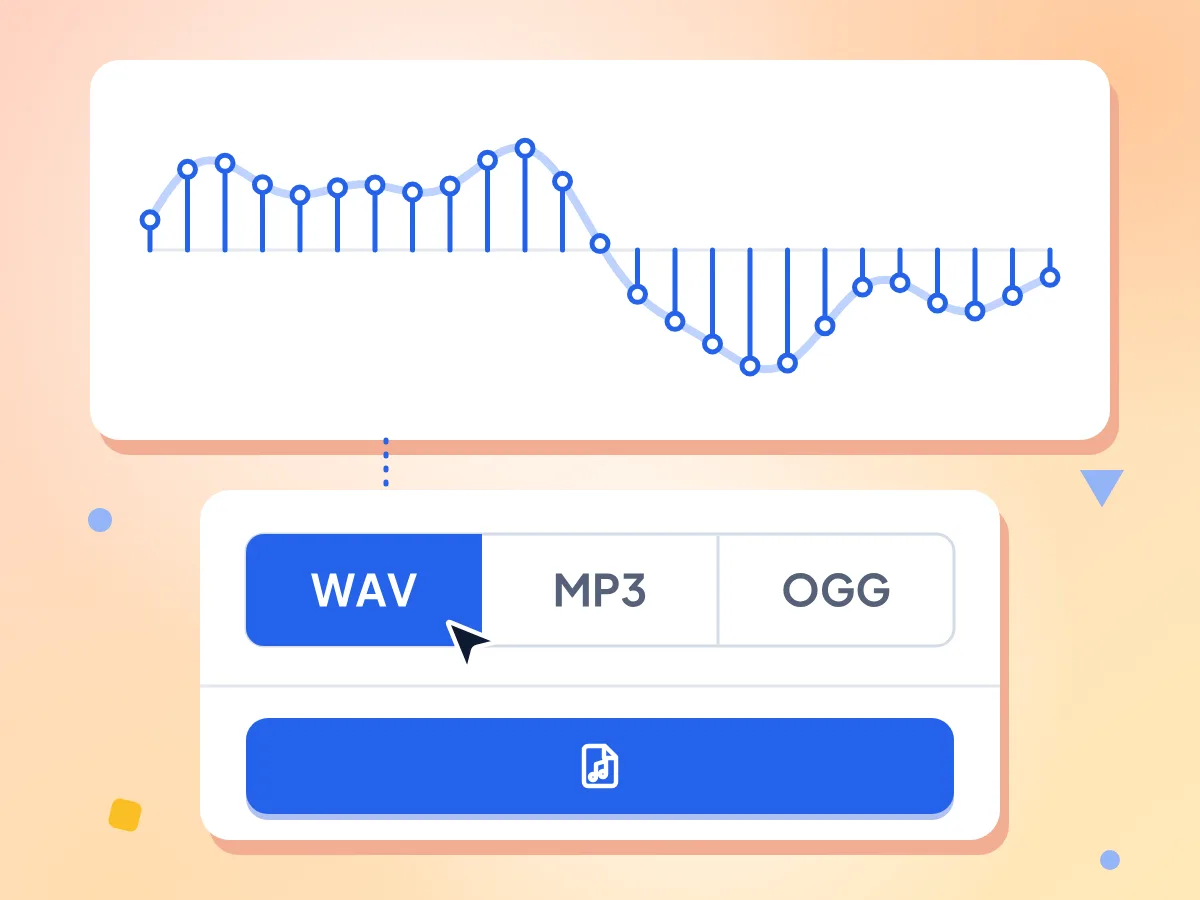
Text zu WAV als 16-Bit-Mono-PCM
Das Stimmmodell schreibt 16-Bit-Mono-PCM, bei den meisten Stimmen mit 22.050 Hz, und genau das ist Ihre WAV-Datei, ohne Kompression oder Neukodierung. Die französische Stimme Tom arbeitet mit 44.100 Hz.
- 16-Bit-PCM in Mono
- 22.050 Hz bei den meisten Stimmen
- Etwa 2,6 MB pro Minute bei den meisten Stimmen
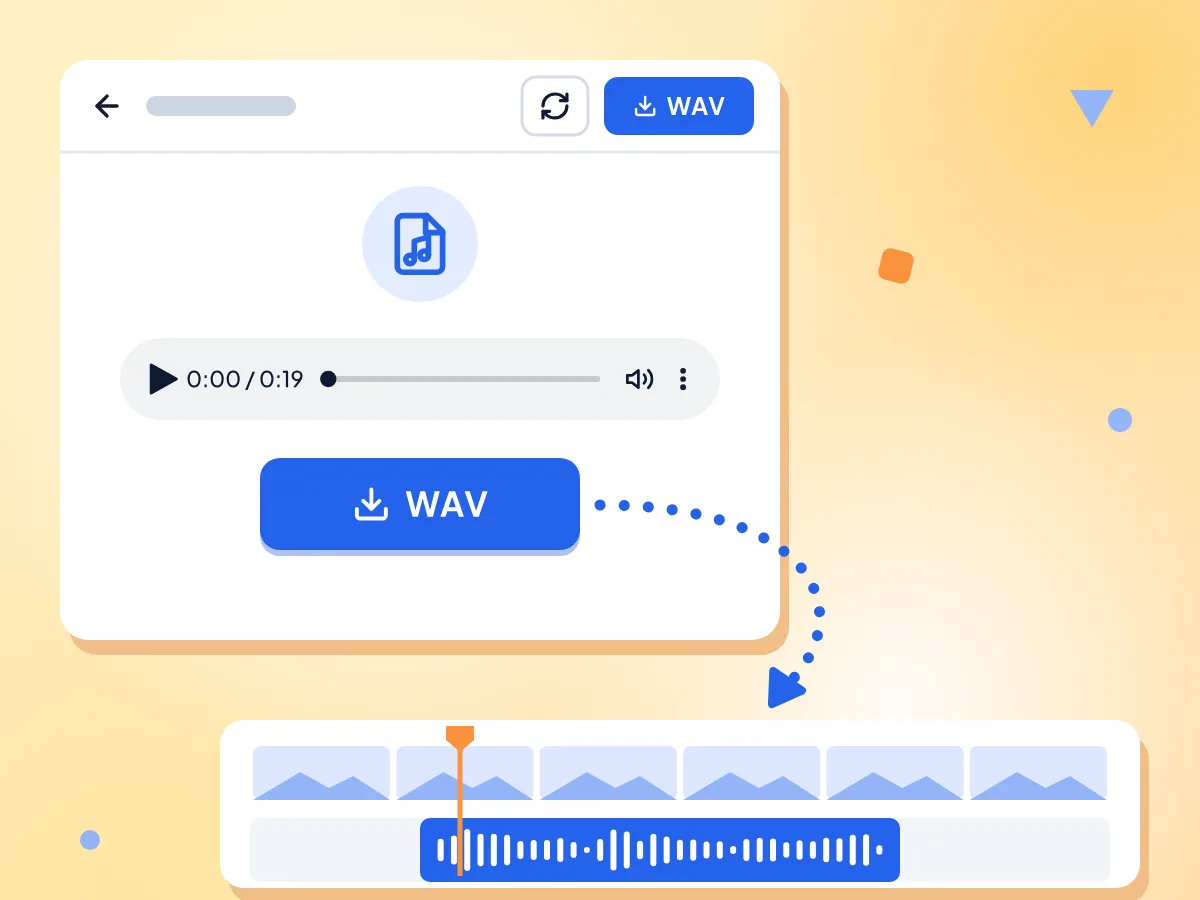
Text zu WAV, bereit für Ihren Editor
Importieren Sie die WAV-Datei ohne Umwandlung in einen Videoeditor, eine Musik-App oder eine Präsentation. Generieren Sie den Clip, hören Sie ihn im Vorschau-Player an und klicken Sie dann auf WAV herunterladen, um text-to-audio.wav zu speichern.
- Vorschau im integrierten Player
- Gespeichert als text-to-audio.wav
- Nach einer Änderung von Stimme oder Text neu generieren
Kein Encoder-Download nötig
WAV überspringt den zusätzlichen Kodierungsschritt, den MP3 und OGG benötigen, und damit auch deren Encoder-Download von etwa 32 MB. Die Stimme und die Sprach-Engine werden beim ersten Mal trotzdem geladen.
WAV-Clips schneiden oder zusammenfügen
Entfernen Sie Stille an beiden Enden mit dem Audio Trimmer oder fügen Sie mehrere Ansagen mit dem Audio Merger zu einer Datei zusammen. Laden Sie zuerst die WAV-Datei herunter und fügen Sie sie dann in eines der beiden Tools ein.
Ihr Text bleibt lokal
Die Sprache wird von einem Modell erzeugt, das in Ihrem Browser läuft, und die WAV-Datei landet direkt in Ihrem Download-Ordner. Ihr Text wird nicht an PixConvert gesendet; die Website protokolliert lediglich Seitenaufrufe.
Kostenlos und ohne Anmeldung
Erstellen Sie beliebig viele WAV-Clips ohne Konto, Credits oder Wasserzeichen. Fügen Sie eine einzelne Zeile oder ein ganzes Skript ein; bei sehr langen Texten dauert die Erstellung einfach etwas länger.
So wandeln Sie Text in WAV um
Geben Sie Ihren Text ein oder fügen Sie ihn ein.
Wählen Sie dann aus der Liste eine Stimme, die für die Sprache Ihres Textes trainiert wurde. WAV ist auf dieser Seite bereits ausgewählt.
Klicken Sie auf WAV generieren.
Beim ersten Einsatz einer Stimme wird ihr Modell heruntergeladen, der Fortschritt wird als Prozentwert angezeigt. Danach wird die Sprache direkt als WAV erzeugt.
Prüfen und speichern.
Hören Sie im Player zu und klicken Sie dann auf WAV herunterladen. Um eine andere Stimme zu testen, wechseln Sie sie in der Seitenleiste und klicken auf Neu generieren.
Wenn Sie Text als WAV brauchen
WAV eignet sich für Arbeiten, bei denen Sie das Audio später bearbeiten, mischen oder umwandeln.
Videoschnitt
Ziehen Sie eine WAV-Sprachaufnahme auf Ihre Video-Timeline. Sie lässt sich ohne Umwandlung importieren, und die Stimme wird nur einmal komprimiert, nämlich beim Export des fertigen Videos.
- Einen Sprechertext unter eine Produktdemo legen
- Eine Platzhalter-Sprachaufnahme während des Schnitts ersetzen
- Gesprochene Untertitel mit Text im Bild abstimmen
Sounddesign
Verwenden Sie den Clip als Rohmaterial in einer Musik-App oder einem Audioeditor. Ändern Sie die Tonhöhe, dehnen Sie ihn oder fügen Sie Effekte hinzu: Jede Änderung beginnt bei unkomprimiertem Audio und nicht bei einer verlustbehafteten MP3.
- Roboter- oder Radiostimmen-Effekte aus einer sauberen Quelle erstellen
- Gesprochene Wörter in einen Musiktrack einbetten
- Das Tempo mit einem Time-Stretch-Plugin ändern
Apps, Spiele und Sprachansagen
Viele Apps, Spiele-Engines und Telefonsysteme akzeptieren WAV als Eingabe. Erzeugen Sie die Ansage hier und passen Sie die Abtastrate anschließend in Ihrer eigenen Software an, falls ein System 8.000 Hz oder 48.000 Hz benötigt.
- Platzhalter-Dialoge für einen Spiele-Prototyp erstellen
- Ansagen für ein Telefonmenü oder ein Kiosk-System aufnehmen
- Gesprochene Hinweise zu einer App oder einem Smart-Gerät hinzufügen
Häufig gestellte Fragen
Antworten zu WAV-Qualität, Dateigröße, Stimmen und Bearbeitung.
Wie erstelle ich eine WAV-Datei aus Text?
Geben Sie Ihren Text ein oder fügen Sie ihn ein, wählen Sie eine Stimme und klicken Sie auf WAV generieren. Sobald der Clip in der Vorschau abgespielt wurde, klicken Sie auf WAV herunterladen, um text-to-audio.wav zu speichern. Weder ein Konto noch eine Installation sind nötig, und die Datei enthält kein Wasserzeichen.
Welche Qualität hat die Ausgabe von Text zu WAV?
Jede Datei ist 16-Bit-PCM in Mono. Die Abtastrate richtet sich nach der Stimme: 22.050 Hz bei den meisten Stimmen, 16.000 Hz bei der italienischen Stimme Riccardo und 44.100 Hz bei der französischen Stimme Tom. Es wird nichts neu abgetastet.
Ist WAV für Sprache besser als MP3?
Für die Bearbeitung ja. WAV enthält die Stimme genau so, wie das Modell sie erzeugt hat, sodass spätere Effekte und Exporte von sauberem Audio ausgehen. Zum Teilen ist MP3 praktischer, weil die Dateien um ein Vielfaches kleiner sind. Unsere Seite Text zu MP3 erstellt solche Dateien.
Wie groß ist eine Text-zu-WAV-Datei?
Bei den meisten Stimmen etwa 2,6 MB pro Minute Sprache, da 16-Bit-Mono bei 22.050 Hz 44.100 Bytes pro Sekunde speichert. Eine Zeile von 30 Sekunden ist rund 1,3 MB groß. Die französische Stimme Tom erzeugt doppelt so große Dateien. Wenn die Größe wichtiger ist, generieren Sie stattdessen MP3.
Kann ich eine WAV-Datei mit 44,1 kHz oder 48 kHz erhalten?
Nur mit der französischen Stimme Tom, die mit 44.100 Hz erzeugt wird. Jede andere Stimme behält ihre eigene Rate, bei den meisten 22.050 Hz, und das Tool wandelt sie nicht um. Die meisten Editoren passen die Abtastrate beim Import an, sodass die Datei auch in einem 48-kHz-Projekt funktioniert.
Warum klingt die WAV-Datei bei verschiedenen Stimmen unterschiedlich?
Jede Stimme basiert auf anderen Aufnahmen, deshalb unterscheiden sich Klang, Tempo und Verständlichkeit. Allein für Englisch gibt es 13 Stimmen, von Amy und Lessac bis Ryan und Alan. Probieren Sie ein paar davon mit demselben Satz aus und behalten Sie die, die am besten zu Ihrem Projekt passt.
Wird mein Text irgendwo gespeichert?
Ihr Text liegt nur im Session Storage dieses Tabs. Er bleibt bei einem Neuladen erhalten und verschwindet, sobald Sie den Tab schließen. Er wird nie an PixConvert gesendet. Die Website lädt Stimmmodelle von öffentlichen Hosts herunter und zählt Seitenaufrufe mit Google Analytics.
Kann ich mehrere WAV-Dateien gleichzeitig erzeugen?
Nein, es wird immer ein Clip nach dem anderen erstellt. Für eine Reihe von Ansagen generieren Sie zuerst den ersten Clip und laden ihn herunter. Danach ändern Sie den Text und klicken auf Neu generieren. Jeder Download heißt text-to-audio.wav, benennen Sie die Dateien daher am besten gleich um.
Warum startet die erste WAV-Datei langsam?
Nur, weil das Stimmmodell bei der ersten Verwendung heruntergeladen wird. Ein Prozentwert zeigt den Fortschritt an. Für WAV wird kein Audio-Encoder geladen. Sobald eine Stimme gespeichert ist, entfällt dadurch ein Schritt gegenüber MP3 oder OGG.
Weitere Tools entdecken
Entdecken Sie weitere kostenlose Tools, die sich gut mit diesem ergänzen
Text zu Audio
Herunterladbare MP3-, WAV- oder OGG-Dateien aus Text mit neuronalen Stimmen erzeugen
Text in MP3
Text mit neuronalen Stimmen in eine herunterladbare MP3-Datei umwandeln
Text in OGG
Wandeln Sie Text mit neuronalen Stimmen in eine OGG-Vorbis-Datei um, in einem offenen Format
Text zu Sprache
Wandeln Sie Text mit den Stimmen Ihres Browsers in gesprochenes Audio um
Audiokonverter
Audiodateien in jedes Format konvertieren
Audio-Zusammenführer
Mehrere Audiospuren zu einer Datei zusammenfügen