

Kostenloser TIFF-Konverter
Dieser kostenlose TIFF-Konverter speichert JPG-, PNG- und HEIC-Bilder sowie PDF-Seiten als TIFF und wandelt TIFFs in JPG, PNG oder WebP um. Konvertieren Sie im Stapel ohne Anmeldung; Ihre Dateien bleiben auf Ihrem Gerät.
Legen Sie Ihre Bilder hier ab
JPG, PNG, WebP, GIF, SVG und mehr
Max. Dateigröße: 100 MB · Mehrere Dateien möglich
So konvertieren Sie in und aus TIFF
Fügen Sie Ihre Dateien hinzu.
JPG, PNG, HEIC, PDF und TIFF funktionieren alle, insgesamt 30 Typen. Ziehen Sie sie auf die Seite oder nutzen Sie Bilder auswählen, bis zu 100 MB pro Datei.
Prüfen Sie das Ausgabeformat.
TIFF ist für jede Datei eingestellt. Wenn Sie stattdessen kleinere TIFFs möchten, öffnen Sie Ausgabeformat, wählen Sie JPG, PNG oder WebP und klicken Sie auf Auf alle Dateien anwenden.
Konvertieren und herunterladen.
Klicken Sie auf Alle konvertieren und speichern Sie die Dateien dann einzeln oder nutzen Sie Alle herunterladen für eine ZIP-Datei. TIFF-Ausgaben sind nicht komprimiert, rechnen Sie also mit großen Dateien.
Über das Format TIFF
Ein flexibles, verlustfreies Bildformat, das häufig in der professionellen Fotografie und im Druck verwendet wird.
Vorteile
- Verlustfreie Komprimierung
- Unterstützung hoher Farbtiefe
- Professioneller Standard
- Metadatenunterstützung
Nachteile
- Große Dateien
- Eingeschränkte Webunterstützung
- Komplexe Formatstruktur
- Nicht für die Webnutzung geeignet
Technische Spezifikationen
Beste Einsatzbereiche
Warum unseren TIFF-Konverter nutzen?
Speichern Sie Bilder und PDF-Seiten als TIFF für Druckereien und Archive oder wandeln Sie große TIFFs in einem Stapel in kleine JPG-, PNG- und WebP-Dateien um.
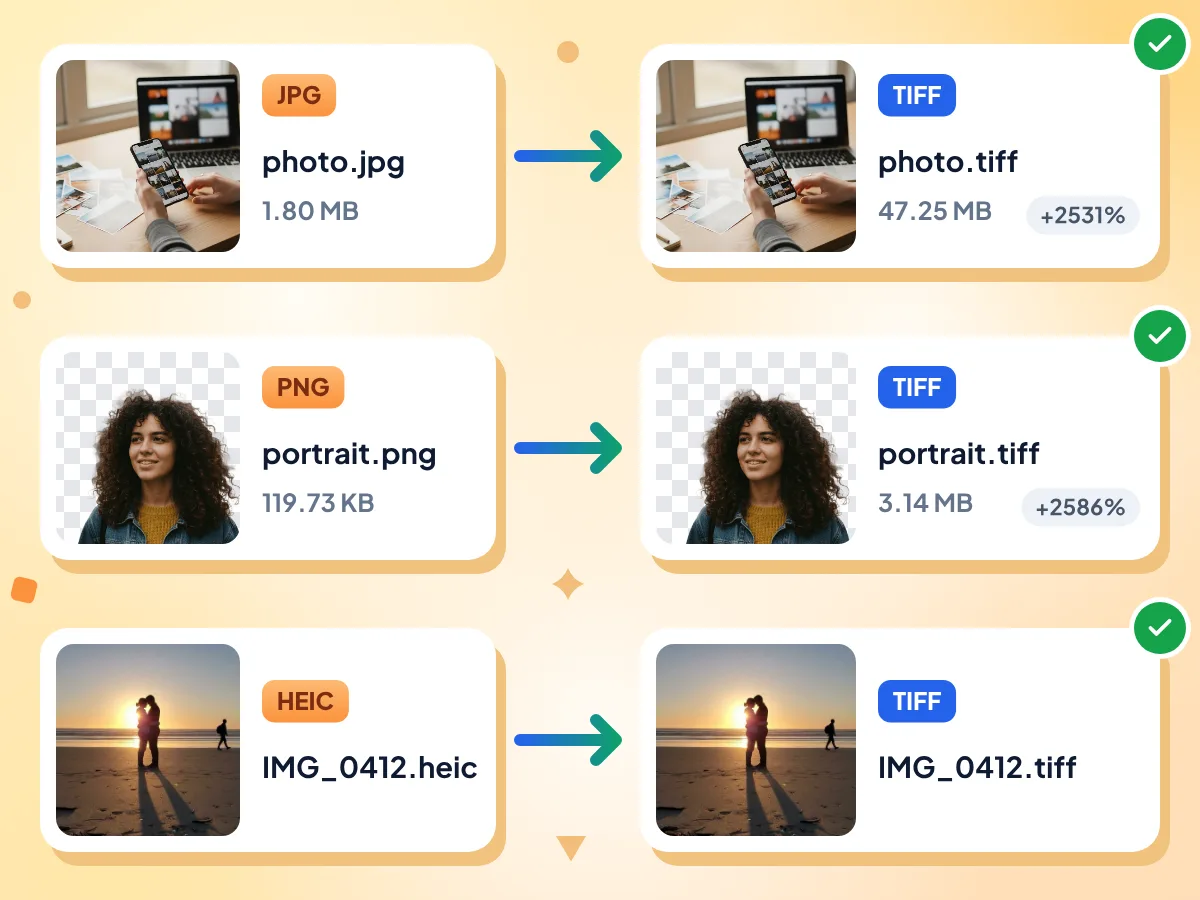
JPG, PNG und HEIC in TIFF konvertieren
TIFF ist für jede hinzugefügte Datei als Ausgabe vorausgewählt, ohne Komprimierung. Dadurch werden die Dateien größer: Ein 1.80 MB großes Test-JPG mit 5376 x 3072 Pixeln wurde zu einem 47.25 MB großen TIFF.
- TIFF für jede Datei vorausgewählt
- Transparenz bleibt im TIFF erhalten
- Verarbeitet 30 Dateitypen, auch PDF
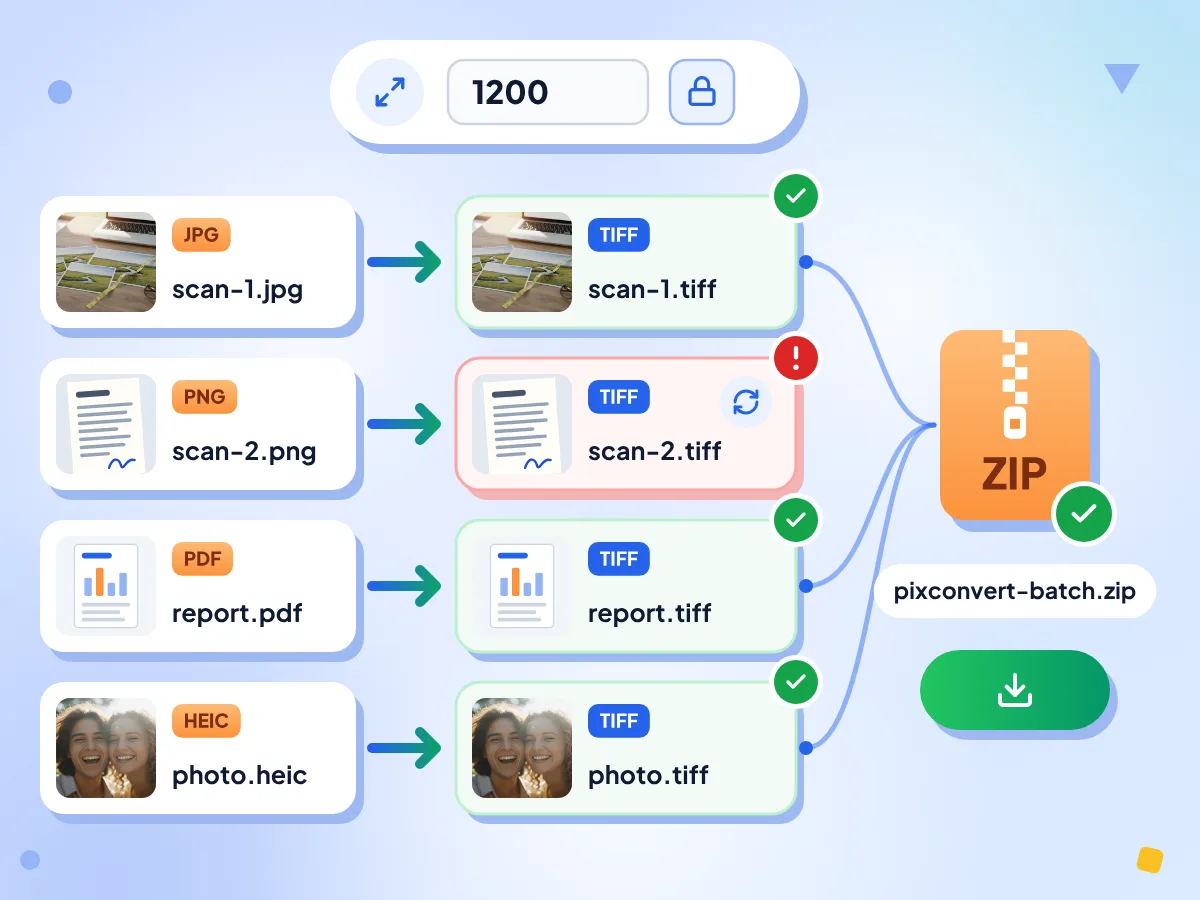
Bilder im Stapel in TIFF konvertieren
Reihen Sie Dutzende Fotos, Scans oder PDFs in die Warteschlange und klicken Sie dann auf Alle konvertieren. Sie werden nacheinander mit denselben Einstellungen für Größe ändern als TIFF gespeichert, und Alle herunterladen bündelt die Ergebnisse in einer ZIP-Datei.
- Keine Anmeldung, kein Tageslimit
- Eine Einstellung für Größe ändern für den ganzen Stapel
- Fehlgeschlagene Dateien werden einzeln wiederholt
TIFF in kleinere Dateien umwandeln
Sie möchten den umgekehrten Weg? Stellen Sie Ausgabeformat auf JPG, PNG oder WebP und klicken Sie dann auf Auf alle Dateien anwenden. Unser 47.25 MB großes TIFF-Foto schrumpfte als JPG mit Qualität 90 auf 1.43 MB.
PDF-Seiten als TIFF speichern
Fügen Sie ein PDF hinzu, und jede Seite wird mit 216 DPI gerendert und als eigenes TIFF gespeichert. Ein PDF mit mehreren Seiten erhalten Sie als ZIP-Datei, die nach der Datei benannt ist.
Häufige Fragen zur TIFF-Konvertierung
Häufige Fragen zu TIFF-Dateien, ihrem Einsatz in professionellen Workflows und zur Konvertierung.
Wie konvertiere ich JPG oder PNG in TIFF?
Legen Sie die Dateien im Upload-Feld oben ab. Jede Datei startet mit TIFF als Ausgabe, Sie müssen also nur auf Alle konvertieren klicken. Laden Sie die TIFFs einzeln herunter oder wählen Sie Alle herunterladen für eine ZIP-Datei. Dateien, die später mit Weitere Dateien hinzufügen ergänzt werden, starten als JPG oder PNG, stellen Sie sie daher zuerst auf TIFF um.
Welche Art von TIFF wird erstellt?
TIFF kann LZW- oder ZIP-Komprimierung verwenden, dieser Konverter schreibt es jedoch unkomprimiert: ein einseitiges TIFF in Farbe, Graustufen oder Schwarzweiß, passend zum Bild. Transparenz bleibt erhalten. Der Qualitätsregler wird bei TIFF angezeigt, verändert die Datei aber noch nicht.
Warum ist mein TIFF so viel größer als das Original?
Das TIFF wird unkomprimiert gespeichert, daher hängt seine Größe nur von Breite und Höhe ab. Unser 1.80 MB großes JPG-Foto (5376 x 3072) wurde zu einem 47.25 MB großen TIFF, und ein komprimiertes TIFF mit 8.70 MB wuchs beim erneuten Speichern hier auf dieselbe Größe. Ändern Sie zuerst die Größe, um ein kleineres TIFF zu erhalten.
Kann ich hier TIFF in PDF konvertieren?
Nein. Im Formatmenü gibt es keine PDF-Option, und Bild zu PDF akzeptiert keine TIFF-Dateien. Stattdessen sind es zwei Schritte: Speichern Sie Ihre TIFFs auf dieser Seite als JPG oder PNG und legen Sie diese dann in Bild zu PDF ab, um ein Dokument zu erstellen.
Kann ich ein PDF in TIFF konvertieren?
Ja. Fügen Sie das PDF wie ein Bild hinzu und lassen Sie TIFF als Ausgabe eingestellt. Jede Seite wird mit 216 DPI gerendert und als eigenes TIFF gespeichert, und ein PDF mit mehr als einer Seite erhalten Sie als ZIP-Datei, die nach ihm benannt ist. Rechnen Sie mit großen Dateien.
Kann dieser Konverter mehrseitige TIFFs öffnen oder erstellen?
Er öffnet sie, konvertiert aber ohne Warnung nur Seite 1 in JPG, PNG oder TIFF. Wenn Sie GIF oder WebP wählen, werden die Seiten stattdessen zu Einzelbildern einer Animation. Mehrere Bilder zu einem mehrseitigen TIFF zusammenzufassen, ist nicht möglich.
Kann dieser Konverter TIFF in andere Formate umwandeln?
Ja. Fügen Sie Ihre TIFFs hinzu, öffnen Sie Ausgabeformat, wählen Sie JPG, PNG oder WebP und klicken Sie vor Alle konvertieren auf Auf alle Dateien anwenden. Unser 47.25 MB großes TIFF-Foto wurde zu einem 1.43 MB großen JPG oder einem 7.21 MB großen PNG. Die Seiten TIFF zu JPG und TIFF zu PNG starten mit diesen Formaten.
Welche DPI erhalten die TIFF-Dateien?
Es gibt keine DPI-Einstellung. Das TIFF behält den in der Quelldatei gespeicherten DPI-Wert, ein Scan mit 300 DPI bleibt also bei 300 DPI, während ein JPG ohne DPI-Wert zu einem TIFF mit 72 DPI wird. Für den Druck zählt die Pixelanzahl, die Sie mit Größe ändern anpassen können.
Lädt dieser TIFF-Konverter meine Dateien hoch?
Nein. Die Konvertierung läuft in einem Hintergrund-Worker in Ihrem Browser-Tab, daher werden Ihre Bilder und PDFs nie an unsere Server gesendet. Der Tab lädt die Bild-Engine mit etwa 14 MB einmalig. Wir protokollieren Nutzungsstatistiken wie die Zeit im Editor, aber nie Dateinamen oder Inhalte.
Wie lauten die technischen Spezifikationen von TIFF?
Tagged Image File Format (TIFF) nutzt folgende Komprimierung: verlustfrei, Ausgabequalität: ausgezeichnet. Es unterstützt Transparenz und unterstützt keine Animation. Typische Dateigrößen: groß.
Wann sollte ich das Format TIFF verwenden?
Wenn Sie maximale Qualität für professionelle Fotografie oder Druck benötigen. Besonders geeignet für: professionelle fotografie, druckproduktion, archivierung. Wenn Sie Webinhalte erstellen oder kleine Dateigrößen benötigen.
Welche Vorteile hat TIFF gegenüber anderen Formaten?
Die wichtigsten Vorteile von TIFF: Verlustfreie Komprimierung. Unterstützung hoher Farbtiefe. Professioneller Standard. Metadatenunterstützung. Beachten Sie jedoch: große dateien, eingeschränkte webunterstützung.
Wer konvertiert TIFF-Dateien?
Fotografen und Druckprofis:
- 8-Bit-TIFF-Kopien von JPG-Exporten für ein Archiv erstellen
- TIFF-Master für die Web-Auslieferung und Kunden-Proofing-Galerien in JPG umwandeln
- TIFF-Kopien von JPG-Fotos für Druckereien erstellen, die TIFF verlangen
Dokumentenmanagement und Rechtswesen:
- Jede Seite eines PDFs als TIFF für ein Dokumentensystem speichern
- Gescannte TIFF-Dokumente in PNG umwandeln, um sie in digitale Berichte und Präsentationen einzubetten
- Farbige TIFF-Scans in JPGs umwandeln, die klein genug für den E-Mail-Versand sind
- Einseitige Fax-TIFFs in PNG konvertieren, damit jeder Browser sie anzeigt
Smartphone, Web und Design:
- iPhone-HEIC-Fotos als TIFF speichern, wenn ein Formular oder Labor TIFF verlangt
- TIFF-Grafiken für eine Website in WebP oder PNG konvertieren
- TIFF-Versionen von PNG-Logos mit erhaltener Transparenz erstellen
- Alte TIFF-Scan-Archive in JPGs umwandeln, um Speicherplatz zu sparen
Weitere Tools entdecken
Entdecken Sie weitere kostenlose Tools, die sich gut mit diesem ergänzen
Bildkompressor
Dateigröße reduzieren, ohne Qualität zu verlieren
Bildgröße ändern
Bilder auf exakte Abmessungen skalieren
Hintergrundentferner
Bildhintergründe entfernen und als transparentes PNG speichern
QR-Code-Generator
Erstellen Sie kostenlose QR-Codes in Ihren Farben