

Kostenloser AVIF-Konverter
Dieser kostenlose AVIF-Konverter wandelt JPG-, PNG-, WebP- und HEIC-Bilder in AVIF-Dateien um und AVIF zurück in JPG oder PNG. Konvertieren Sie im Stapel ohne Anmeldung, und Ihre Bilder bleiben auf Ihrem Gerät.
Legen Sie Ihre Bilder hier ab
JPG, PNG, WebP, GIF, SVG und mehr
Max. Dateigröße: 100 MB · Mehrere Dateien möglich
So konvertieren Sie in und aus AVIF
Fügen Sie Ihre Bilder hinzu.
Ziehen Sie JPG-, PNG-, WebP-, HEIC- oder AVIF-Dateien auf das Feld oben oder tippen Sie auf Bilder auswählen. Jede Datei kann bis zu 100 MB groß sein.
Wählen Sie das Ausgabeformat.
AVIF ist für jede Datei bereits eingestellt. Um AVIF-Dateien in etwas anderes umzuwandeln, wählen Sie JPG, PNG oder WebP und klicken Sie auf Auf alle Dateien anwenden.
Konvertieren und herunterladen.
Klicken Sie auf Alle konvertieren und speichern Sie dann jede Datei über ihre eigene Schaltfläche oder nutzen Sie Alle herunterladen für eine ZIP-Datei. Das Speichern als AVIF kann länger dauern als als JPG.
Über das Format AVIF
Ein Bildformat der nächsten Generation auf Basis des AV1-Videocodecs, das im Vergleich zu JPEG, PNG und sogar WebP eine überlegene Komprimierung und Qualität bietet.
Vorteile
- Branchenbeste Komprimierungseffizienz
- Unterstützt verlustbehaftete und verlustfreie Komprimierung
- Unterstützung für HDR und erweiterten Farbraum
- Lizenzfreier, offener Standard
Nachteile
- Langsame Kodierung
- Eingeschränkte Unterstützung in älteren Browsern
- Von Bildbearbeitungsprogrammen noch nicht breit übernommen
- Unterstützung für progressives Dekodieren noch in Entwicklung
Technische Spezifikationen
Beste Einsatzbereiche
Warum unseren kostenlosen AVIF-Konverter nutzen?
Erstellen Sie AVIF-Dateien aus Ihren Bildern oder wandeln Sie AVIF in JPG, PNG und WebP um, einzeln oder als ganzen Stapel, ohne Wasserzeichen und ohne Konto.
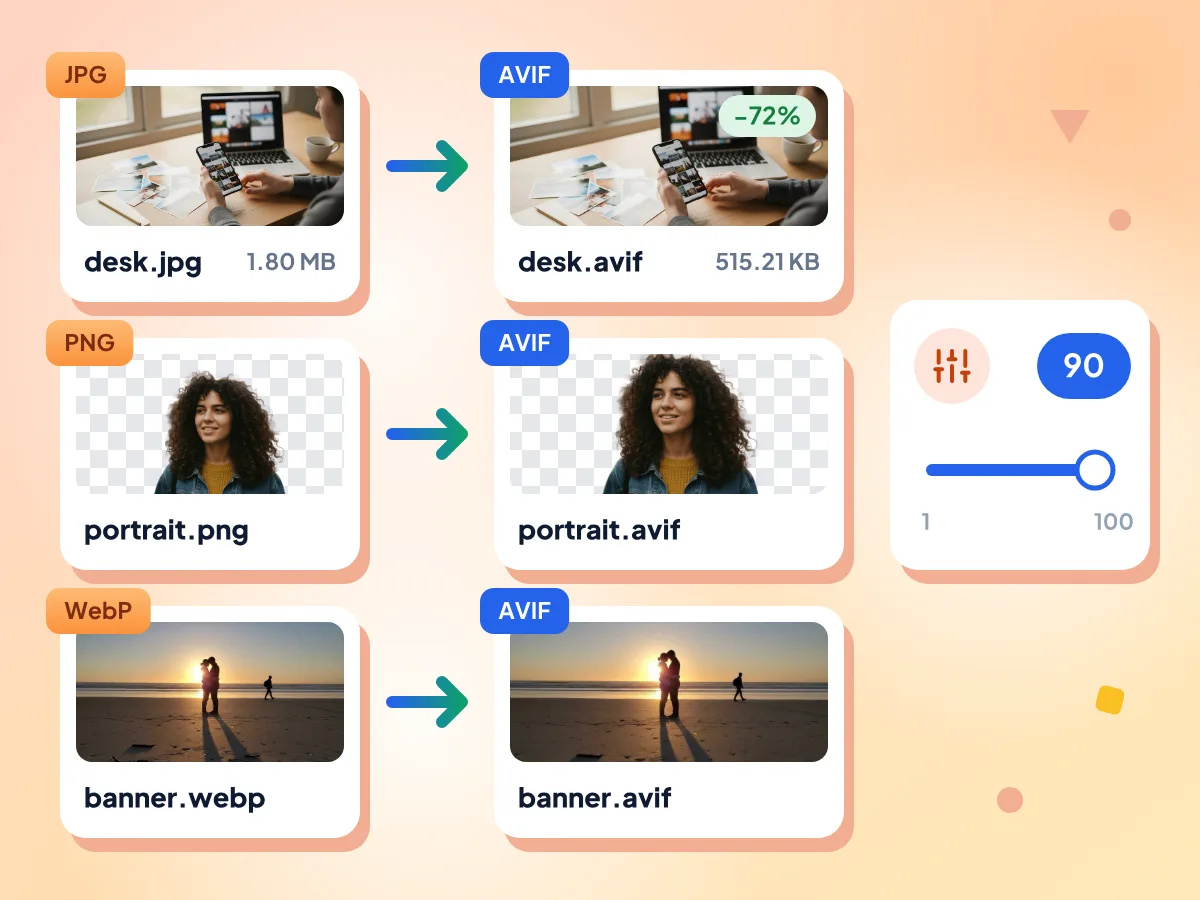
JPG, PNG und WebP in AVIF umwandeln
Jede Datei, die Sie auf das Feld ziehen, wird auf AVIF eingestellt. Bei der Standardqualität 90 wurde in unserem Test ein JPG-Foto mit 1,80 MB zu einer AVIF-Datei mit 515 KB, bei gleichen Pixelmaßen.
- AVIF für abgelegte Dateien vorausgewählt
- Qualitätsregler von 1 bis 100
- Transparente Hintergründe bleiben transparent
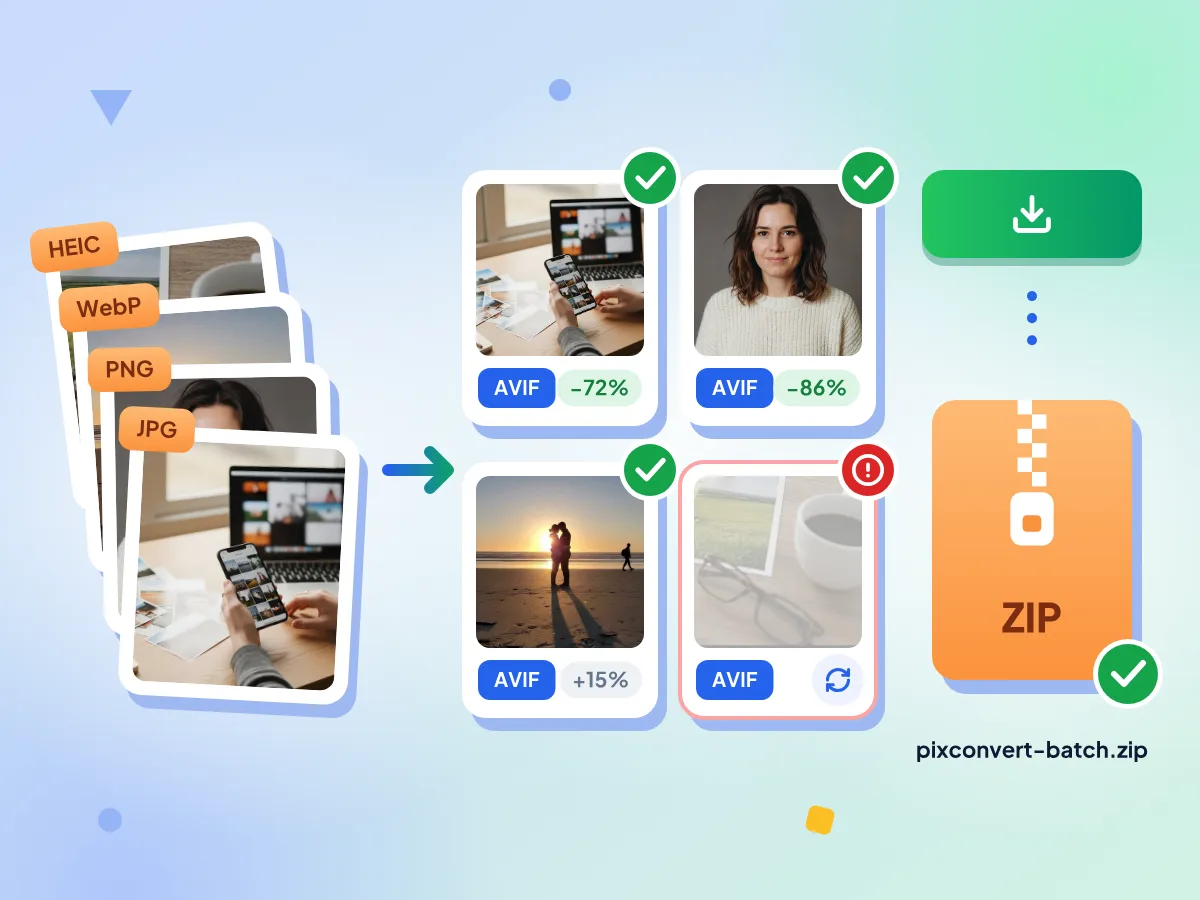
Bilder im Stapel in AVIF umwandeln
Fügen Sie beliebig viele Bilder hinzu und klicken Sie auf Alle konvertieren. Sie werden nacheinander kodiert, jede Kachel zeigt die neue Größe, und mit Alle herunterladen landen alle AVIF-Dateien in einer ZIP-Datei.
- Kein Tageslimit, keine Begrenzung der Dateianzahl
- Bis zu 100 MB pro Bild
- Fehlgeschlagene Datei einzeln wiederholen
AVIF in andere Formate umwandeln
Wählen Sie im Formatmenü JPG, PNG oder WebP und klicken Sie auf Auf alle Dateien anwenden. JPG füllt transparente Bereiche mit Weiß, PNG und WebP lassen sie transparent.
GPS-Daten standardmäßig entfernt
Metadaten entfernen ist von Anfang an aktiviert, sodass GPS-Standort, Kameradetails und Datumsangaben entfallen, während ein vorhandenes Farbprofil erhalten bleibt. Deaktivieren Sie die Option unter Erweitert, um sie zu behalten.
Häufige Fragen zur AVIF-Konvertierung:
Antworten zum Konvertieren in und aus AVIF.
Wie wandle ich Bilder in AVIF um?
Fügen Sie JPG-, PNG-, WebP-, HEIC- oder andere Bilder im Feld oben hinzu. AVIF ist für jede hier abgelegte Datei bereits als Ausgabe gewählt, Sie müssen also nur auf Alle konvertieren klicken. Ändern Sie zuvor die Qualität, wenn Sie eine kleinere oder schärfere Datei möchten; sie beginnt bei 90.
Wie wandle ich AVIF-Dateien in andere Formate um?
Fügen Sie die AVIF-Dateien hinzu, öffnen Sie das Menü Ausgabeformat und wählen Sie das gewünschte Format, etwa PNG, WebP, TIFF oder JPG. Klicken Sie dann auf Auf alle Dateien anwenden und Alle konvertieren. Wenn Sie immer nur JPG benötigen, stellt der AVIF-zu-JPG-Konverter das für Sie ein.
Wie viel kleiner ist eine AVIF-Datei als eine JPG-Datei?
Das hängt vom Bild und der Qualitätseinstellung ab. In unserem Test schrumpfte ein JPG-Foto als AVIF bei der Standardqualität 90 um etwa 72 % und bei Qualität 50 um etwa 94 %. Jede Datei im Editor zeigt, wie sich ihre Größe verändert hat, denn ein bereits gut komprimiertes Bild kann größer werden.
Kann ich eine verlustfreie AVIF-Datei erstellen?
Noch nicht. Für die AVIF-Ausgabe erscheint zwar ein Schalter Verlustfrei, doch in unseren Tests speicherte er dieselbe Datei wie Qualität 90, behandeln Sie AVIF hier also als verlustbehaftet. Für eine pixelgenaue Kopie wählen Sie PNG oder WebP mit aktiviertem Verlustfrei.
Behält AVIF die Transparenz bei?
Ja. Ein PNG oder WebP mit transparentem Hintergrund bleibt auch als AVIF transparent, denn bei der AVIF-Ausgabe wird nichts verflacht; unser Test mit einem freigestellten PNG hat das bestätigt. In die andere Richtung füllt AVIF zu JPG transparente Bereiche mit Weiß oder einer Farbe Ihrer Wahl, während AVIF zu PNG sie durchsichtig lässt.
Kann ich ein animiertes GIF in AVIF umwandeln?
Vorerst nur als Standbild. Die AVIF-Ausgabe behält das erste Bild eines animierten GIF oder WebP, und die Kachel dieser Datei zeigt einen entsprechenden Hinweis. Um die Bewegung zu erhalten, belassen Sie die Ausgabe bei GIF oder WebP, die jedes Einzelbild speichern.
Kann ich AVIF in PDF umwandeln?
Nicht auf dieser Seite. Das Formatmenü listet nur Bildformate auf, etwa JPG, PNG, WebP, TIFF und GIF. Nutzen Sie stattdessen das kostenlose Tool „Bild in PDF“, das AVIF-Dateien akzeptiert und in einem PDF-Dokument ablegt, das Sie herunterladen können.
Warum dauert das Speichern als AVIF länger als als JPG?
AVIF komprimiert Bilder deutlich stärker als JPG, und dieser Mehraufwand braucht Zeit. In einem Test außerhalb des Browsers dauerte ein Foto mit 16 Megapixeln etwa 14 Sekunden, auf Ihrem Gerät kann es abweichen. Die Dateien werden nacheinander verarbeitet, lassen Sie den Tab daher geöffnet, bis jede Kachel Fertig anzeigt.
Ist dieser AVIF-Konverter kostenlos und privat?
Ja. Es gibt keine Anmeldung, kein Wasserzeichen und kein Tageslimit. Ein Worker in diesem Browser-Tab konvertiert Ihre Bilder, und sie werden nie an unsere Server gesendet. Wir zählen nur grundlegende Nutzungsdaten, zum Beispiel wie lange der Editor geöffnet war, niemals Dateinamen oder Inhalte.
Wie lauten die technischen Spezifikationen von AVIF?
AV1 Image File Format (AVIF) nutzt folgende Komprimierung: verlustbehaftet/verlustfrei, Ausgabequalität: ausgezeichnet. Es unterstützt Transparenz und unterstützt Animation. Typische Dateigrößen: sehr klein.
Wann sollte ich das Format AVIF verwenden?
Wenn Sie moderne Browser ansprechen und die kleinstmöglichen Dateigrößen bei ausgezeichneter Qualität benötigen. Besonders geeignet für: web-optimierung der nächsten generation, hochwertige fotografie bei kleinen dateien, auslieferung von hdr-inhalten. Wenn Sie universelle Browserkompatibilität oder schnelle Kodierzeiten benötigen.
Welche Vorteile hat AVIF gegenüber anderen Formaten?
Die wichtigsten Vorteile von AVIF: Branchenbeste Komprimierungseffizienz. Unterstützt verlustbehaftete und verlustfreie Komprimierung. Unterstützung für HDR und erweiterten Farbraum. Lizenzfreier, offener Standard. Beachten Sie jedoch: langsame kodierung, eingeschränkte unterstützung in älteren browsern.
Was können Sie mit einem AVIF-Konverter tun?
Für schnellere Websites:
- Hero-Bilder und Produktfotos verkleinern, bevor Sie sie hochladen
- Verwenden Sie AVIF als primäres Format in picture-Elementen mit JPG- und WebP-Fallbacks
- Bildgewicht auf Seiten senken, die viele Fotos laden
Für Blogs und Verlage:
- Liefern Sie redaktionelle Fotografie in AVIF aus, um den mobilen Datenverbrauch Ihrer Leser zu senken
- Einen Stapel Artikelbilder vor der Veröffentlichung verkleinern
- AVIF-Bilder für den Druck wieder in JPG oder PNG umwandeln
- Vorschaubilder auf eine Breite skalieren und dabei in AVIF umwandeln
Für Shops und Marketing:
- Fotos aus dem Produktkatalog in AVIF umwandeln, für schlankere Produktseiten
- Transparente Produktfreisteller im AVIF-Format transparent halten
- GPS- und Kameradaten aus Produktfotos standardmäßig entfernen
- AVIF in JPG umwandeln für E-Mail-Kampagnen, die JPG benötigen
Weitere Tools entdecken
Entdecken Sie weitere kostenlose Tools, die sich gut mit diesem ergänzen
Bildkompressor
Dateigröße reduzieren, ohne Qualität zu verlieren
Bildgröße ändern
Bilder auf exakte Abmessungen skalieren
Hintergrundentferner
Bildhintergründe entfernen und als transparentes PNG speichern
QR-Code-Generator
Erstellen Sie kostenlose QR-Codes in Ihren Farben