

Kostenloser JPG-zu-AVIF-Konverter
Wandeln Sie JPG kostenlos in AVIF um, ein einzelnes Foto oder einen ganzen Stapel. Die Bilder behalten ihre volle Größe und werden meist deutlich kleiner, bereit für Ihre Website, und sie bleiben auf Ihrem Gerät.
Legen Sie Ihre Bilder hier ab
JPG, JPEG
Max. Dateigröße: 100 MB · Mehrere Dateien möglich
So wandeln Sie JPG online in AVIF um
Fügen Sie Ihre JPG-Dateien hinzu.
Ziehen Sie sie auf das Feld oben oder tippen Sie auf Bilder auswählen. Sowohl .jpg als auch .jpeg funktionieren, jeweils bis 100 MB.
Wählen Sie Ihre Qualität.
AVIF ist bereits als Ausgabe eingestellt. Lassen Sie die Qualität bei 90, um nah am Original zu bleiben, oder senken Sie sie für kleinere Dateien, und klicken Sie dann auf Alle konvertieren.
Speichern Sie Ihre AVIF-Dateien.
Laden Sie jede einzeln herunter oder klicken Sie auf Alle herunterladen, um ab zwei Dateien eine einzige ZIP-Datei zu erhalten. Ihre ursprünglichen JPGs bleiben unverändert.
JPG/JPEG vs. AVIF: Was sich ändert
Wenn Sie die Unterschiede zwischen JPG/JPEG und AVIF kennen, können Sie das passende Format für Ihre Anforderungen wählen.
| Spezifikation | JPG/JPEG | AVIF |
|---|---|---|
| Komprimierung | Verlustbehaftet | Verlustbehaftet/Verlustfrei |
| Qualität | Gut bis ausgezeichnet | Ausgezeichnet |
| Transparenz | Nein | Ja |
| Animation | Nein | Ja |
| Dateigröße | Klein bis mittel | Sehr klein |
Warum aus JPG/JPEG konvertieren?
- Verlustbehaftete Komprimierung mindert die Qualität
- Keine Transparenzunterstützung
- Nicht ideal für Grafiken mit scharfen Kanten
Warum AVIF wählen?
- Branchenbeste Komprimierungseffizienz
- Unterstützt verlustbehaftete und verlustfreie Komprimierung
- Unterstützung für HDR und erweiterten Farbraum
Wann JPG/JPEG verwenden
Wenn Sie kleine Dateigrößen für Fotos oder komplexe Bilder mit vielen Farben benötigen.
Wann AVIF verwenden
Wenn Sie moderne Browser ansprechen und die kleinstmöglichen Dateigrößen bei ausgezeichneter Qualität benötigen.
Funktionen der JPG-zu-AVIF-Konvertierung
Speichern Sie JPG- und JPEG-Fotos als AVIF mit Ihrer eigenen Qualitätseinstellung, eine Datei oder viele. Ohne Konto, ohne Wasserzeichen und ohne Tageslimit.
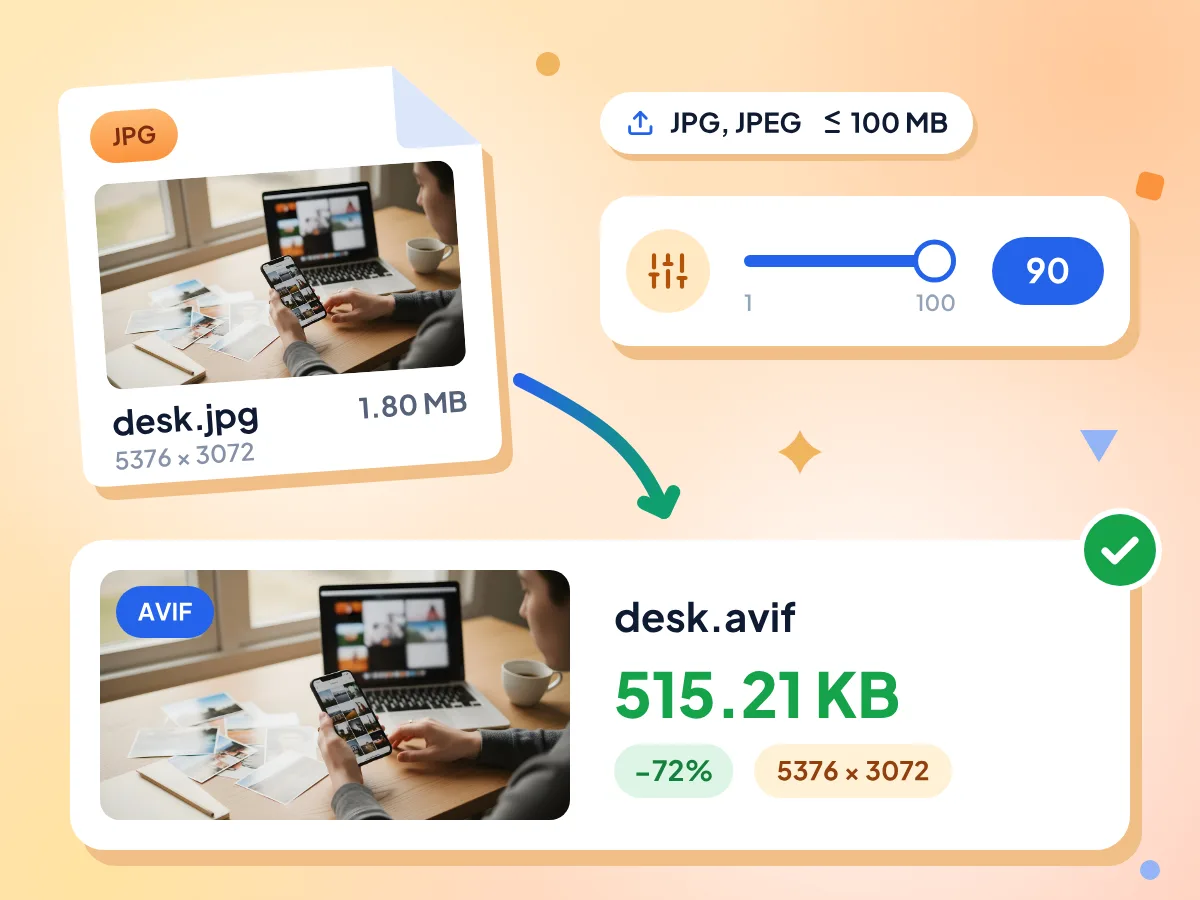
JPG-Fotos in AVIF umwandeln
Ziehen Sie ein JPG hinein und erhalten Sie eine AVIF-Datei mit gleicher Breite und Höhe zurück. In unserem Test wurde ein Foto mit 1,80 MB bei der Standardqualität 90 zu 515 KB.
- Akzeptiert .jpg und .jpeg bis 100 MB
- Breite und Höhe bleiben gleich
- Qualität frei zwischen 1 und 100 einstellbar
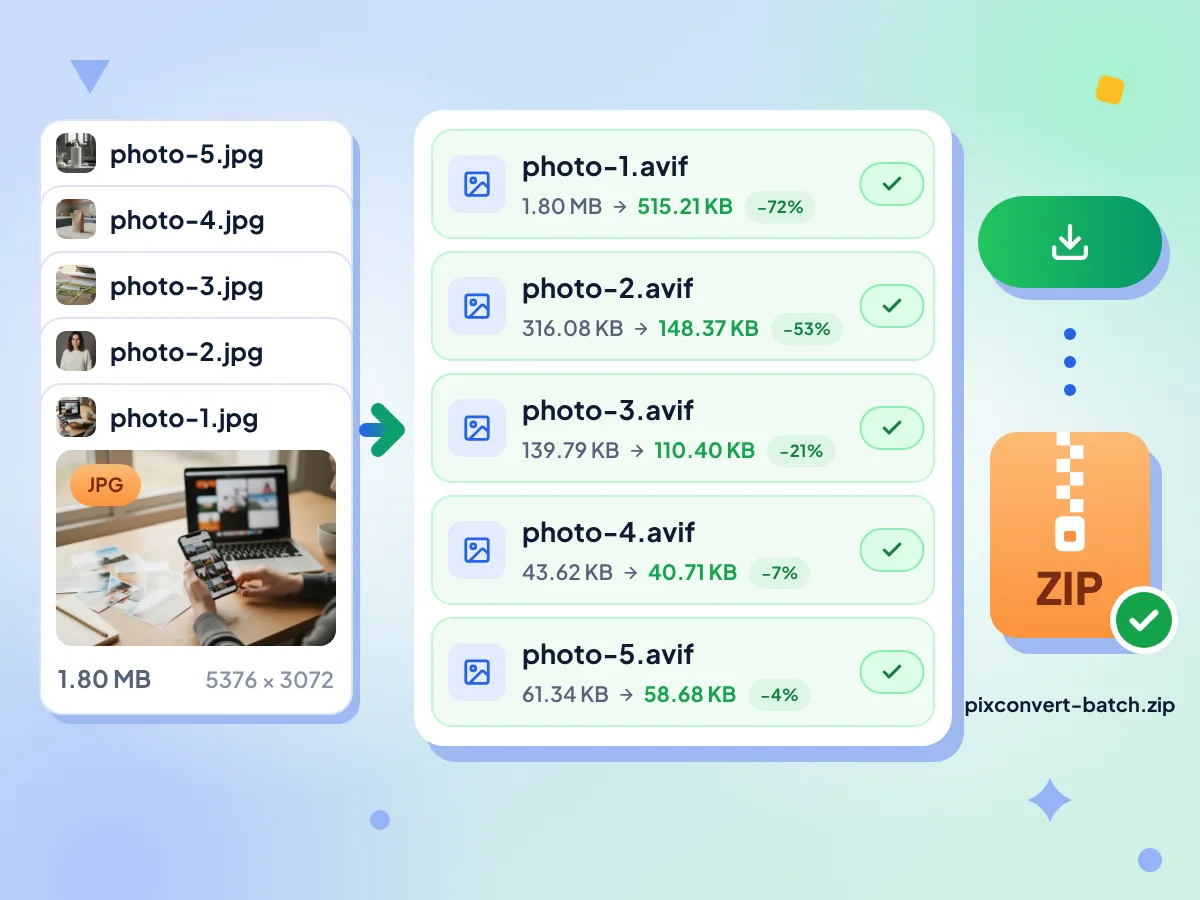
JPG im Stapel in AVIF umwandeln
Wählen Sie Dutzende JPGs auf einmal aus und klicken Sie auf Alle konvertieren. Sie werden nacheinander mit denselben Einstellungen gespeichert, und mit Alle herunterladen landet jede AVIF-Datei in einer ZIP-Datei.
- Kein Tageslimit und keine Stapelbegrenzung
- Eine ZIP-Datei ab zwei Dateien
- Größenänderung bei jeder Datei angezeigt
AVIF braucht beim Speichern länger
AVIF packt mehr in jedes Byte, deshalb ist das Speichern aufwendiger als bei WebP oder JPG. Ein Foto mit 16 Megapixeln dauerte in unserem Test etwa 13 Sekunden. Lassen Sie den Tab geöffnet, bis bei jeder Datei Fertig steht.
Häufige Fragen zur Umwandlung von JPG in AVIF
Antworten zu Dateigröße, Qualität, Geschwindigkeit und Browser-Unterstützung beim Umwandeln von JPG in AVIF.
Wie wandle ich ein JPG kostenlos in AVIF um?
Ziehen Sie Ihre .jpg- oder .jpeg-Dateien auf das Feld oben auf dieser Seite. AVIF ist bereits als Ausgabe gewählt, klicken Sie also auf Alle konvertieren und laden Sie die Ergebnisse herunter. Es gibt keine Gebühr, kein Konto und keine Begrenzung, wie viele Stapel Sie verarbeiten.
Wie viel Speicherplatz spart die Umwandlung von JPG in AVIF?
Die Ersparnis hängt davon ab, wie das JPG ursprünglich gespeichert wurde. In unserem Test schrumpfte ein JPG in voller Kameragröße bei der Standardqualität 90 um 72 %. Ein Web-JPG mit 1920 px, gespeichert mit Qualität 85, schrumpfte bei 90 um 19 % und bei 75 um 59 %.
Warum ist meine AVIF-Datei nicht kleiner als das JPG?
Das JPG wurde wahrscheinlich schon mit niedrigerer Qualität gespeichert, und Qualität 90 verlangt von AVIF, mehr Details zu erhalten, als noch vorhanden sind. In unserem Test wurde ein Web-JPG mit Qualität 75 bei 90 um 1 % größer, bei 75 aber um 42 % kleiner. Senken Sie die Qualität und wandeln Sie erneut um.
Verringert die Umwandlung von JPG in AVIF die Qualität?
Ein wenig, denn beide Formate arbeiten verlustbehaftet und blockartige JPG-Artefakte werden übernommen. Bei der Standardqualität 90 bleibt die AVIF-Datei nah am JPG, prüfen Sie daher vor einem großen Stapel eine einzelne Datei. Der Schalter Verlustfrei unter Erweitert hat bei AVIF noch keine Wirkung.
Warum dauert die Umwandlung eines großen JPG-Stapels in AVIF eine Weile?
AVIF erfordert beim Kodieren deutlich mehr Rechenaufwand als JPG oder WebP, und die Dateien werden nacheinander umgewandelt. In unserem Test dauerte ein Foto mit 1920 px etwa 2 Sekunden und eines mit 16 Megapixeln etwa 13. Eine kleinere Größe unter Größe ändern beschleunigt jede Datei.
Kann ich Hunderte JPGs auf einmal in AVIF umwandeln?
Hunderte sind möglich, aber Arbeitsspeicher und Zeit setzen die Grenze, teilen Sie einen sehr großen Stapel daher auf. Es gibt kein Stapellimit und kein Tageslimit, und jedes JPG darf bis zu 100 MB groß sein. Mit Alle herunterladen werden die Ergebnisse als eine ZIP-Datei gespeichert. Fotos, die Sie später mit Weitere Dateien hinzufügen ergänzen, starten als PNG, stellen Sie sie also wieder auf AVIF um.
Sollte ich für meine JPGs AVIF oder WebP wählen?
Keines von beiden gewinnt immer. Bei Qualität 90 wurde unser Kamerafoto als AVIF kleiner (515 KB gegenüber 565 KB), während ein JPG in Webgröße als WebP kleiner wurde. Außerdem dauerte das Speichern als AVIF etwa viermal so lang. Für schnelle Stapel probieren Sie unseren JPG-zu-WebP-Konverter.
Zeigen alle Browser AVIF-Bilder an?
Aktuelle Versionen von Chrome, Edge, Firefox und Safari zeigen AVIF an, einige ältere Browser, E-Mail-Apps und Fotobetrachter jedoch nicht. Bewahren Sie Ihre Original-JPGs als Fallback auf. Wenn jemand eine von Ihnen gesendete AVIF-Datei nicht öffnen kann, wandelt unser AVIF-zu-JPG-Konverter sie zurück.
Behält die AVIF-Datei meinen Standort und meine Kameradaten?
Nein, nicht mit den Standardeinstellungen. Metadaten entfernen ist aktiviert und löscht, wo und wann das Foto aufgenommen wurde, sowie das Kameramodell. Das Farbprofil bleibt erhalten, sodass sich die Farben nicht verändern, und seitlich aufgenommene Handyfotos werden aufgerichtet. Den Schalter finden Sie unter Erweitert.
Werden meine JPG-Fotos hochgeladen, wenn ich sie in AVIF umwandle?
Nein. Ein Worker in diesem Browser-Tab erstellt jede AVIF-Datei, sodass Ihre Fotos auf Ihrem Gerät bleiben. Die Seite lädt beim ersten Umwandeln ihre Bild-Engine mit etwa 14 MB. Wir erfassen einfache Nutzungsdaten, etwa die Bearbeitungszeit, aber niemals Dateinamen oder Bilder.
Warum JPG in AVIF umwandeln?
Webentwickler und Performance-Ingenieure:
- Große JPG-Titelbilder verkleinern, bevor sie auf eine Landingpage kommen
- Ersetzen Sie JPG-Produktbilder in Onlineshops durch AVIF, um die Ladezeiten zu verkürzen
- AVIF-Kopien erstellen, die in einem picture-Element mit JPG-Fallback ausgeliefert werden
Content-Ersteller und Blogger:
- Laden Sie AVIF-Bilder in WordPress oder andere CMS-Plattformen hoch, damit Blogbeiträge schneller laden
- Wandeln Sie JPG-Portfoliobilder in AVIF um, um den Bandbreitenverbrauch Ihres Hostings zu senken
- Einen Stapel Blogfotos beim Umwandeln auf eine einheitliche Breite bringen
App-Entwickler und Marketer:
- Verwenden Sie AVIF-App-Screenshots in PWAs und Web-Apps, um die Größe der Asset-Bundles zu reduzieren
- JPG-Banner und Werbebilder für die eigene Website verkleinern
- GPS- und Kameradaten aus Fotos entfernen, bevor Sie sie online veröffentlichen
Weitere Tools entdecken
Entdecken Sie weitere kostenlose Tools, die sich gut mit diesem ergänzen
Bildkompressor
Dateigröße reduzieren, ohne Qualität zu verlieren
Bildgröße ändern
Bilder auf exakte Abmessungen skalieren
Hintergrundentferner
Bildhintergründe entfernen und als transparentes PNG speichern
QR-Code-Generator
Erstellen Sie kostenlose QR-Codes in Ihren Farben