

Kostenloser Batch-SVG-Optimierer
Dieser Batch-SVG-Optimierer minimiert bis zu 100 SVG-Dateien gleichzeitig mit einem gemeinsamen Satz an Bereinigungsoptionen. Sehen Sie die eingesparte Größe jeder Datei und laden Sie anschließend alle als ZIP herunter. Keine Anmeldung erforderlich.
Ziehen Sie Ihre SVGs hierher
oder klicken Sie zum Durchsuchen. Nur SVG-Dateien, bis zu 100 auf einmal
Viele SVG-Dateien in einem Stapel optimieren
Legen Sie bis zu 100 SVGs ab, stellen Sie die Bereinigungsoptionen einmal ein und erhalten Sie alle optimierten Dateien in einer ZIP-Datei samt Größenbericht für jede Datei zurück.
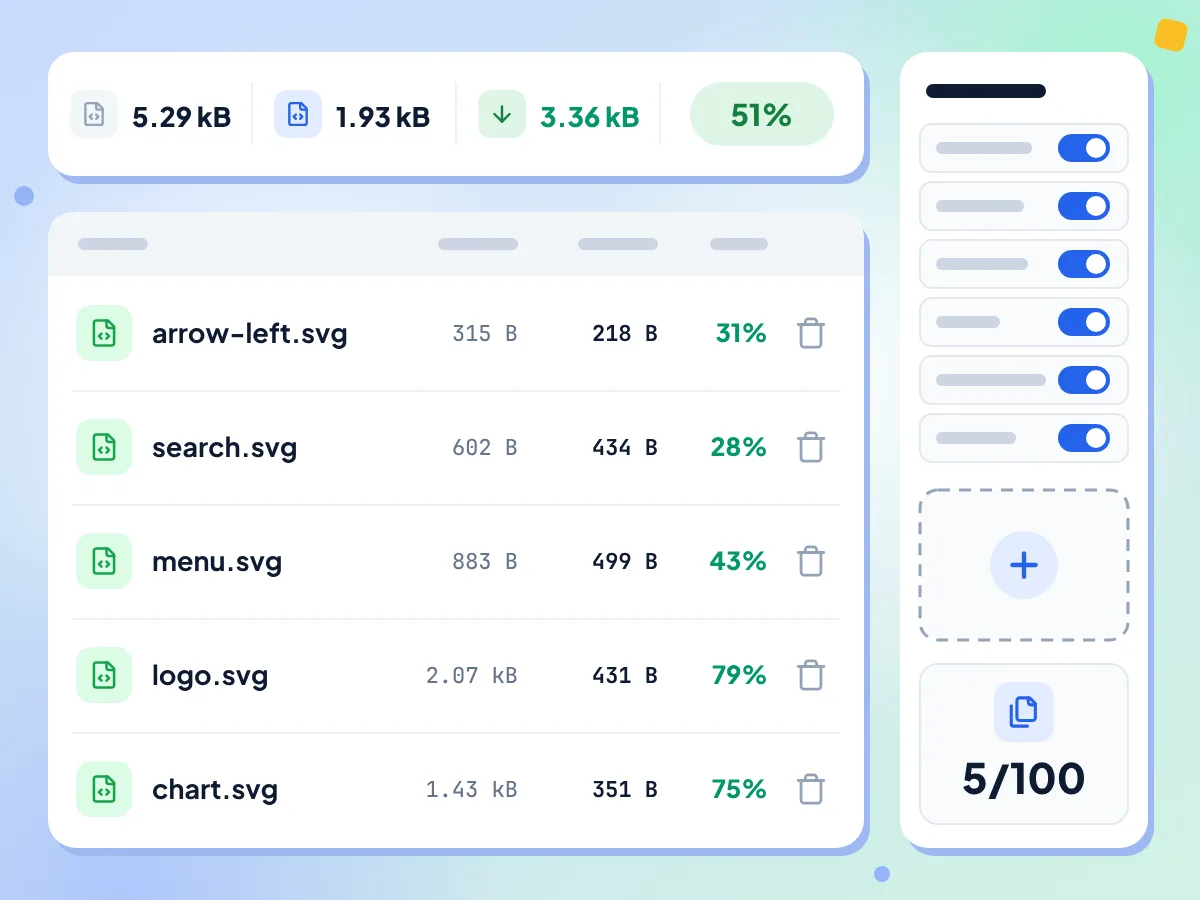
Bis zu 100 SVG-Dateien im Stapel optimieren
Legen Sie ein ganzes Icon-Set ab, und jede Datei wird mit denselben Optionen optimiert. Eine Tabelle listet jede SVG mit Originalgröße, optimierter Größe und eingesparten Prozent auf, dazu einen Zähler von maximal 100.
- Bis zu 100 SVG-Dateien pro Stapel
- Original, optimiert und eingesparte Prozent pro Datei
- Weitere Dateien hinzufügen oder beliebige Zeilen entfernen
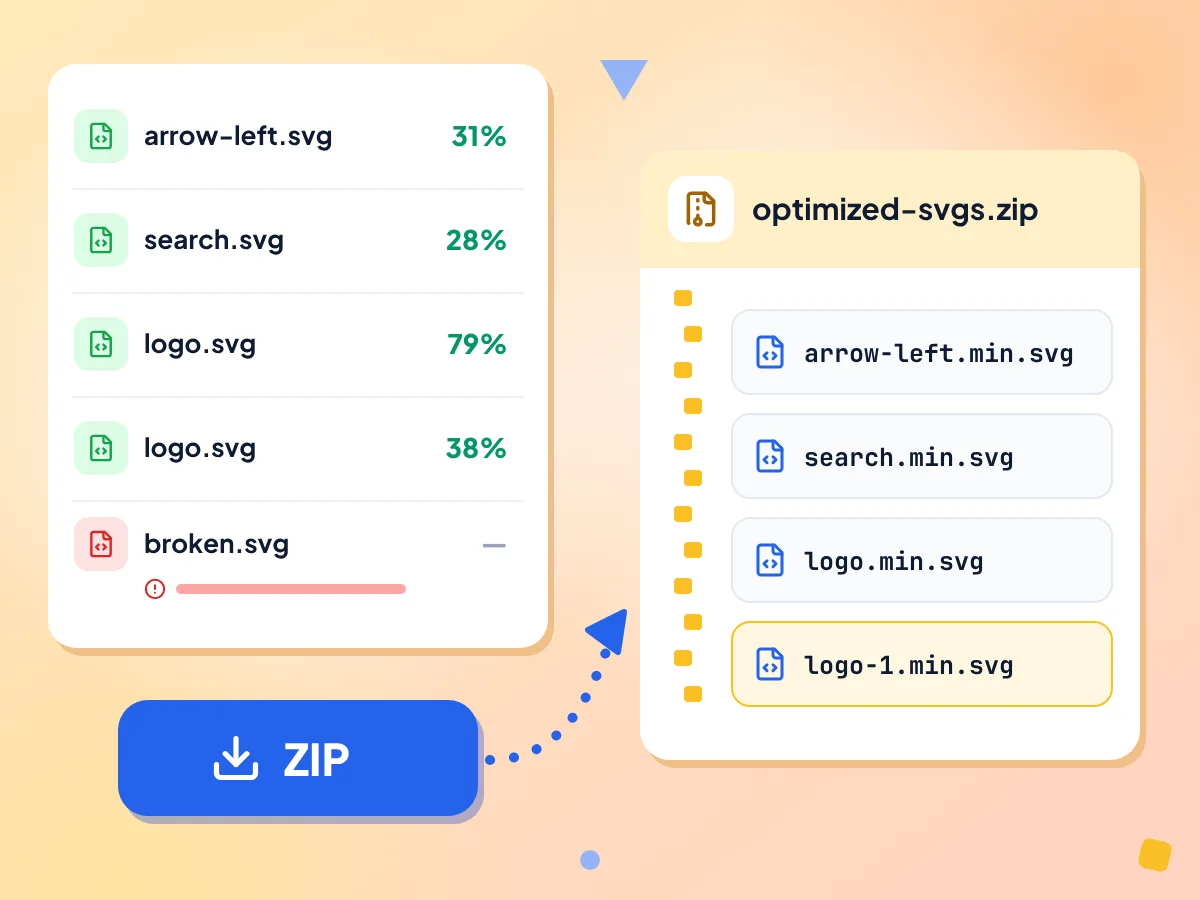
Alle optimierten SVGs als ZIP herunterladen
Klicken Sie auf „ZIP herunterladen“, um alle fertigen Dateien in optimized-svgs.zip zu speichern. Jede SVG behält ihren Namen mit angehängtem .min.svg, und bei doppelten Namen wird -1 ergänzt, statt die Datei zu überschreiben.
- Ein Archiv mit dem Namen optimized-svgs.zip
- logo.svg wird als logo.min.svg gespeichert
- Fehlgeschlagene Dateien fehlen in der ZIP-Datei
Ein Satz Optionen für alle
Sechs Schalter gelten für jede Datei: Metadaten entfernen, Kommentare entfernen, Gruppen zusammenfassen, IDs bereinigen, Versteckte Elemente entfernen und Pfade zusammenführen. Alle sind anfangs eingeschaltet, und jede Änderung optimiert den ganzen Stapel neu.
Stapelsummen und Durchschnitt
Über der Tabelle sehen Sie die ursprüngliche Gesamtgröße, die optimierte Gesamtgröße, die insgesamt gesparte Größe und die durchschnittliche Ersparnis pro Datei. Ein Fortschrittsbalken zählt die Dateien, während der Stapel läuft.
Dieselbe Bereinigung wie im SVG-Optimierer
Die Dateien durchlaufen SVGO mit derselben Bereinigung wie im einzelnen SVG-Optimierer. Diese Seite zeigt nur Größen an. Öffnen Sie eine Datei daher im SVG-Optimierer, wenn Sie eine visuelle Vorschau oder die Codeansicht möchten.
Ihre SVG-Dateien bleiben lokal
Der gesamte Stapel wird in diesem Browser-Tab optimiert und auf Ihrem Gerät gezippt. Es werden anonyme Statistiken gesendet, etwa die Anzahl der Dateien und die verwendeten Optionen, aber kein SVG-Code und keine Dateinamen.
SVGs in 3 Schritten im Stapel optimieren
Fügen Sie Ihre SVG-Dateien hinzu.
Legen Sie bis zu 100 .svg-Dateien auf der Seite ab oder klicken Sie zum Durchsuchen. Die Optimierung startet, sobald sich der Editor öffnet.
Stellen Sie die Optionen einmal ein.
Schalten Sie beliebige der sechs Bereinigungsschalter ein oder aus, und jede Datei wird erneut optimiert. Fügen Sie weitere Dateien hinzu, insgesamt bis zu 100, oder entfernen Sie Zeilen nach Bedarf.
Laden Sie die ZIP-Datei herunter.
Klicken Sie auf „ZIP herunterladen“, wenn der Stapel fertig ist. Jede fertige Datei wird mit ihrem Namen plus .min.svg gespeichert, fehlgeschlagene Dateien fehlen.
Wer den SVG-Batch-Optimierer nutzt
Teams, die Dutzende oder Hunderte SVGs ausliefern und einen einheitlichen Optimierungsdurchlauf benötigen.
Icon-Bibliotheken
Optimieren Sie einen Ordner voller Icons in einem Rutsch, bevor Sie sie in eine Komponentenbibliothek aufnehmen. Jedes Icon erhält dieselbe Bereinigung, sodass das ganze Set einheitlich bleibt.
- Aus einer Design-App exportierte Icons im Stapel bereinigen
- Ein Icon-Paket von Drittanbietern vor der Verwendung aufräumen
- Ungenutzte IDs aus einem ganzen Icon-Set entfernen
Designsysteme
Wenden Sie einen Satz Regeln auf jedes Logo, jede Illustration und jede UI-Grafik in einem Designsystem an. Jede Datei erhält dieselben sechs Bereinigungsoptionen, und die Tabelle zeigt, was jede eingespart hat.
- Jede Variante eines Markenlogos in einem Stapel verkleinern
- Icons vorbereiten, bevor Sie sie in React- oder Vue-Komponenten umwandeln
- IDs behalten, indem Sie „IDs bereinigen“ vorher ausschalten
SVG-Bereinigung für die ganze Website
Sammeln Sie die SVGs einer Website, verarbeiten Sie sie in Stapeln von bis zu 100 Dateien und sehen Sie die insgesamt gesparte Größe. Prüfen Sie einige Ergebnisse im Browser, bevor Sie die Dateien austauschen.
- Die Gesamtgröße der SVG-Bilder einer Website reduzieren
- In der Tabelle pro Datei erkennen, welche Dateien am stärksten schrumpfen
- Ordner mit mehr als 100 Dateien in Stapel aufteilen
Häufig gestellte Fragen
Häufige Fragen zur Stapeloptimierung von SVG-Dateien online.
Wie optimiere ich mehrere SVG-Dateien gleichzeitig?
Legen Sie bis zu 100 SVG-Dateien auf dieser Seite ab. Sie werden gemeinsam mit denselben sechs Bereinigungsoptionen optimiert, und die Tabelle zeigt die eingesparte Größe jeder Datei. Wenn der Stapel fertig ist, klicken Sie auf „ZIP herunterladen“, um alle in einem Archiv zu speichern.
Wie viele SVGs kann ich gleichzeitig optimieren?
Bis zu 100 Dateien pro Stapel, und der Zähler im Editor zeigt, wie viele Sie haben. „Weitere SVGs hinzufügen“ übernimmt nur so viele Dateien, wie unter 100 noch Platz haben, und überspringt den Rest ohne Meldung. Wenn Sie beim ersten Ablegen mehr als 100 Dateien auswählen, wird der gesamte Vorgang mit „Bitte laden Sie gültige SVG-Dateien hoch.“ abgelehnt.
Kann ich für verschiedene Dateien unterschiedliche Einstellungen verwenden?
Nein. Die sechs Schalter gelten für den gesamten Stapel, und jede Änderung optimiert alle Dateien neu. Wenn Sie einer SVG eigene Einstellungen geben möchten, entfernen Sie sie aus der Liste und verarbeiten Sie sie im einzelnen SVG-Optimierer, der auch eine visuelle Vorschau zeigt.
Was enthält die heruntergeladene ZIP-Datei?
Die ZIP-Datei mit dem Namen optimized-svgs.zip enthält jede Datei, die fertig geworden ist. Jede behält ihren Namen mit angehängtem .min.svg, sodass aus icon.svg die Datei icon.min.svg wird. Wenn zwei Dateien denselben Namen haben, wird die zweite zu icon-1.min.svg. Fehlgeschlagene Dateien fehlen.
Wie groß darf jede SVG-Datei sein?
Die Seite setzt kein Größenlimit pro Datei. Jede SVG wird als Text gelesen und in Ihrem Browser-Tab optimiert. Alle Dateien starten gleichzeitig im Hauptthread der Seite, daher kann der Tab bei einem großen Stapel oder einer sehr großen Datei kurz stocken. Eingebettete Fotos werden nicht kleiner.
Was bedeutet „Ø Ersparnis“ in den Summen?
Ø Ersparnis ist der Mittelwert der Prozentwerte, die jede Datei einspart, nicht der Anteil an der Gesamtgröße. Ein Stapel mit einer großen und vielen winzigen Dateien kann einen niedrigen Durchschnitt zeigen und trotzdem viel sparen. Prüfen Sie daher auch „Gesamt gespart“. Fehlgeschlagene Dateien zählen als 0 %.
Warum sind einige Dateien im Stapel fehlgeschlagen?
Eine Datei schlägt fehl, wenn ihr Code keine gültige SVG ist, zum Beispiel wegen eines defekten oder nicht geschlossenen Tags. In der Zeile wird der Fehler angezeigt, die übrigen Dateien werden trotzdem fertig, und die fehlgeschlagene Datei fehlt in der ZIP-Datei. Korrigieren Sie die Datei in einem Texteditor und fügen Sie sie erneut hinzu.
Sollte ich „IDs bereinigen“ für ein Icon-Set ausschalten?
Schalten Sie die Option aus, wenn Ihr CSS, JavaScript oder Sprite-Sheet auf IDs innerhalb der Icons verweist. Jede Datei wird für sich bereinigt. Zwei Icons, die am Ende beide die ID a haben, kollidieren daher, wenn Sie sie inline auf einer Seite einsetzen.
Ist die Stapeloptimierung dasselbe wie die Optimierung einer einzelnen Datei?
Die Bereinigung ist identisch: Beide Seiten verwenden dieselben SVGO-Plugins mit denselben Standardeinstellungen. Diese Seite bietet zusätzlich die Liste für 100 Dateien, die Summen und die ZIP-Datei. Der einzelne SVG-Optimierer bietet dafür eine Vorschau im Vergleich und eine Codeansicht, um eine einzelne Datei zu prüfen.
Kann ich Dateien hinzufügen oder entfernen, nachdem der Stapel gestartet ist?
Ja. Verwenden Sie „Weitere SVGs hinzufügen“ im Einstellungsbereich, um zusätzliche Dateien abzulegen. Es werden nur so viele hinzugefügt, wie unter 100 noch Platz haben, der Rest wird ohne Meldung übersprungen. Klicken Sie auf das Papierkorb-Symbol in einer Zeile, um sie zu entfernen. Danach wird die Liste erneut optimiert und die Summen werden aktualisiert.
Werden meine SVG-Dateien an einen Server gesendet?
Nein. Jede SVG wird in Ihrem Browser-Tab optimiert und gezippt, und die ZIP-Datei landet direkt in Ihren Downloads. Es werden anonyme Nutzungsstatistiken gesendet, etwa wie viele Dateien Sie hinzugefügt haben, ein Größenbereich der Gesamtgröße und die verwendeten Optionen. Dateinamen und SVG-Code gehören nicht dazu.
Weitere Tools entdecken
Entdecken Sie weitere kostenlose Tools, die sich gut mit diesem ergänzen
SVG-Optimierer
SVG-Dateien mit SVGO verkleinern und bereinigen
SVG in PNG
Vektorgrafiken in PNG rastern
Favicon-Generator
ICO- und PNG-Favicons aus einer PNG-, JPG-, WebP- oder SVG-Datei erstellen
Bildkompressor
Dateigröße reduzieren, ohne Qualität zu verlieren
EXIF-Stapelentferner
Metadaten von bis zu 50 Bildern gleichzeitig entfernen
Bildkonverter
Zwischen über 30 Bildformaten konvertieren