

Kostenloser Online-Visitenkarten-Generator
Gestalten Sie elegante Visitenkarten im Format 3,5x2 Zoll in Ihrem Browser. Wählen Sie Layouts, ergänzen Sie Ihre Kontaktdaten und exportieren Sie druckfertige Vektor-PDFs.
Professionelle Visitenkarten erstellen
Geben Sie Ihre Angaben ein, wählen Sie Vorlage und Markenfarbe und laden Sie Ihre Karte als PDF herunter.
- 3 professionelle Vorlagen
- Kartengröße 85,6 × 53,98 mm
- Individuelle Markenfarben
- PDF-Download, ohne Wasserzeichen
Keine Anmeldung erforderlich. Ihre Daten verlassen niemals Ihren Browser.
Wer nutzt Visitenkarten-Generatoren?
Für alle, die eine einfache Karte mit Namen und Kontaktdaten brauchen, ohne eine Designerin oder einen Designer zu bezahlen oder Designsoftware zu lernen.
Freiberufler und Berater
Bringen Sie Name, Berufsbezeichnung und Kontaktdaten auf eine saubere Karte, die Sie bei Treffen verteilen können. Nehmen Sie das PDF mit in die Druckerei oder senden Sie es per E-Mail.
- Ihre Berufsbezeichnung in Ihrer Markenfarbe
- Website- und E-Mail-Zeile auf derselben Karte
- Ein kleines PDF für die Druckerei, die Dateien ohne Beschnitt akzeptiert
Inhaber kleiner Unternehmen
Geben Sie Ihrem Team einheitliche Karten. Behalten Sie Vorlage und Markenfarbe bei, ändern Sie Name und Titel für jede Person und laden Sie pro Mitarbeitenden ein PDF herunter.
- Firmeninitiale auf dem Farbstreifen von Modern
- Derselbe Hex-Farbwert auf jeder Karte
- Eine Datei pro Person, nach ihr benannt
Fach- und Führungskräfte
Erstellen Sie vor einer Konferenz, einem Vorstellungsgespräch oder einer Messe eine schlichte, gut lesbare Karte. Minimal hält die Karte überwiegend weiß mit einer schmalen Farbleiste, was zu formellen Anlässen passt.
- Minimal-Layout mit schmaler Farbleiste
- Telefon, E-Mail, Website und Adresse auf einer Karte
- Kein Konto nötig, auch nicht kurz vor einer Deadline
Das bekommen Sie mit diesem kostenlosen Visitenkarten-Ersteller
Drei Vorlagen, zehn voreingestellte Markenfarben plus Farbwähler und sieben Felder. Laden Sie eine Karte als Vektor-PDF ohne Wasserzeichen herunter.
Eine Visitenkarten-Vorlage wählen
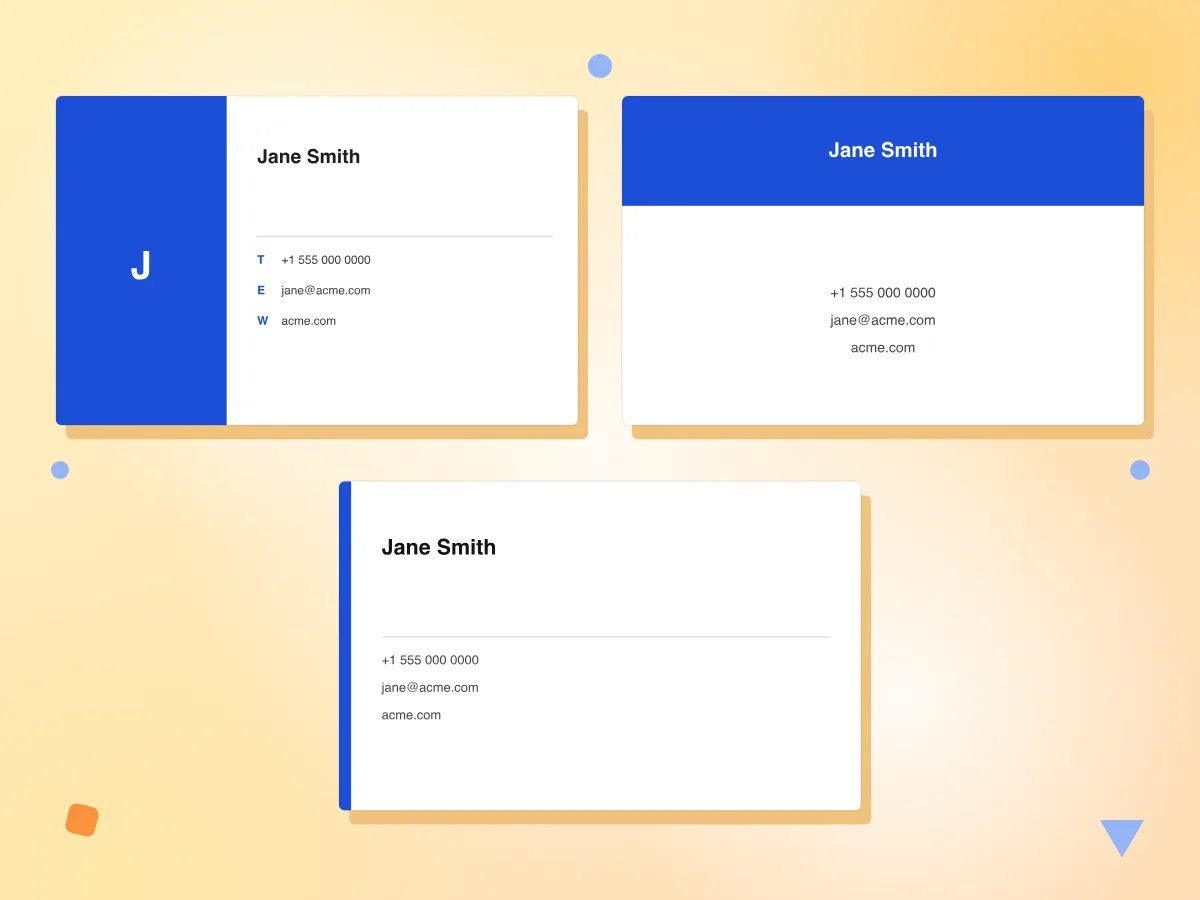
Wechseln Sie oben im Formular zwischen Modern, Klassisch und Minimal. Modern ergänzt einen Farbstreifen mit Ihrem Anfangsbuchstaben, Klassisch einen farbigen Kopfbereich und Minimal eine schmale Leiste links.
- Layouts Modern, Klassisch und Minimal
- Die Vorschau aktualisiert sich beim Tippen
- Leere Kontaktzeilen werden weggelassen
Ihre Visitenkarte als PDF herunterladen
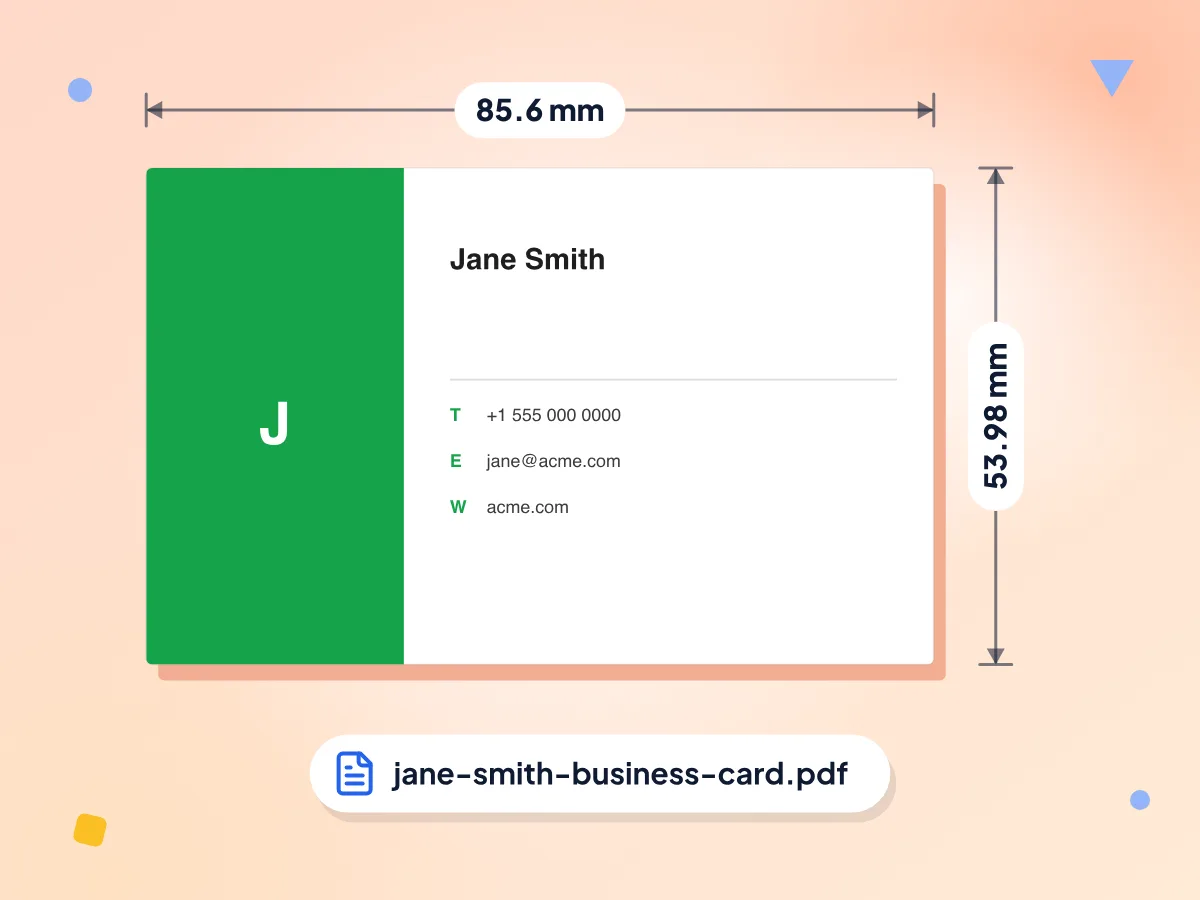
Klicken Sie auf „PDF herunterladen“, um eine Kartenvorderseite mit 85,6 × 53,98 mm zu speichern, der Größe einer Kreditkarte. Text und Formen sind Vektorgrafiken und bleiben beim Zoomen oder Drucken scharf.
- Eine Karte pro Seite, 85,6 × 53,98 mm
- Scharfer Vektortext in Helvetica
- Nach Ihnen benannt, z. B. jane-smith-business-card.pdf
Kostenlos, ohne Anmeldung, ohne Wasserzeichen
Gestalten und laden Sie Karten ohne Konto, Testphase oder Tageslimit herunter. Ihr PDF enthält nur den Namen und die Kontaktdaten, die Sie eingeben, ohne PixConvert-Branding auf der Karte.
Passend zu Ihrer Markenfarbe
Jeder Farbton füllt den Streifen, den Kopfbereich oder die Leiste und färbt eine Textzeile: die Berufsbezeichnung bei Modern und Minimal, das Unternehmen bei Klassisch. Text auf der Farbfläche bleibt weiß, wählen Sie daher einen dunkleren Farbton.
Sieben Felder für Ihre Angaben
Tragen Sie Name, Berufsbezeichnung, Unternehmen, E-Mail, Telefon, Website und Adresse ein. Zeilen werden nicht umgebrochen, daher kann ein langer Name oder eine lange Adresse über den Kartenrand hinausragen.
Bleibt auf Ihrem Gerät
Die Karte wird in Ihrem Browser erstellt und direkt auf Ihrem Gerät gespeichert, sodass Ihre Angaben nie an uns gesendet werden. Es wird nichts gespeichert, laden Sie die Karte also herunter, bevor Sie die Seite schließen.
Visitenkarte in 3 Schritten erstellen
Geben Sie Ihre Angaben ein.
Klicken Sie auf „Visitenkarte gestalten“ und tippen Sie dann Name, Berufsbezeichnung, Unternehmen und die gewünschten Kontaktzeilen ein. Leere Felder werden weggelassen.
Wählen Sie Stil und Farbe.
Entscheiden Sie sich für Modern, Klassisch oder Minimal und tippen Sie dann auf eine der 10 voreingestellten Farben oder öffnen Sie den Farbwähler. Die Vorschau aktualisiert sich beim Tippen.
Laden Sie das PDF herunter.
Prüfen Sie die Vorschau und klicken Sie dann auf „PDF herunterladen“. Sie erhalten eine Karte mit 85,6 × 53,98 mm, nach Ihnen benannt, zum Drucken oder zum Senden an eine Druckerei.
Häufig gestellte Fragen
Antworten zu Kartengröße, Druck, Vorlagen und dem PDF, das Sie herunterladen.
Wie kann ich kostenlos meine eigene Visitenkarte erstellen?
Öffnen Sie den Editor, geben Sie Name, Berufsbezeichnung und Kontaktdaten ein und wählen Sie dann Modern, Klassisch oder Minimal sowie eine Markenfarbe. Klicken Sie auf „PDF herunterladen“, um die Karte zu speichern. Es gibt kein Konto, keine Testphase und kein Wasserzeichen, und Sie können beliebig viele Karten erstellen.
Welche Größe hat die Visitenkarte?
Das PDF misst 85,6 × 53,98 mm, genau wie eine Kreditkarte. Das kommt dem gängigen europäischen Format von 85 × 55 mm sehr nahe. US-Karten messen meist 3,5 × 2 Zoll (88,9 × 50,8 mm), daher kann eine US-Druckerei die Datei leicht beschneiden oder einen schmalen Rand hinzufügen.
Welches Dateiformat eignet sich zum Drucken von Visitenkarten?
PDF ist die übliche Wahl, und genau das erhalten Sie. Text und Formen sind Vektorgrafiken und werden in jeder Auflösung scharf gedruckt. Die Datei enthält weder Beschnitt noch Schnittmarken und verwendet RGB-Farben. Prüfen Sie daher vor der Bestellung, ob Ihre Druckerei Beschnitt oder CMYK benötigt.
Kann ich Visitenkarten zu Hause drucken?
Ja. Öffnen Sie das PDF, drucken Sie es in Originalgröße (100 %) auf Kartenpapier und schneiden Sie entlang des Kartenrands zu. Jede Datei enthält eine Karte, keinen Bogen mit zehn Karten, drucken Sie sie also so oft aus, wie Sie brauchen. Minimal ist überwiegend weiß, daher fällt ein kleiner Schnittfehler weniger auf, außer entlang der Farbleiste.
Kann ich ein Logo oder einen QR-Code auf meiner Visitenkarte einfügen?
Nein. Es gibt weder einen Bild-Upload noch ein Feld für einen QR-Code. Die Vorlage Modern setzt den ersten Buchstaben Ihres Unternehmens groß auf den Farbstreifen, was als einfaches Monogramm dient. Für einen QR-Code erstellen Sie einen mit unserem kostenlosen QR-Code-Generator und fügen ihn in einer Design-App hinzu.
Kann ich Schriftart oder Textfarbe ändern?
Nein. Das PDF verwendet für den gesamten Text Helvetica, und der Text auf dem Farbstreifen oder dem Kopfbereich ist immer weiß. Sie wählen nur die Markenfarbe. Nehmen Sie am besten einen dunkleren Farbton wie Marineblau oder Dunkelgrün, damit der weiße Text gut lesbar bleibt.
Gibt es einen kostenlosen Visitenkarten-Generator ohne Wasserzeichen?
Ja, genau diesen. Das PDF enthält nur die Angaben, die Sie eingeben, und die Formen Ihrer Vorlage, ohne PixConvert-Logo und ohne Wasserzeichen. Sie müssen sich weder registrieren noch anmelden, und es gibt keine Tagesgrenze dafür, wie viele Karten Sie erstellen.
Warum ragt mein Text über den Rand der Karte hinaus?
Jede Zeile wird in fester Größe gedruckt und weder umgebrochen noch verkleinert. Bei Modern füllt ein Name mit etwa 30 Buchstaben die Breite aus, und Kontaktzeilen fassen etwa 45 Zeichen. Kürzen Sie lange Zeilen, zum Beispiel indem Sie https:// aus Ihrer Website-Adresse streichen, oder wechseln Sie zu Minimal, das mehr Platz bietet.
Warum sehen manche Buchstaben in meinem Visitenkarten-PDF falsch aus?
Das PDF verwendet Helvetica, das englische und westeuropäische Buchstaben wie é und ü abdeckt. Polnische Buchstaben wie Ł, kyrillische und chinesische Zeichen erscheinen im PDF verzerrt, auch wenn die Vorschau sie korrekt anzeigt. Geben Sie solche Namen in lateinischen Buchstaben ein, um das zu vermeiden.
Kann ich eine doppelseitige Visitenkarte erstellen?
Nein. Das PDF hat eine Seite und enthält nur die Vorderseite der Karte. Wenn Ihre Druckerei doppelseitige Karten anbietet, können Sie die Rückseite leer lassen oder eine einfarbige Rückseite anfragen. Ein Design für die Rückseite gehört nicht zu diesem Tool.
Kann ich eine digitale Visitenkarte erstellen?
Teilweise. Das PDF ist nur wenige Kilobyte groß, sodass Sie es als digitale Karte per E-Mail oder in einer Chat-App verschicken können. Es ist keine vCard, deshalb übernehmen Smartphones Ihre Daten nicht mit einem Fingertipp in die Kontakte, und es gibt weder einen Link noch einen QR-Code zum Teilen.
Speichert der Visitenkarten-Generator meine Angaben?
Nein. Ihre Angaben bleiben auf der geöffneten Seite und werden nie an uns gesendet, weil das PDF in Ihrem Browser erstellt wird. Beim Neuladen oder Schließen des Tabs wird das Formular geleert, laden Sie die Karte also vorher herunter. Die Seite lädt Google Analytics für Besucherzahlen; das Kartentool sendet dorthin nichts von dem, was Sie eingeben.
Weitere Tools entdecken
Entdecken Sie weitere kostenlose Tools, die sich gut mit diesem ergänzen
Lebenslauf-Ersteller
Erstellen Sie aus Ihrer Berufserfahrung und Ihren Fähigkeiten einen Lebenslauf als PDF
Rechnungsgenerator
Erstellen Sie kostenlos PDF-Rechnungen mit Steuern und Rabatten
Zertifikatsgenerator
Professionelle Zertifikate gestalten und als PDF herunterladen
Signatur-Ersteller
Zeichnen Sie Ihre Unterschrift und speichern Sie sie als PNG oder SVG
QR-Code-Generator
Erstellen und laden Sie kostenlose QR-Codes in Ihren Farben herunter
Bild in PDF
JPG-, PNG- und WebP-Bilder in ein PDF-Dokument konvertieren