

Kostenloser Online-Urkunden-Generator
Gestalten Sie Zertifikate für Teilnahme, Anerkennung und Leistung. Passen Sie Empfängerdaten an, fügen Sie Unterschriften hinzu und laden Sie A4-PDFs im Querformat herunter.
Professionelle Urkunden gestalten
Erstellen Sie Abschluss-, Leistungs- oder Anerkennungszertifikate mit eigenem Text und zwei Unterschriftenzeilen. Laden Sie ein A4-PDF im Querformat herunter.
- 3 Farbvorlagen
- PDF im A4-Querformat
- Zwei Unterschriftenzeilen
- PDF-Download ohne Wasserzeichen
Keine Anmeldung erforderlich. Ihre Daten verlassen niemals Ihren Browser.
Wer nutzt unseren Urkundengenerator?
Für alle, die jemandem danken, ihn auszeichnen oder bestätigen möchten, dass er etwas abgeschlossen hat, und dafür eine druckbare Seite statt eines Designprojekts brauchen.
Lehrkräfte und Trainer
Verteilen Sie Kurs- und Workshop-Zertifikate am Ende einer Schulung. Tragen Sie den Kursnamen in den Haupttext ein und unterschreiben Sie über dem gedruckten Namen des Trainers.
- Titel „Abschlusszertifikat“ sofort einsatzbereit
- Kursname und Stunden im Haupttext
- Unterschriftenzeilen für Trainer und Leitung
Personal und Management
Würdigen Sie den Mitarbeiter des Monats, ein Firmenjubiläum oder eine abgeschlossene Schulung. Ändern Sie den Titel in Leistungszertifikat und behalten Sie für alle Auszeichnungen dieselbe Farbvorlage bei.
- Mitarbeiter des Monats oder Dienstjubiläum
- Firmenname im farbigen Kopfband
- Ein PDF pro Person, nach ihr benannt
Veranstalter
Danken Sie Freiwilligen und Referenten oder zeichnen Sie Wettbewerbsgewinner aus. Erstellen Sie das erste Zertifikat, ändern Sie dann nur den Empfängernamen und laden Sie es für jede Person erneut herunter.
- Teilnahme-, Anerkennungs- oder Siegerurkunden
- Datum in beliebiger Schreibweise
- Elegantes Violett und Gold für feierliche Anlässe
Das kann dieser kostenlose Zertifikat-Generator
Drei Farbvorlagen, jede Textzeile bearbeitbar, zwei Unterschriftenzeilen und ein A4-PDF im Querformat ohne Wasserzeichen.
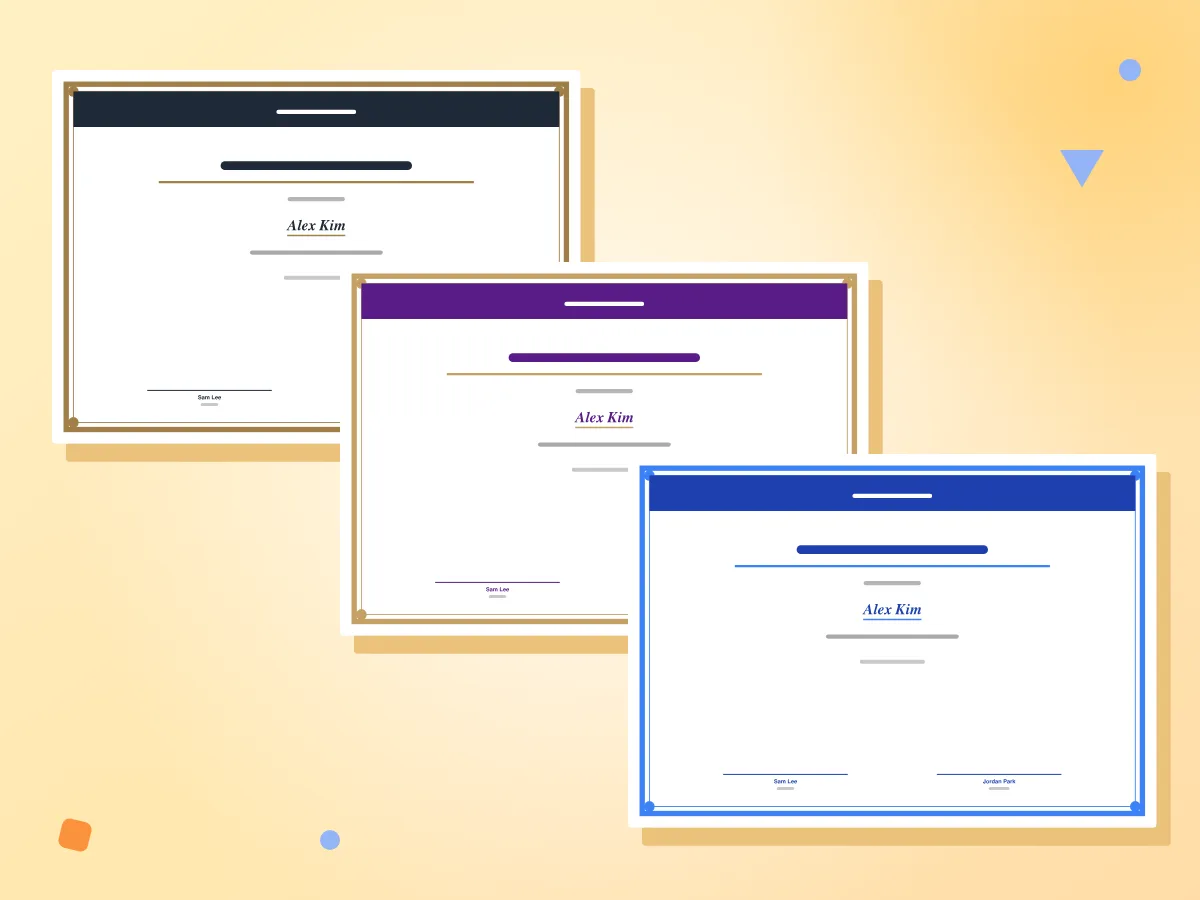
Farbe der Zertifikatvorlage wählen
Klassisch ist Anthrazit mit Gold, Elegant ist Violett mit Gold, und Modern besteht aus zwei Blautönen. Alle drei teilen sich denselben doppelten Rahmen, dieselben Eckpunkte und dasselbe Kopfband.
- Farben Klassisch, Elegant und Modern
- Titel und Empfängername in Serifenschrift
- Gleicher Rahmen, gleiche Punkte und gleiches Kopfband
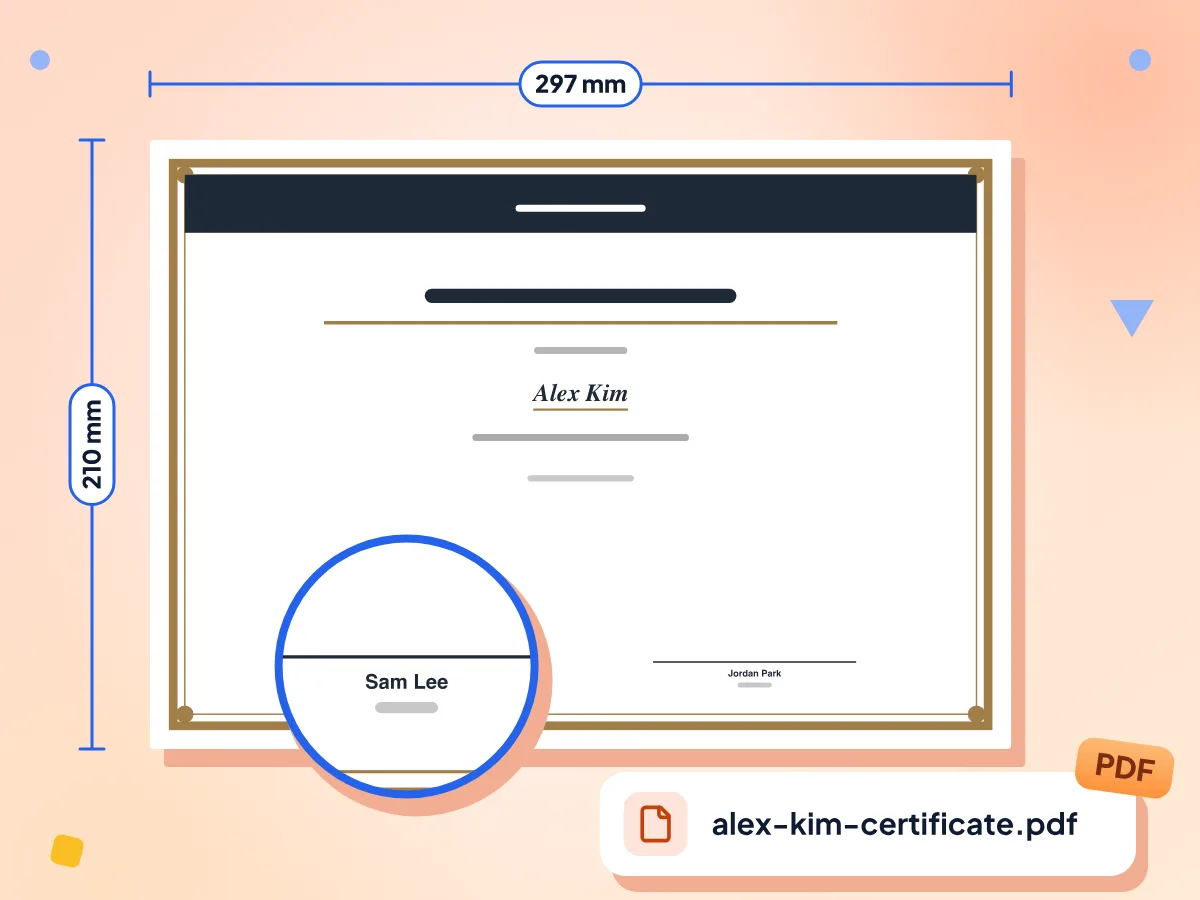
Zertifikat im A4-Querformat herunterladen
Klicken Sie auf PDF herunterladen, um eine Seite im Format 297 × 210 mm zu speichern, dem A4-Querformat. Text, Rahmen und Linien sind Vektorgrafiken, daher wird das Zertifikat in jeder Größe gestochen scharf gedruckt.
- Eine A4-Seite im Querformat
- Zwei Unterschriftenzeilen mit Titeln
- Benannt nach dem Empfänger
Kostenlos, ohne Konto
Erstellen Sie ein einzelnes Zertifikat oder gleich einen ganzen Stapel, ohne sich anzumelden oder zu bezahlen. Jedes PDF enthält nur Ihren Text und Ihren Rahmen, ohne PixConvert-Zeichen in der Ecke.
Jede Textzeile bearbeiten
Ändern Sie den Titel, die Zeile über dem Namen und den Haupttext. Schreiben Sie Leistungszertifikat, Anerkennungsurkunde oder Teilnahmebescheinigung und ergänzen Sie den Kurs oder den Anlass im Haupttext.
Zwei Unterschriftenzeilen
Ergänzen Sie Name und Funktion für bis zu zwei Personen, zum Beispiel eine Direktorin und einen Dozenten. Jede Person erhält nach dem Ausdruck eine Zeile zum handschriftlichen Unterschreiben. Leeren Sie beide Felder, um eine Zeile zu entfernen.
Auf Ihrem Gerät erstellt
Das Zertifikat wird in Ihrem Browser zusammengesetzt und direkt in Ihren Downloads gespeichert. Die eingegebenen Namen werden nicht an uns gesendet, und das Formular wird nach dem Neuladen auf die Standardwerte zurückgesetzt.
So erstellen Sie eine Urkunde in 3 Schritten
Kopfzeile ausfüllen.
Klicken Sie auf Zertifikat erstellen und geben Sie dann den Namen Ihrer Organisation, den Titel des Zertifikats und die kurze Zeile über dem Namen des Empfängers ein.
Empfänger und Unterzeichner ergänzen.
Geben Sie den Namen des Empfängers, den Haupttext und das Datum ein, dazu Name und Funktion von bis zu zwei Personen, die unterschreiben.
Farbe wählen und herunterladen.
Wählen Sie Klassisch, Elegant oder Modern, prüfen Sie die Vorschau und klicken Sie dann auf PDF herunterladen, um ein A4-Zertifikat im Querformat zu speichern, das nach dem Empfänger benannt ist.
Häufig gestellte Fragen
Antworten zu Vorlagen, Unterschriften, Papierformat und dem Erstellen vieler Zertifikate.
Wie erstelle ich online kostenlos ein Zertifikat?
Öffnen Sie den Editor, geben Sie Organisation, Titel, Empfänger und Datum ein und ergänzen Sie bis zu zwei Unterzeichner. Wählen Sie Klassisch, Elegant oder Modern und klicken Sie dann auf PDF herunterladen. Sie brauchen kein Konto, die Datei enthält kein Wasserzeichen, und Sie können beliebig viele Zertifikate herunterladen.
Kann ich Zertifikate aus einer Liste oder Excel-Datei in großer Zahl erstellen?
Nein. Das Tool erstellt jeweils ein Zertifikat und bietet keinen CSV- oder Tabellenimport. Erstellen Sie für eine Gruppe das erste Zertifikat, ändern Sie dann nur den Empfängernamen und klicken Sie erneut auf PDF herunterladen. Jede Datei wird nach der Person benannt, sodass sich der Stapel leicht sortieren lässt.
Kann ich eine echte Unterschrift oder ein Logo hinzufügen?
Nein. Es gibt keinen Bild-Upload, daher lassen sich Logo, Siegel oder eingescannte Unterschrift nicht einfügen. Jeder Unterzeichner erhält eine Linie mit gedrucktem Namen und Funktion darunter. Drucken Sie das Zertifikat aus und unterschreiben Sie mit einem Stift über jeder Linie, so wie die meisten Papierzertifikate unterzeichnet werden.
Welche Größe hat das Zertifikat?
Das PDF ist eine A4-Seite im Querformat, 297 × 210 mm. Eine Option für US Letter oder Hochformat gibt es bisher nicht. Letter-Papier misst 279 × 216 mm. Wenn Sie darauf drucken, wählen Sie im Druckdialog „An Seite anpassen“, dann wird das Zertifikat leicht verkleinert.
Welche Zertifikatvorlagen stehen zur Auswahl?
Drei: Klassisch (Anthrazit mit goldenem Rahmen), Elegant (Violett mit Gold) und Modern (Dunkelblau mit Hellblau). Sie unterscheiden sich nur in der Farbe. Layout, doppelter Rahmen, Eckpunkte und Serifenschrift sind bei allen dreien gleich, und eine eigene Farbe oder ein Hintergrundbild gibt es nicht.
Was sollte ein Abschlusszertifikat enthalten?
Die meisten nennen den Aussteller, den Titel „Abschlusszertifikat“, den Empfänger, den Kurs oder das Programm, das Datum und eine Unterschrift. Dieses Tool bietet für jeden dieser Punkte ein Feld. Stunden oder eine Punktzahl können Sie im Haupttext ergänzen. Ein Feld für eine Zertifikats-ID oder einen QR-Code gibt es nicht.
Warum ragt ein langer Name oder Titel über den Rahmen hinaus?
Namen und Titel werden einzeilig in fester Größe gedruckt und nicht verkleinert. Etwa 70 Zeichen beim Namen und 56 beim Titel passen in den Rahmen, längerer Text läuft darüber hinaus. Kürzen Sie den Titel oder verschieben Sie zusätzliche Angaben in den Haupttext, der automatisch umbricht.
Kann ich ein Zertifikat in einer anderen Sprache erstellen?
Teilweise. Sie können jede Zeile in beliebiger Sprache eingeben, und westliche Buchstaben mit Akzenten wie é und ñ werden problemlos gedruckt. Das PDF verwendet die Standardschriften Times und Helvetica, daher erscheinen kyrillische, chinesische, arabische und polnische Buchstaben wie Ł verzerrt, obwohl die Vorschau korrekt aussieht.
Ist der Zertifikat-Generator kostenlos und ohne Wasserzeichen?
Ja. Es gibt keine Anmeldung, keine Testphase und keine kostenpflichtige Version, und das PDF enthält kein PixConvert-Logo und keinen PixConvert-Text. Ihr Zertifikat zeigt nur die Wörter, den Rahmen und die Farben, die Sie gewählt haben. Die Website finanziert sich über Werbung, die rund um den Editor erscheint und nie in Ihrer Datei.
Werden meine Zertifikatsdaten gespeichert oder weitergegeben?
Nein. Das Formular existiert nur in Ihrem geöffneten Tab, und Ihr Browser erstellt daraus das PDF und speichert die Datei auf Ihrem Gerät. Nach einem Neuladen wird nichts aufbewahrt. Unsere Live-Website zählt Seitenaufrufe mit Google Analytics, das die eingegebenen Namen nie erhält.
Kann ich das Zertifikat nach dem Herunterladen bearbeiten?
Nicht mehr, sobald Sie die Seite verlassen. Solange der Tab geöffnet ist, können Sie jedes Feld ändern und erneut auf PDF herunterladen klicken, um eine korrigierte Kopie zu erhalten. Beim Neuladen wird das Formular zurückgesetzt. Erstellen Sie daher alle benötigten Versionen in einem Besuch und lassen Sie den Tab geöffnet, bis Sie fertig sind.
Kann ich das Zertifikat zu Hause ausdrucken?
Ja. Öffnen Sie das PDF und drucken Sie es im Querformat auf A4-Karton oder dickem Papier in tatsächlicher Größe. Der äußere Rahmen liegt etwa 8 mm vom Seitenrand entfernt, und manche Heimdrucker lassen einen breiteren weißen Rand frei. Prüfen Sie daher zuerst die Druckvorschau.
Weitere Tools entdecken
Entdecken Sie weitere kostenlose Tools, die sich gut mit diesem ergänzen
Lebenslauf-Ersteller
Erstellen Sie aus Ihrer Berufserfahrung und Ihren Fähigkeiten einen Lebenslauf als PDF
Rechnungsgenerator
Erstellen Sie kostenlos PDF-Rechnungen mit Steuern und Rabatten
Visitenkartengenerator
Professionelle Visitenkarten erstellen und als PDF herunterladen
Signatur-Ersteller
Zeichnen Sie Ihre Unterschrift und speichern Sie sie als PNG oder SVG
Bild in PDF
JPG-, PNG- und WebP-Bilder in ein PDF-Dokument konvertieren
QR-Code-Generator
Erstellen und laden Sie kostenlose QR-Codes in Ihren Farben herunter