

Kostenloser JPG-zu-GIF-Konverter
Konvertieren Sie JPG kostenlos in GIF, als einzelnes Bild oder als Stapel, für Websites und Apps, die nur GIF akzeptieren. Jedes JPG wird zu einem eigenen Standbild-GIF, und Ihre Dateien bleiben auf Ihrem Gerät.
Legen Sie Ihre Bilder hier ab
JPG, JPEG
Max. Dateigröße: 100 MB · Mehrere Dateien möglich
So konvertieren Sie JPG online in GIF
Wählen Sie Ihre JPG-Bilder aus.
Ziehen Sie .jpg- oder .jpeg-Dateien auf das Feld oder tippen Sie auf Bilder auswählen. Jede Datei darf bis zu 100 MB groß sein, und Sie können beliebig viele hinzufügen.
Stellen Sie bei Bedarf die Größe ein.
Einen Qualitätsregler gibt es für GIF hier nicht. Öffnen Sie Größe ändern, um jedes GIF zu verkleinern, und klicken Sie dann auf Alle konvertieren, um jedes JPG in ein GIF umzuwandeln.
Speichern Sie Ihre GIFs.
Laden Sie jedes GIF über seine Kachel herunter oder nutzen Sie Alle herunterladen, um alle in einer ZIP-Datei zu erhalten. Um Fotos zu einer Animation zusammenzufügen, verwenden Sie unseren GIF-Maker.
JPG/JPEG vs. GIF: Was sich ändert
Wenn Sie die Unterschiede zwischen JPG/JPEG und GIF kennen, können Sie das passende Format für Ihre Anforderungen wählen.
| Spezifikation | JPG/JPEG | GIF |
|---|---|---|
| Komprimierung | Verlustbehaftet | Verlustfrei |
| Qualität | Gut bis ausgezeichnet | Gut für einfache Grafiken |
| Transparenz | Nein | Ja |
| Animation | Nein | Ja |
| Dateigröße | Klein bis mittel | Klein bei einfachen, groß bei komplexen Bildern |
Warum aus JPG/JPEG konvertieren?
- Verlustbehaftete Komprimierung mindert die Qualität
- Keine Transparenzunterstützung
- Nicht ideal für Grafiken mit scharfen Kanten
Warum GIF wählen?
- Animationsunterstützung
- Universelle Kompatibilität
- Transparenzunterstützung
Wann JPG/JPEG verwenden
Wenn Sie kleine Dateigrößen für Fotos oder komplexe Bilder mit vielen Farben benötigen.
Wann GIF verwenden
Wenn Sie Animationen benötigen oder mit einfachen Grafiken mit wenigen Farben arbeiten.
Funktionen der JPG-zu-GIF-Konvertierung
Wandeln Sie JPEG-Fotos in GIF-Bilder um, die in jedem Browser, jeder E-Mail-App und älterer Software funktionieren
JPG in GIF mit 256 Farben konvertieren
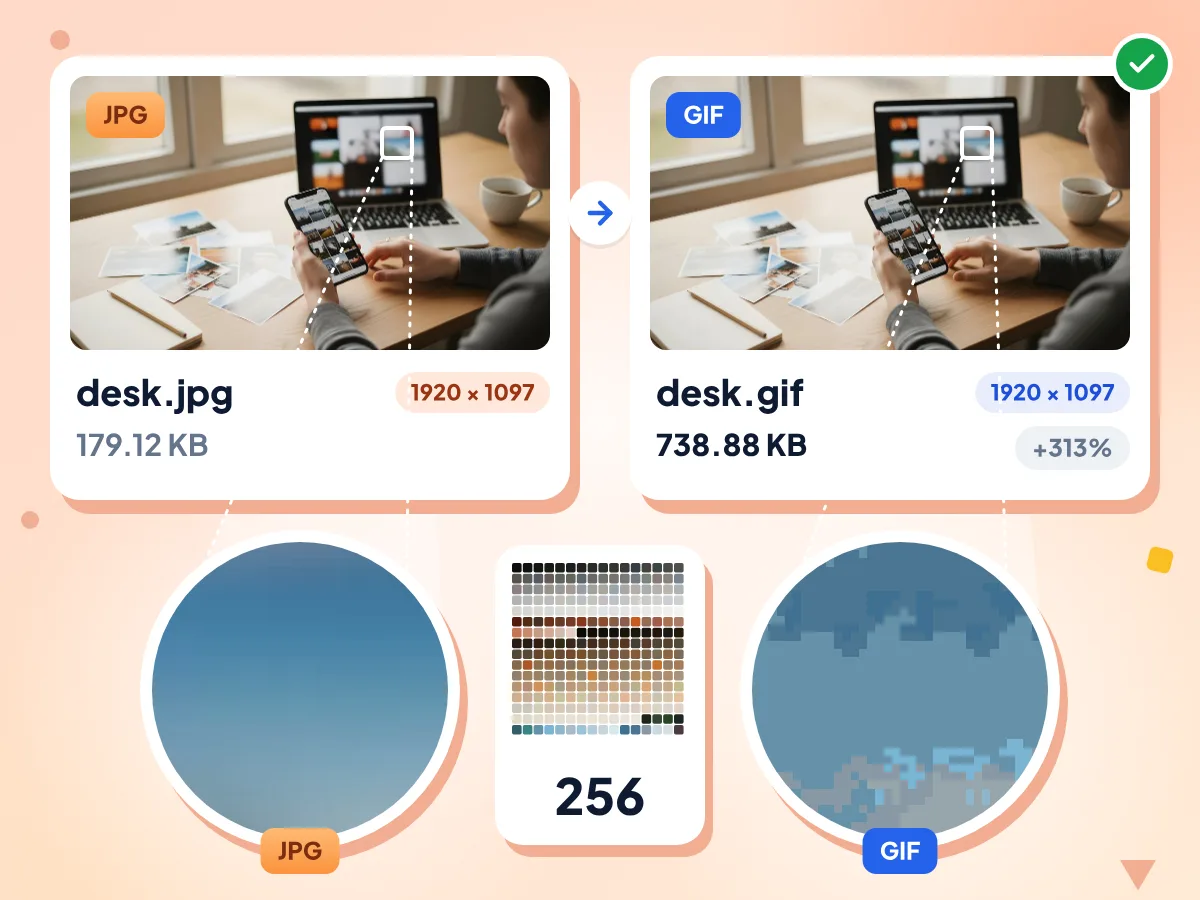
Jedes JPG wird als Standbild-GIF mit gleicher Breite und Höhe gespeichert. GIF kann höchstens 256 Farben enthalten, daher mischt der Konverter benachbarte Farben mit feinen Punkten, um Farbabstufungen abzumildern.
- Akzeptiert .jpg und .jpeg bis 100 MB
- Bis zu 256 Farben pro GIF
- Breite und Höhe bleiben gleich
JPG in GIF als Stapel konvertieren
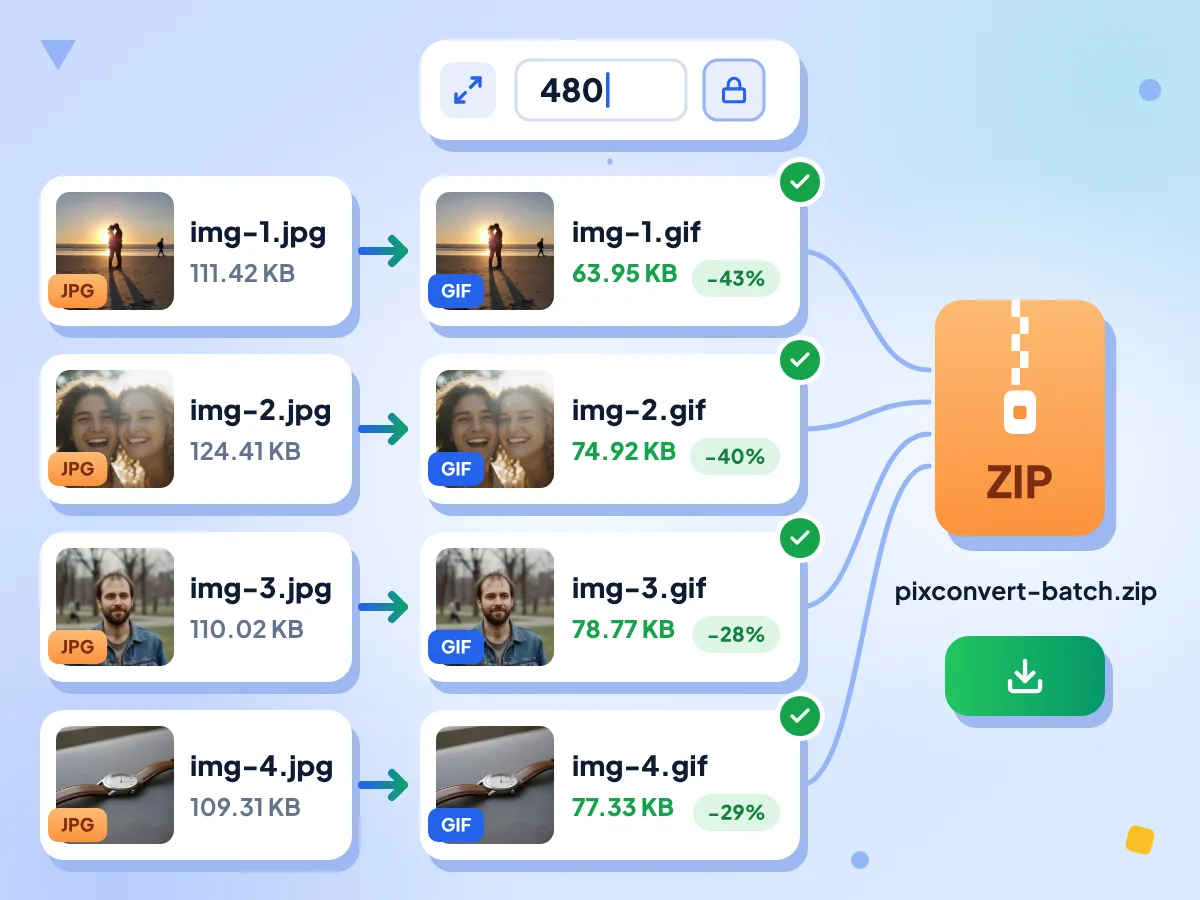
Ziehen Sie viele JPGs hinein und klicken Sie einmal auf Alle konvertieren. Jedes Foto wird nacheinander zu einer eigenen GIF-Datei, und mit Alle herunterladen speichern Sie sie gemeinsam in einer einzigen ZIP-Datei.
- Ein GIF für jedes JPG
- Den gesamten Stapel auf einmal skalieren
- Zwei oder mehr Dateien werden zusammen gezippt
Fotos werden als GIF größer
GIF komprimiert flache Grafiken gut, detailreiche Fotos dagegen nicht. Unser 179,12 KB großes Webfoto wurde zu einem 738,88 KB großen GIF. Mit einer Breite von 480 Pixeln unter Größe ändern sank es auf 66,21 KB.
Häufige Fragen zur JPG-zu-GIF-Konvertierung
Antworten auf häufige Fragen zur Umwandlung von JPEG-Bildern in das GIF-Format
Wie kann ich eine JPG-Datei in ein GIF umwandeln?
Ziehen Sie das JPG auf das Upload-Feld oben auf dieser Seite oder tippen Sie auf Bilder auswählen. GIF ist bereits als Ausgabeformat gewählt, klicken Sie also auf Alle konvertieren und laden Sie die Datei herunter. Es ist kostenlos, erfordert keine Anmeldung und fügt kein Wasserzeichen hinzu.
Kann ich hier aus mehreren JPGs ein animiertes GIF erstellen?
Nicht auf dieser Seite. Jedes JPG wird zu einem eigenen Standbild-GIF, auch wenn Sie viele auf einmal hinzufügen. Um Fotos mit eigener Geschwindigkeit und Schleife zu einem bewegten GIF zusammenzufügen, nutzen Sie unseren GIF-Maker, der JPG-, PNG- und WebP-Bilder verarbeitet.
Warum sieht mein Foto als GIF körnig oder gestreift aus?
GIF kann nur 256 Farben enthalten, während ein JPG-Foto oft über 100.000 hat. Der Konverter wählt 256 ähnliche Farben aus und streut feine Punkte, um die Zwischentöne vorzutäuschen, was in Himmel und Haut körnig wirken kann. Flache Grafiken mit wenigen Farben sehen sauber aus.
Warum ist das GIF größer als mein JPG?
Die GIF-Komprimierung eignet sich für flache Farbflächen, nicht für detailreiche Fotos, daher werden die meisten Fotos größer. In unserem Test wurde ein 1,80 MB großes Kamerafoto zu einem 4,91 MB großen GIF. Am meisten hilft das Verkleinern: Ein Foto mit 1920 Pixeln, auf 480 Pixel Breite gesetzt, ergab 66,21 KB.
Kann ich Farben, Geschwindigkeit oder Schleife des GIFs wählen?
Nein. Dieser Konverter hat keine Einstellung für Farbanzahl, Bildverzögerung oder Schleife, weil ein JPG nur ein einzelnes Standbild liefert. Breite und Höhe können Sie mit Größe ändern anpassen. Der Schalter Metadaten entfernen bewirkt bei GIF nichts, da Kameradetails immer weggelassen werden.
Ist GIF oder PNG besser für ein statisches JPG-Foto?
PNG sieht bei einem Standbild meist besser aus, weil es jede Farbe behält, während GIF das Foto auf 256 reduziert. GIF ist nur dann im Vorteil, wenn eine Website oder App GIF verlangt. In unserem Test war dasselbe Foto als PNG 1,18 MB und als GIF 738,88 KB groß.
Kann ich beim Konvertieren von JPG in GIF den Hintergrund entfernen?
Nein, der Hintergrund bleibt erhalten, weil ein JPG keine transparenten Bereiche hat, die übernommen werden könnten. Stellen Sie das Motiv zuerst mit unserem Maker für transparente Hintergründe frei, der ein PNG speichert. GIF unterstützt vollständig transparente Pixel, sodass sich dieses PNG anschließend in ein GIF umwandeln lässt.
Kann ich mehrere JPGs auf einmal in GIF konvertieren?
Ja. Fügen Sie beliebig viele JPGs mit jeweils bis zu 100 MB hinzu und klicken Sie auf Alle konvertieren. Sie werden nacheinander als einzelne GIFs gespeichert, und mit Alle herunterladen werden zwei oder mehr in einer ZIP-Datei gebündelt. JPGs, die Sie später über Weitere Dateien hinzufügen ergänzen, starten als PNG. Stellen Sie sie daher wieder auf GIF um.
Behält das GIF die EXIF-Daten meines Fotos?
Nein. Ein GIF hat keinen Platz für Kameradetails, daher werden EXIF, GPS und Datum immer weggelassen, auch wenn Metadaten entfernen ausgeschaltet ist. Hochkant aufgenommene Handyfotos werden zuvor aufgerichtet, damit sie weiterhin richtig herum angezeigt werden.
Werden meine Fotos hochgeladen, wenn ich JPG in GIF konvertiere?
Nein. Das GIF wird in diesem Browser-Tab erstellt, sodass die Fotos nie auf unsere Server gelangen. Ihr Browser lädt bei der ersten Nutzung die Bild-Engine mit etwa 14 MB. Wir protokollieren Seitenaufrufe und wie lange der Editor geöffnet bleibt, aber keine Dateinamen oder Bilder.
Warum JPG in GIF umwandeln?
Foren, Chats & Social-Media-Beiträge:
- Ein Foto in Foren oder Boards hochladen, die nur GIF-Bilder akzeptieren
- Ein JPG-Meme in ein GIF umwandeln, für Apps, die GIF bevorzugen
- Ein Foto mit Größe ändern verkleinern, damit das GIF klein bleibt
Marketer & Designer:
- Ein JPG-Banner als GIF für ältere E-Mail-Vorlagen speichern
- JPG-Grafiken mit flachen Farben in GIF konvertieren, wo sie kleiner werden können
- GIF-Kopien von Produktfotos für Systeme erstellen, die GIF benötigen
Alltägliche Nutzer:
- Ein Profilfoto für eine alte Website oder ein altes Forum in GIF konvertieren
- Kamera- und Standortdetails entfernen, während Fotos zu GIFs werden
- Einen Stapel Urlaubs-JPGs in einem Rutsch in einzelne GIFs umwandeln
Weitere Tools entdecken
Entdecken Sie weitere kostenlose Tools, die sich gut mit diesem ergänzen
Bildkompressor
Dateigröße reduzieren, ohne Qualität zu verlieren
Bildgröße ändern
Bilder auf exakte Abmessungen skalieren
Hintergrundentferner
Bildhintergründe entfernen und als transparentes PNG speichern
QR-Code-Generator
Erstellen Sie kostenlose QR-Codes in Ihren Farben