

Kostenloser MP4-zu-WAV-Konverter: Audio extrahieren
Wandeln Sie MP4 kostenlos in WAV um und ziehen Sie den Soundtrack als unkomprimiertes 16-Bit-Audio heraus, bereit zur Bearbeitung. Das Bild entfällt. Fügen Sie eine Datei oder einen ganzen Stapel hinzu; die Dateien bleiben auf Ihrem Gerät.
Legen Sie Ihre Videodateien hier ab
MP4
Max. Dateigröße: 1 GB · Mehrere Dateien möglich
So wandeln Sie MP4 in WAV um
Fügen Sie Ihre MP4-Videos hinzu.
Ziehen Sie sie auf das Feld oben oder tippen Sie auf Videos auswählen. Sie können eine oder mehrere Dateien hinzufügen, jeweils mit der Endung .mp4 und höchstens 1 GB groß.
Lassen Sie WAV ausgewählt.
WAV ist für jede Datei voreingestellt und hat keine Bitraten- oder Videoeinstellungen, da es sich um unkomprimiertes Audio handelt. Klicken Sie auf Alle konvertieren, um zu starten.
Speichern Sie Ihre WAV-Dateien.
Laden Sie jede Datei über ihre Schaltfläche herunter oder nutzen Sie Alle herunterladen für eine ZIP-Datei, sobald zwei oder mehr fertig sind. Ihre MP4-Videos werden dabei nicht verändert.
MP4 vs. WAV: Was sich ändert
Wenn Sie die Unterschiede zwischen MP4 und WAV kennen, können Sie das passende Format für Ihre Anforderungen wählen.
| Spezifikation | MP4 | WAV |
|---|---|---|
| Komprimierung | Verlustbehaftet | Unkomprimiert |
| Qualität | Gut bis ausgezeichnet | Ausgezeichnet |
| Transparenz | Nein | Nein |
| Animation | Ja | Nein |
| Dateigröße | Klein bis mittel | Sehr groß |
Warum aus MP4 konvertieren?
- Verlustbehaftete Komprimierung
- Patentbelastete Codecs
- Eingeschränkte Bearbeitungsflexibilität
Warum WAV wählen?
- Verlustfreie Audioqualität
- Keine Komprimierungsartefakte
- Professioneller Standard
Wann MP4 verwenden
Wenn Sie universelle Videokompatibilität und effizientes Streaming benötigen.
Wann WAV verwenden
Wenn Sie höchste Audioqualität benötigen und die Dateigröße keine Rolle spielt.
Was dieser kostenlose MP4-zu-WAV-Konverter leistet
Er speichert die Tonspur jedes MP4 als 16-Bit-WAV mit der ursprünglichen Abtastrate. Stapelkonvertierung ohne Registrierung und ohne Wasserzeichen.
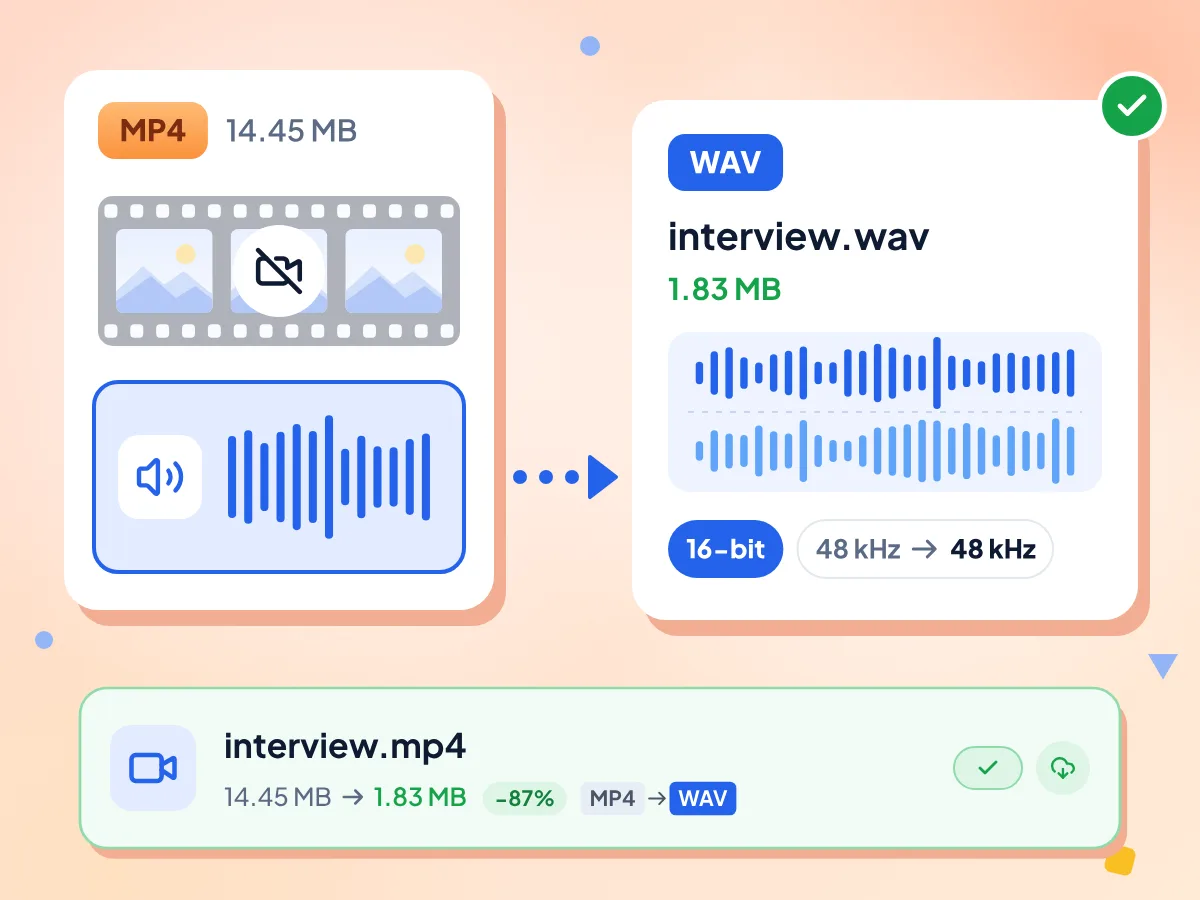
WAV-Audio aus MP4-Video extrahieren
Nur der Ton bleibt erhalten. Er wird in 16-Bit-PCM dekodiert, mit derselben Abtastrate und Kanalanzahl wie im MP4. Videoton mit 48 kHz Stereo bleibt also 48 kHz Stereo, wie in unserem Test.
- Akzeptiert .mp4-Videos bis 1 GB
- Speichert immer 16-Bit-WAV
- Behält die Abtastrate der Quelle bei
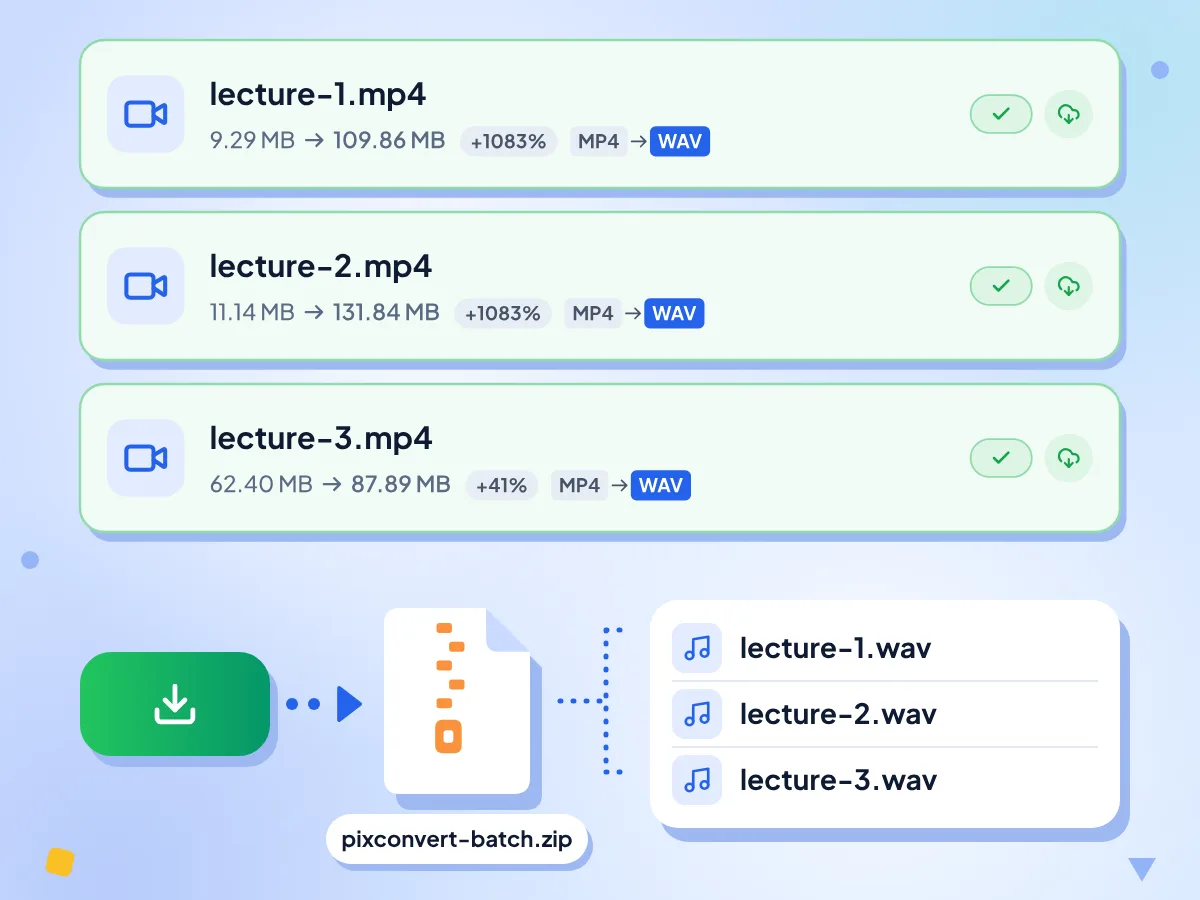
WAV aus mehreren MP4-Dateien im Stapel extrahieren
Wählen Sie mehrere MP4-Videos gleichzeitig aus und klicken Sie auf Alle konvertieren. Jede Datei wird nacheinander verarbeitet, jede Kachel zeigt die Größe vorher und nachher, und Alle herunterladen speichert zwei oder mehr WAVs in einer ZIP-Datei.
- Beliebig viele MP4-Dateien hinzufügen
- Größe vorher und nachher bei jeder Datei
- Zwei oder mehr WAVs werden zusammen gezippt
Keine Videokodierung nötig
Das Bild wird übersprungen, es wird nur der Ton dekodiert. In einem Test mit derselben Engine auf einem Laptop wurde ein 10-minütiger Soundtrack in etwa einer Sekunde zu einer WAV, noch vor dem Speichern der 110 MB großen Datei.
FAQ zum MP4-zu-WAV-Konverter
Antworten zu Bittiefe, Abtastrate, Dateigröße und Audiospuren bei der Konvertierung von MP4 zu WAV.
Wie konvertiere ich MP4 kostenlos in WAV?
Wählen Sie Ihre .mp4-Dateien über Videos auswählen aus oder ziehen Sie sie hinein. Als Ausgabe ist bereits WAV eingestellt, Sie müssen also nur noch auf Alle konvertieren klicken. Laden Sie jede WAV über ihre eigene Schaltfläche herunter oder holen Sie sich alle Dateien in einer ZIP-Datei. Es fallen keine Kosten an, und weder Registrierung noch Wasserzeichen sind nötig.
Verbessert die Konvertierung von MP4 zu WAV die Tonqualität?
Nein. Die meisten MP4-Videos speichern den Ton als AAC, wobei bei der Erstellung des Videos bereits Details verloren gingen. Die WAV enthält genau das, was diese Spur enthält, nicht mehr. Der Vorteil ist eine Datei, die Sie ohne einen zweiten verlustbehafteten Schritt bearbeiten und erneut exportieren können.
Welche Abtastrate und Bittiefe hat die WAV?
Jede WAV ist 16-Bit-PCM. Abtastrate und Kanalanzahl werden ohne Resampling vom Audio des MP4 übernommen: Eine Spur mit 48 kHz Stereo ergab in unserem Test eine WAV mit 48 kHz Stereo, und eine Mono-Spur mit 44,1 kHz blieb Mono bei 44,1 kHz. Eine 24-Bit-Option gibt es nicht.
Wird die WAV größer sein als mein MP4?
Das hängt vom Video ab. Die WAV lässt das Bild weg, speichert den Ton aber unkomprimiert, bei 48 kHz Stereo etwa 11 MB pro Minute. In unserem Test ergab ein 10 Sekunden langer HD-Clip mit 14,45 MB eine WAV mit 1,83 MB, während ein 10-minütiger Vortrag mit Standbild und 9,29 MB eine WAV mit 109,86 MB ergab.
Welche Audiospur wird verwendet, wenn mein MP4 mehrere hat?
Es wird nur eine Spur gespeichert. In unserem Test ergab ein MP4 mit einer englischen und einer spanischen Spur eine WAV der englischen, also der ersten in der Datei. Eine Spurauswahl gibt es noch nicht, daher lässt sich hier keine zweite Sprache oder Kommentarspur auswählen.
Kann ich MP4 im Stapel in WAV konvertieren?
Ja. Fügen Sie beliebig viele .mp4-Dateien auf einmal hinzu. Sie werden der Reihe nach abgearbeitet, und eine fehlgeschlagene Datei stoppt die anderen nicht. Alle herunterladen packt zwei oder mehr WAVs in pixconvert-batch.zip. Dateien, die Sie später über Weitere Dateien hinzufügen ergänzen, starten als MP4. Stellen Sie sie daher zuerst auf WAV um.
Kann ich aus meinem MP4 auch MP3 oder AAC statt WAV erhalten?
Ja. Im Formatmenü jeder Datei finden Sie den Tab Audio mit MP3, WAV und AAC. OGG sollten Sie dort überspringen: Es speichert weiterhin eine Videodatei. MP3 und AAC sind deutlich kleiner, mit 256 kbps, sofern Sie keine andere Bitrate wählen. Für MP3 startet der MP4-zu-MP3-Konverter bereits mit dieser Auswahl.
Wie extrahiere ich WAV-Audio aus einem MP4 auf einem Mac oder Windows-PC?
Nutzen Sie diese Seite in einem beliebigen modernen Browser: Fügen Sie die .mp4 hinzu, lassen Sie WAV ausgewählt und klicken Sie auf Alle konvertieren. Sie brauchen weder eine App noch ein Plugin oder die Kommandozeile. Die WAV-Datei wird über den normalen Download Ihres Browsers gespeichert und landet daher meist in Ihrem Download-Ordner.
Warum ist die Konvertierung meines MP4 zu WAV fehlgeschlagen?
Häufige Ursachen sind ein Video ohne Tonspur, eine beschädigte Datei oder eine sehr lange Aufnahme, die den Arbeitsspeicher des Browsers überschreitet. Dateien über 1 GB oder ohne die Endung .mp4 werden abgelehnt, bevor sie starten. Klicken Sie bei einer fehlgeschlagenen Datei auf die Schaltfläche zum Wiederholen; der Rest des Stapels läuft weiter.
Ist es sicher, Audio aus privaten MP4-Videos hier zu extrahieren?
Ja. Das Audio wird direkt in Ihrem Browser-Tab herausgelöst, und das Video wird nicht an unsere Server gesendet. Etwas Netzwerkverkehr gibt es dennoch: Die 32 MB große Engine stammt vom Datei-Host unpkg, Google Analytics wird geladen, und Seitenaufrufe sowie die Zeit im Editor werden erfasst. Ihre Datei und ihr Name bleiben bei Ihnen.
Wann Sie MP4 in WAV umwandeln müssen
Für Musik und Sampling
- Den Ton aus einem Konzert- oder Probenvideo zur Bearbeitung herausziehen
- Eine WAV eines Auftritts als Sample verwenden
- Das Audio bearbeiten, ohne eine weitere verlustbehaftete Komprimierung hinzuzufügen
Für Video- und Podcast-Bearbeitung
- Interview-Audio aus einem MP4 in Ihrem Audioeditor bereinigen
- Ein aufgezeichnetes Webinar in eine WAV umwandeln, bevor Sie eine Podcast-Folge erstellen
- Die Abtastrate der Kamera beibehalten, wenn Sie den Ton im Schnitt synchronisieren
Für Transkripte und Lerninhalte
- Eine WAV aus einem Vorlesungsvideo für eine Transkriptions-App erstellen
- Den Sprechertext eines Schulungsvideos nur als Audio speichern
- Audio aus einem Stapel von Unterrichtsaufnahmen in eine ZIP-Datei extrahieren
Weitere Tools entdecken
Entdecken Sie weitere kostenlose Tools, die sich gut mit diesem ergänzen