

MP4 kostenlos in WebM konvertieren – für die Web-Auslieferung
Konvertieren Sie MP4 kostenlos in WebM und erhalten Sie eine Web-Videodatei für HTML5-Seiten, inklusive Ton. Fügen Sie einen Clip oder einen ganzen Stapel hinzu, jeweils bis zu 1 GB. Ihre Videos bleiben auf Ihrem Gerät.
Legen Sie Ihre Videodateien hier ab
MP4
Max. Dateigröße: 1 GB · Mehrere Dateien möglich
So konvertieren Sie MP4 in WebM
Fügen Sie Ihre MP4-Clips hinzu.
Ziehen Sie sie auf das Feld oben oder tippen Sie auf „Videos auswählen“. Jede Datei muss auf .mp4 enden und höchstens 1 GB groß sein, und Sie können mehrere hinzufügen.
Wählen Sie bei Bedarf eine Bitrate.
WebM ist für jede Datei bereits ausgewählt. „Automatisch“ nutzt eine Qualitätseinstellung mit einer Obergrenze von 4.000 kbps, und eine feste Rate von 500 bis 16.000 kbps bestimmt die Größe. Klicken Sie auf „Alle konvertieren“.
Laden Sie die WebM-Dateien herunter.
Nutzen Sie die Schaltfläche bei jeder Datei oder „Alle herunterladen“ für ein ZIP, sobald zwei oder mehr fertig sind. Lassen Sie den Tab geöffnet, solange lange Clips kodiert werden.
MP4 vs. WebM: Was sich ändert
Wenn Sie die Unterschiede zwischen MP4 und WebM kennen, können Sie das passende Format für Ihre Anforderungen wählen.
| Spezifikation | MP4 | WebM |
|---|---|---|
| Komprimierung | Verlustbehaftet | Verlustbehaftet |
| Qualität | Gut bis ausgezeichnet | Gut bis ausgezeichnet |
| Transparenz | Nein | Nein |
| Animation | Ja | Ja |
| Dateigröße | Klein bis mittel | Klein bis mittel |
Warum aus MP4 konvertieren?
- Verlustbehaftete Komprimierung
- Patentbelastete Codecs
- Eingeschränkte Bearbeitungsflexibilität
Warum WebM wählen?
- Lizenzfrei und quelloffen
- Hervorragende Unterstützung in Chrome, Firefox und Edge
- Gute Komprimierung mit offenen Video-Codecs
Wann MP4 verwenden
Wenn Sie universelle Videokompatibilität und effizientes Streaming benötigen.
Wann WebM verwenden
Wenn Sie Videos im Web einbetten und ein lizenzfreies Format mit starker Browserunterstützung benötigen.
Was dieser kostenlose MP4-zu-WebM-Konverter leistet
Er kodiert jedes MP4 in eine WebM-Datei für das Web um. Konvertieren Sie einen Clip oder einen Stapel und legen Sie auf Wunsch eine Bitrate fest, ganz ohne Anmeldung.
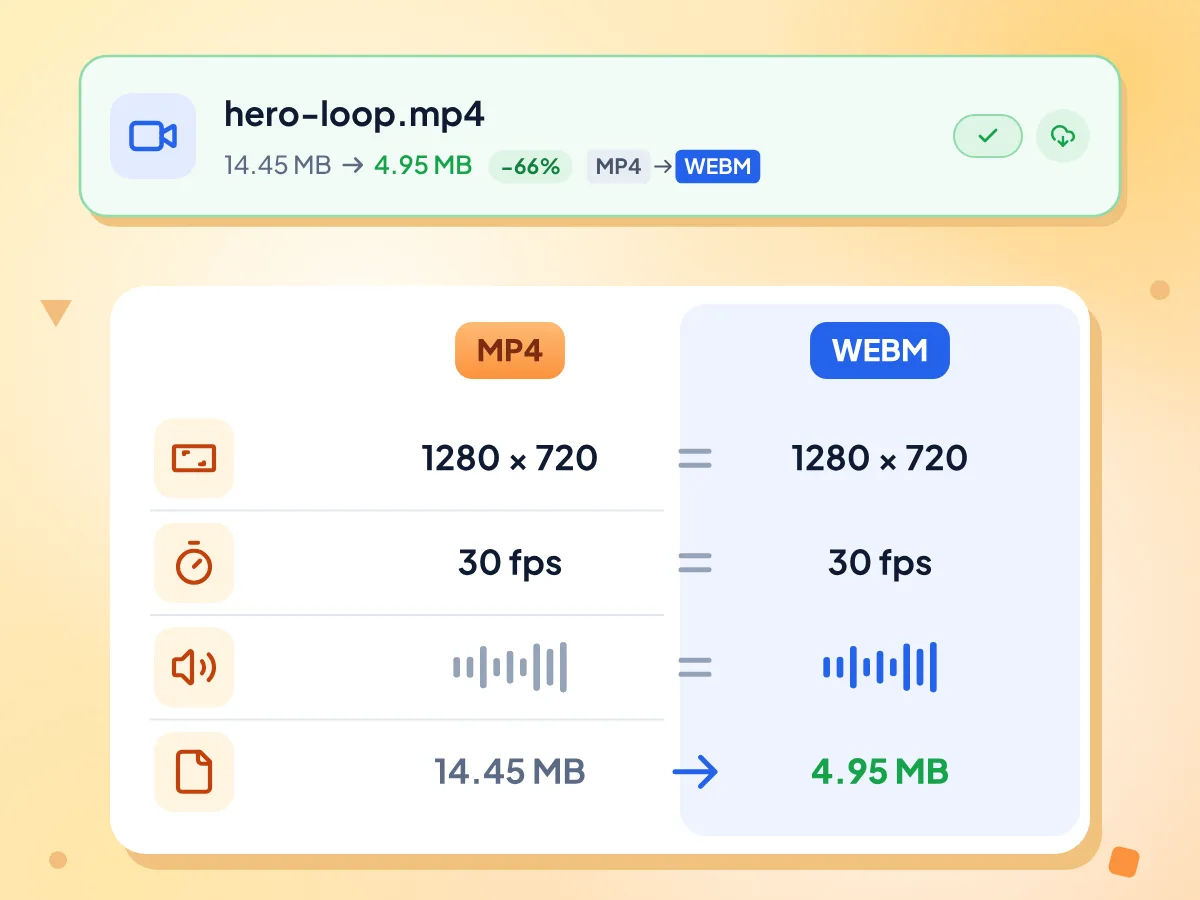
MP4 für das Web in WebM konvertieren
Jedes MP4 wird vollständig in eine WebM-Datei mit Bild und Ton umkodiert, bereit für ein HTML5-Video-Tag. Sie wird in Chrome, Firefox und Edge abgespielt; behalten Sie für ältere Safari-Versionen eine MP4-Kopie.
- Verarbeitet .mp4-Videos bis 1 GB
- Bild und Ton in einer .webm-Datei
- Behält Breite, Höhe und Bildrate bei
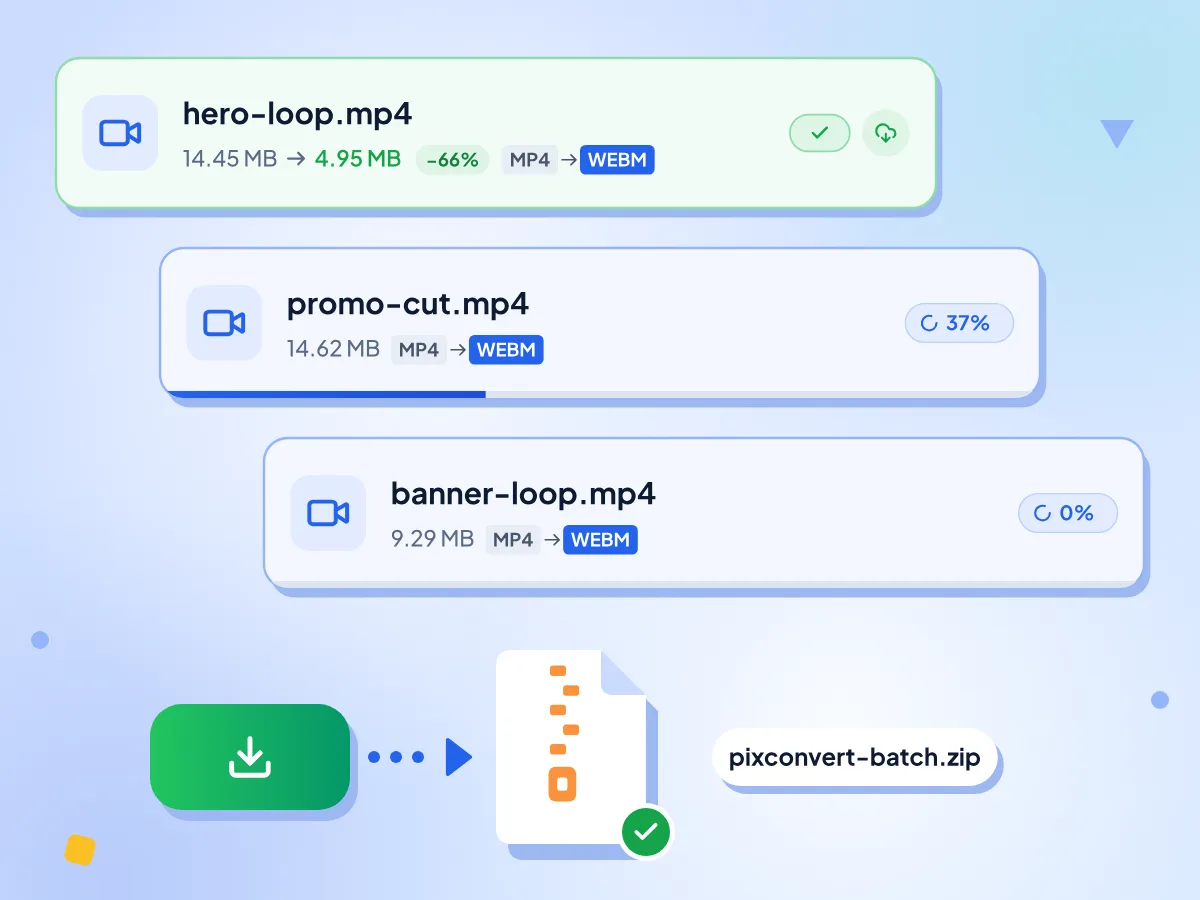
MP4-Dateien im Stapel in WebM konvertieren
Reihen Sie mehrere MP4-Clips ein und klicken Sie auf „Alle konvertieren“. Sie werden nacheinander kodiert, mit einem Prozentzähler bei jeder Datei, und „Alle herunterladen“ fasst zwei oder mehr WebM-Dateien in einem ZIP zusammen.
- Beliebig viele Clips pro Stapel
- Fortschritt in Prozent bei jeder Datei
- „Alle herunterladen“ erstellt ein ZIP
Langsamer als andere Formate
Die WebM-Kodierung ist für einen Browser aufwendig. In einem Test mit derselben Engine auf einem Laptop dauerte ein 10 Sekunden langer 720p-Clip etwa 90 Sekunden, ungefähr doppelt so lang wie derselbe Clip als MOV.
Häufige Fragen zur MP4-zu-WebM-Konvertierung
Antworten zu Codecs, Browser-Unterstützung, Geschwindigkeit und Einstellungen bei der Konvertierung von MP4 in WebM.
Wie konvertiere ich MP4 kostenlos in WebM?
Wählen Sie Ihre .mp4-Clips aus oder ziehen Sie sie auf das Feld. WebM ist vorausgewählt. Klicken Sie auf „Alle konvertieren“, warten Sie, bis jede Kachel 100 % erreicht, und laden Sie die Dateien dann einzeln oder als ZIP herunter. Es fallen weder ein Konto noch Gebühren an. Dateien, die Sie später mit „Weitere Dateien hinzufügen“ ergänzen, starten als MP4, stellen Sie sie daher zuerst auf WebM um.
Sollte ich auf meiner Website WebM oder MP4 verwenden?
Verwenden Sie nach Möglichkeit beide. WebM ist lizenzfrei und läuft in Chrome, Firefox und Edge, während MP4 mit H.264 fast überall abgespielt wird, auch in älteren Safari-Versionen und auf iPhones. Setzen Sie in Ihrem Video-Tag die WebM-Quelle an erste und das MP4 an zweite Stelle als Fallback.
Welche Codecs verwendet dieser MP4-zu-WebM-Konverter?
Das Bild wird als VP8 und der Ton als Vorbis kodiert, beides in einer Standard-.webm-Datei, die WebM-fähige Browser abspielen. VP9 wird nicht angeboten. In unserem Test ergab ein 720p-Clip als WebM 4,95 MB und als MOV 4,70 MB.
Spielt Safari WebM-Dateien ab?
Neuere Safari-Versionen auf dem Mac können WebM abspielen, ältere Safari-Versionen sowie manche iPhones und iPads dagegen nicht, und die Unterstützung unterscheidet sich je nach Version. Wenn Ihre Zuschauer Apple-Geräte nutzen, behalten Sie eine MP4-Kopie und führen Sie diese als Fallback-Quelle neben dem WebM auf.
Welche Einstellungen kann ich bei der Konvertierung von MP4 in WebM ändern?
Sie können Bitrate, Bildrate und „Audio entfernen“ einstellen, jeweils für den gesamten Stapel. „Automatisch“ nutzt eine Qualitätseinstellung mit einer Obergrenze von 4.000 kbps, während Voreinstellungen von 500 bis 16.000 kbps stattdessen eine Ziel-Bitrate festlegen. Die Bildrate bietet 24, 25, 30, 48 oder 60 fps. Die Auflösung lässt sich nicht ändern.
Warum ist die Konvertierung von MP4 in WebM so langsam?
Die WebM-Kodierung ist sehr rechenintensiv und läuft hier auf Ihrem eigenen Prozessor, eine Datei nach der anderen. In einem Test mit derselben Engine auf einem Laptop dauerte ein 10 Sekunden langer 720p-Clip etwa 90 Sekunden, doppelt so lang wie bei MOV für denselben Clip. Lange oder 4K-Videos können viele Minuten dauern.
Wird meine Videodatei mit WebM kleiner?
Nicht immer. Die Größe hängt vom Original und von der gewählten Bitrate ab. In unserem Test wurde ein 14,45 MB großes 720p-MP4 mit hoher Bitrate zu einer 4,95 MB großen WebM-Datei, ein bereits kleines MP4 kann jedoch größer werden. Wählen Sie für eine kleinere Datei eine niedrigere Bitrate, etwa 1.000 kbps.
Kann ich ein WebM ohne Ton für ein Hintergrundvideo erstellen?
Ja. Öffnen Sie die Gruppe „Videoeinstellungen“ und aktivieren Sie „Audio entfernen“, bevor Sie auf „Alle konvertieren“ klicken. Das WebM wird dann nur mit Bild gespeichert, was sich für stumme Autoplay-Schleifen auf einer Webseite eignet. Die Einstellung gilt für jede Datei im Stapel.
Warum ist die Konvertierung meines MP4 zu WebM fehlgeschlagen?
Achten Sie darauf, dass die Datei auf .mp4 endet und nicht größer als 1 GB ist, da andere Dateien gleich zu Beginn abgelehnt werden. Ein beschädigtes Video oder ein langes, hochauflösendes Video, das den Browser-Speicher aufbraucht, zeigt auf seiner Kachel einen Fehler an. Tippen Sie bei dieser Datei auf „Erneut versuchen“; der Rest der Warteschlange läuft weiter.
Bleibt mein Video privat, wenn ich hier MP4 in WebM konvertiere?
Ja. Das WebM wird in Ihrem Browser-Tab erstellt, und Ihr Clip wird nicht an unsere Server gesendet. Der Tab lädt allerdings eine 32 MB große Video-Engine von unpkg herunter, einem öffentlichen Datei-Host, und wir erfassen die Nutzung, etwa Seitenaufrufe und die Zeit im Editor, aber nie das Video oder dessen Namen.
Warum MP4 in WebM konvertieren?
Für Websites und Web-Apps
- Eine WebM-Quelle neben dem MP4 in einem HTML5-Video-Tag ergänzen
- WebM-Versionen von Hero-Videos und Hintergrundschleifen erstellen
- „Audio entfernen“ für stumme Hintergrundclips aktivieren
Für Kurse und Produktseiten
- Lehrvideos für eine Website oder einen Player vorbereiten, der WebM unterstützt
- Produktdemo-Clips für eine Seite konvertieren, die zuerst WebM ausliefert
- Eine feste Bitrate festlegen, um die Clipgrößen berechenbar zu halten
Für offene Projekte und Dokumentation
- WebM, ein lizenzfreies Format, auf Projektseiten von Open-Source-Projekten verwenden
- Kurze WebM-Demos zu Dokumentationen oder Wiki-Seiten hinzufügen
- Einen Stapel Tutorial-Clips konvertieren und als ein ZIP speichern
Weitere Tools entdecken
Entdecken Sie weitere kostenlose Tools, die sich gut mit diesem ergänzen