

WAV kostenlos in OGG umwandeln für Web & Games
WAV kostenlos in OGG Vorbis umwandeln: Ein Song mit 65,61 MB wurde zu 11,84 MB. Fügen Sie beliebig viele WAV-Dateien mit bis zu 500 MB pro Datei hinzu – sie bleiben auf Ihrem Gerät.
Legen Sie Ihre Audiodateien hier ab
WAV
Max. Dateigröße: 500 MB · Mehrere Dateien möglich
So wandeln Sie WAV online in OGG um
Fügen Sie Ihre WAV-Dateien hinzu.
Ziehen Sie sie auf das Feld oben oder tippen Sie auf „Audiodateien auswählen“. Jede Datei muss auf .wav enden und 500 MB oder kleiner sein; fügen Sie so viele hinzu, wie Sie brauchen.
Behalten Sie Auto bei oder wählen Sie eine Bitrate.
OGG ist bereits als Ausgabeformat gewählt. Auto funktionierte bei jeder getesteten WAV-Datei; für eine bestimmte Größe wählen Sie bei Dateien mit 44,1 oder 48 kHz 64 bis 192 kbps und klicken dann auf „Alle konvertieren“.
Laden Sie die OGG-Dateien herunter.
Nutzen Sie die Schaltfläche auf jeder Kachel oder „Alle herunterladen“, um pixconvert-batch.zip zu erhalten, sobald zwei oder mehr fertig sind. Ihre ursprünglichen WAV-Dateien bleiben unverändert.
WAV vs. OGG: Was sich ändert
Wenn Sie die Unterschiede zwischen WAV und OGG kennen, können Sie das passende Format für Ihre Anforderungen wählen.
| Spezifikation | WAV | OGG |
|---|---|---|
| Komprimierung | Unkomprimiert | Verlustbehaftet |
| Qualität | Ausgezeichnet | Gut bis sehr gut |
| Transparenz | Nein | Nein |
| Animation | Nein | Nein |
| Dateigröße | Sehr groß | Klein |
Warum aus WAV konvertieren?
- Sehr große Dateien
- Nicht für Streaming geeignet
- Eingeschränkte Metadatenunterstützung
Warum OGG wählen?
- Völlig frei – keine Patente oder Lizenzgebühren
- Gute Audioqualität bei niedrigen Bitraten
- Starke Unterstützung auf Desktop und Android
Wann WAV verwenden
Wenn Sie höchste Audioqualität benötigen und die Dateigröße keine Rolle spielt.
Wann OGG verwenden
Wenn Sie ein lizenzfreies Audioformat für Webanwendungen, Spiele oder Linux-/Android-Workflows benötigen.
Das leistet dieser WAV-zu-OGG-Konverter
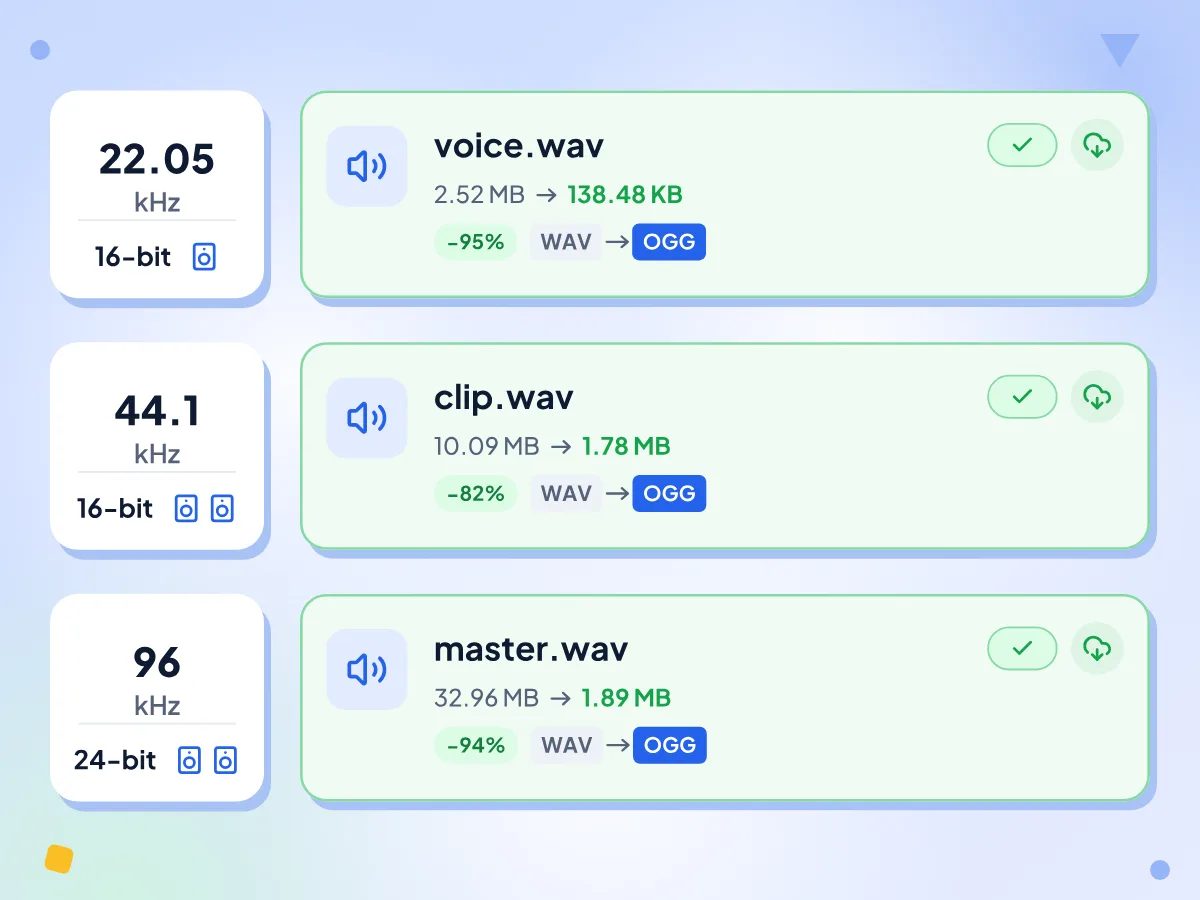
WAV-Dateien mit 16 Bit, 24 Bit und Float werden zu Ogg-Vorbis-Dateien, die Abtastrate, Kanäle, Titel und Künstler beibehalten. Eine Einstellung gilt für den ganzen Stapel.
WAV-zu-OGG-Qualität: Auto oder Bitrate
Auto kodiert mit Vorbis-Qualität 8, bei einem Stereo-Song etwa 255 kbps, und funktionierte bei jeder getesteten WAV-Datei. Eine feste Bitrate wie 128 kbps erzeugt aus WAV-Dateien mit 44,1 oder 48 kHz kleinere Dateien.
- Auto funktionierte von 8 bis 192 kHz
- Bitrate-Menü: 32 bis 320 kbps
- Dieselbe Einstellung für jede Datei im Stapel
Größenersparnis von WAV zu OGG sehen
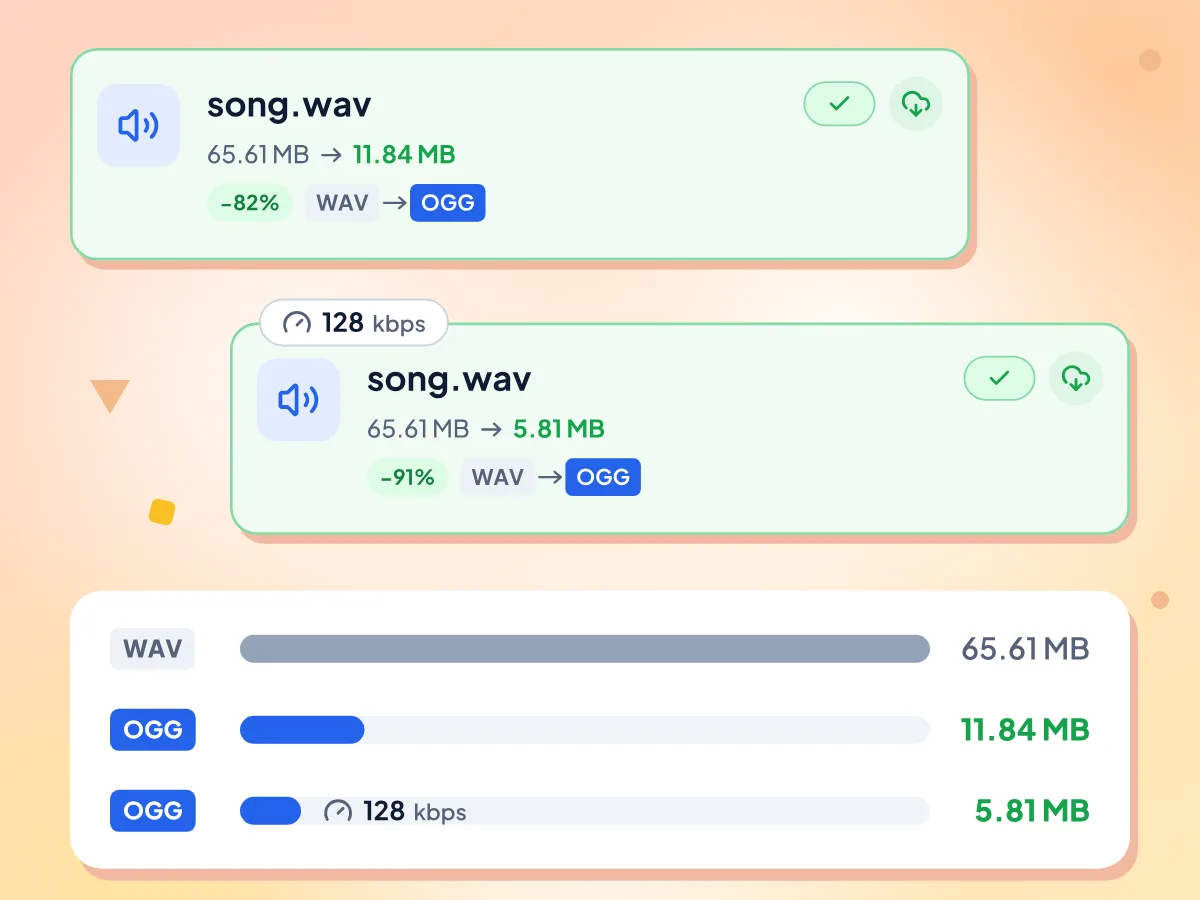
Jede Kachel zeigt die WAV-Größe, die OGG-Größe und die Einsparung. Bei Auto schrumpfte ein Song von 6:30 Minuten von 65,61 MB auf 11,84 MB; bei 128 kbps kam er auf 5,81 MB.
- WAV- und OGG-Größe auf jeder Kachel
- Song mit 65,61 MB: 11,84 MB bei Auto
- Clip mit 24 Bit und 96 kHz um 94 % geschrumpft
WAV-Dateien mit 24 Bit und Float funktionieren
Vorbis kennt keine Bittiefe, daher lassen sich WAV-Dateien mit 16 Bit, 24 Bit und 32 Bit Float umwandeln. Die OGG-Datei behält die Abtastrate der WAV-Datei bei, von 8 kHz bis 192 kHz.
FAQ zur WAV-zu-OGG-Konvertierung
Antworten zu Dateigröße, Bitrate-Fehlern, Hi-Res-WAVs, Loops, Tags und Safari-Wiedergabe bei WAV zu OGG.
Wie wandle ich WAV kostenlos in OGG um?
Ziehen Sie Ihre WAV-Dateien auf das Feld oben oder tippen Sie auf „Audiodateien auswählen“. OGG ist bereits als Ausgabeformat eingestellt. Klicken Sie also auf „Alle konvertieren“ und speichern Sie dann jede Datei einzeln oder alle gemeinsam in einem ZIP. Es gibt kein Konto, keine Gebühr und kein Wasserzeichen.
Wie viel kleiner ist OGG als WAV?
Bei Auto meist 80 % kleiner oder mehr. Ein Stereo-Song von 6:30 Minuten schrumpfte von 65,61 MB auf 11,84 MB, und ein Clip mit 24 Bit und 96 kHz wurde um 94 % kleiner. Bei 128 kbps kam derselbe Song auf 5,81 MB, weniger als ein Zehntel der WAV-Datei.
Was bedeutet Auto beim Umwandeln von WAV in OGG?
Auto kodiert mit Vorbis-Qualität 8 auf der Skala von 0 bis 10. Es ist eine variable Bitrate, die bei einem Stereo-Song bei etwa 255 kbps und bei einem Mono-Song bei etwa 130 kbps lag. Es ist eine feste Stufe, die nicht pro Datei gewählt wird, und die einzige Option, die bei jeder getesteten WAV-Datei funktionierte.
Warum schlägt meine Umwandlung von WAV in OGG bei manchen Bitraten fehl?
Der Vorbis-Encoder akzeptiert nur Bitraten, die zu Abtastrate und Kanälen der Datei passen. In unseren Tests schlug jede feste Bitrate bei WAV-Dateien mit 88,2, 96 und 192 kHz fehl, Stereo scheiterte bei 32 kbps, und Mono scheiterte bei 256 und 320 kbps. Eine Mono-Sprachdatei mit 22,05 kHz scheiterte ab 96 kbps aufwärts. Wechseln Sie zu Auto und versuchen Sie es erneut.
Kann ich WAV-Dateien mit 24 Bit oder 96 kHz in OGG umwandeln?
Ja, mit Auto. WAV-Dateien mit 16 Bit, 24 Bit und 32 Bit Float lassen sich alle umwandeln, und die OGG-Datei behält die ursprüngliche Abtastrate bei, in unseren Tests bis zu 192 kHz. Lassen Sie die Bitrate bei diesen Dateien auf Auto, denn jede feste Bitrate schlug ab 88,2 kHz aufwärts fehl.
Entstehen bei WAV zu OGG Vorbis- oder Opus-Dateien?
Vorbis. Jede WAV-Datei wird zu Vorbis-Audio in einem Ogg-Container, so wie die meisten Spiel-Engines und Player es von einer .ogg-Datei erwarten. Eine Opus-Ausgabe wird auf dieser Seite nicht angeboten, obwohl Opus ebenfalls in .ogg-Dateien gespeichert werden kann.
Sollte ich für Spielaudio WAV oder OGG verwenden?
Verwenden Sie OGG für Musik, Atmosphäre und Sprachzeilen, und behalten Sie kurze, oft wiederholte Sounds wie Schritte als WAV. Diese Aufteilung ist in Spiel-Engines wie Godot üblich: WAV-Dateien sind größer, lassen sich aber einfach dekodieren, während OGG-Dateien deutlich kleiner sind.
Bleiben beim Umwandeln von WAV in OGG die Loop-Punkte erhalten?
Nein. In einer WAV gespeicherte Loop-Marker werden nicht in die OGG-Datei übernommen, und es werden keine Loop-Tags geschrieben. Legen Sie den Loop in den Audio-Importeinstellungen Ihrer Spiel-Engine neu fest. Titel- und Künstler-Tags werden dagegen als Vorbis-Kommentare übernommen.
Ist OGG qualitativ schlechter als WAV?
Geringfügig. WAV speichert jedes Sample so, wie es aufgenommen wurde, während Vorbis verlustbehaftet ist und Details weglässt, um Platz zu sparen. Die Qualitätsstufe 8 von Auto liegt nahe am oberen Ende der Skala von 0 bis 10, der Verlust ist also gering. Behalten Sie die WAV-Datei dennoch als Master für Bearbeitung und künftige Kopien.
Können Safari und iPhones die umgewandelte OGG-Datei abspielen?
Neuere Versionen können das. Safari 18.4 und höher auf Mac, iPhone und iPad spielt Ogg Vorbis ab, ältere Versionen spielen unter Umständen nur manche OGG-Dateien oder gar keine ab. Fügen Sie für eine Website eine MP3-Kopie als Fallback-Quelle hinzu; der WAV-zu-MP3-Konverter erstellt sie aus derselben Datei.
Wird meine WAV-Datei hochgeladen, wenn ich sie in OGG umwandle?
Nein. Die WAV-Datei wird in diesem Browser-Tab gelesen und kodiert, sodass die Aufnahme Ihren Computer oder Ihr Smartphone nie verlässt. Die Seite lädt allerdings die 32 MB große Audio-Engine von unpkg herunter und erfasst grundlegende Nutzungsstatistiken wie Seitenaufrufe und die im Editor verbrachte Zeit.
Kann ich viele WAV-Dateien auf einmal in OGG umwandeln?
Ja. Ziehen Sie einen ganzen Satz WAV-Dateien auf einmal hinein; die einzige Grenze ist der Speicher Ihres Geräts. Der Konverter arbeitet sie der Reihe nach mit einer einzigen Einstellung ab und packt zwei oder mehr fertige Dateien in ein ZIP. Wenn Sie anschließend „Weitere Dateien hinzufügen“ verwenden, wird für diese neuen Dateien standardmäßig MP3 gewählt. Ändern Sie deren Ausgabeformat dann auf OGG.
Warum WAV in OGG umwandeln?
Für Spielaudio
- Lange Musik- und Atmosphäre-WAVs für Godot oder andere Engines in OGG umwandeln
- Kurze, oft wiederholte Sounds als WAV behalten – in Spiel-Engines eine übliche Wahl
- Einen ganzen Satz Musik-Cues in einem Stapel umwandeln
Für Websites und Apps
- Im Audio-Tag eine OGG-Quelle neben einem MP3-Fallback hinzufügen
- Einen WAV-Clip mit 10 MB bei 128 kbps auf unter 1 MB verkleinern
- Titel- und Künstler-Tags in den veröffentlichten Dateien behalten
Zum Teilen und Speichern
- Eine Aufnahme senden, die als WAV zu groß zum Teilen ist
- Speicherplatz bei fertigen Mixen sparen und die WAV-Master behalten
- Exporte mit 24 Bit und 96 kHz bei Auto um über 90 % verkleinern
Weitere Tools entdecken
Entdecken Sie weitere kostenlose Tools, die sich gut mit diesem ergänzen