

MP4をWebMに無料変換してWeb配信に最適化
MP4を無料でWebMに変換して、音声付きのHTML5ページ向けWeb動画ファイルを作成できます。1本でも複数でも追加でき、1ファイルあたり最大1 GBまで対応しています。動画はお使いのデバイス上に残ります。
ここに動画ファイルをドロップ
MP4
最大ファイルサイズ:1 GB · 複数ファイルに対応
MP4をWebMに変換する方法
MP4クリップを追加します。
上のボックスにドラッグするか、「動画を選択」をタップしてください。各ファイルは拡張子が.mp4で、サイズが1 GB以下である必要があります。複数追加することもできます。
必要に応じてビットレートを選びます。
WebMはすべてのファイルにあらかじめ選択されています。「自動」は上限4,000 kbpsの品質設定を使い、500〜16,000 kbpsの固定レートを選ぶとサイズが決まります。設定したら「すべて変換」を押します。
WebMファイルをダウンロードします。
各ファイルのボタンから個別に保存するか、2つ以上完了したら「すべてダウンロード」でZIPにまとめて保存できます。長いクリップをエンコードしている間は、タブを開いたままにしてください。
MP4 と WebM の比較:何が変わるか
MP4 と WebM の違いを理解すると、用途に合った形式を選びやすくなります。
| 仕様 | MP4 | WebM |
|---|---|---|
| 圧縮 | 非可逆 | 非可逆 |
| 品質 | 良好〜優良 | 良好〜非常に高い |
| 透過 | いいえ | いいえ |
| アニメーション | はい | はい |
| ファイルサイズ | 小〜中 | 小さい〜中程度 |
なぜ MP4 から変換するのか?
- 非可逆圧縮です
- 特許の制約があるコーデックを使用します
- 編集の柔軟性が限られています
なぜ WebM を選ぶのか?
- ロイヤリティフリーでオープンソース
- Chrome、Firefox、Edgeでの対応が充実
- オープンなビデオコーデックで高い圧縮率を実現します
MP4 を使うのが適している場面
どの環境でも再生できる互換性と、効率的なストリーミングが必要なときに向いています。
WebM を使うのが適している場面
Webに動画を埋め込むときに、ブラウザーでの対応が充実したロイヤリティフリーの形式が必要な場合に適しています。
この無料MP4→WebM変換ツールでできること
各MP4をWeb向けのWebMファイルに再エンコードします。1本でも一括でも変換でき、必要に応じてビットレートも指定できます。登録は不要です。
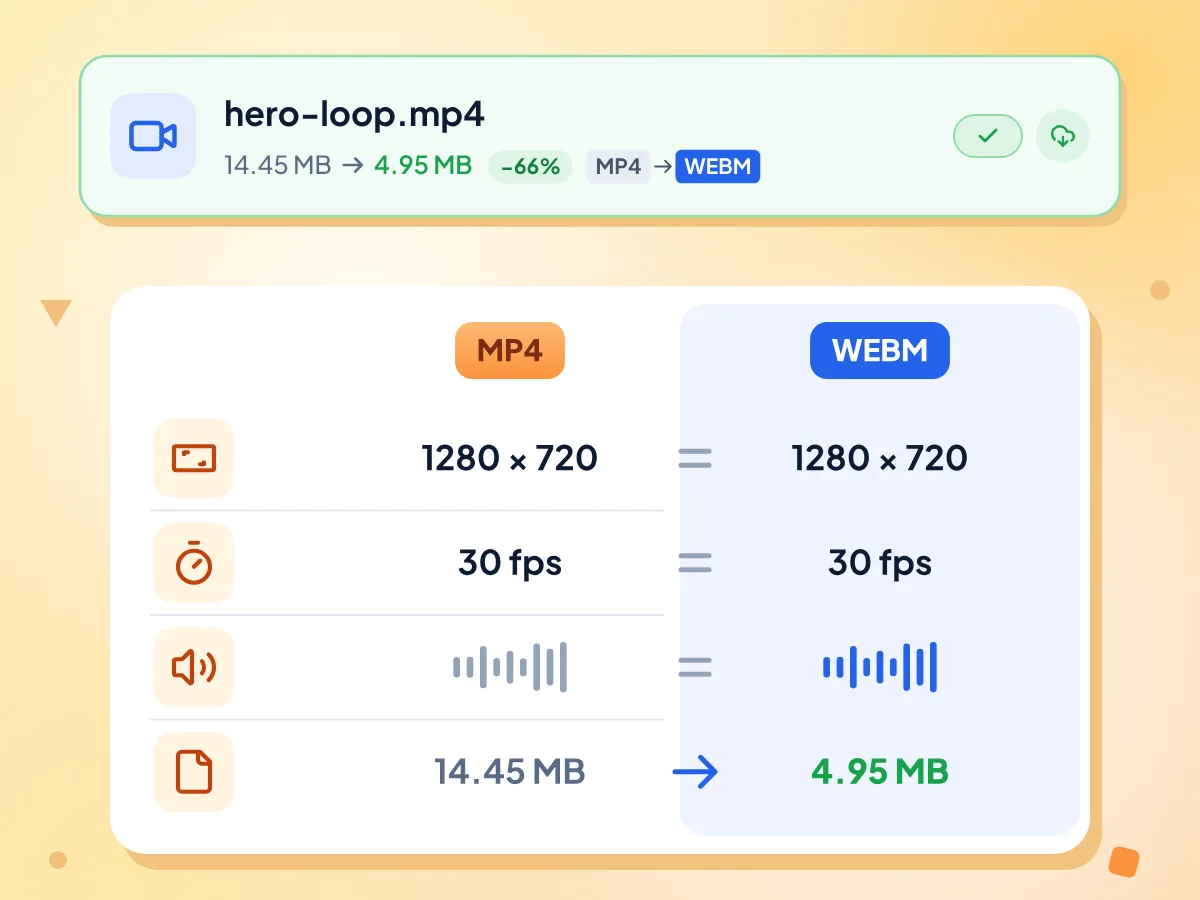
Web向けにMP4をWebMへ変換
各MP4を映像と音声付きのWebMファイルに完全に再エンコードし、HTML5のvideoタグですぐに使えるようにします。Chrome、Firefox、Edgeで再生できます。古いSafari向けにはMP4のコピーも残しておいてください。
- 最大1 GBの.mp4動画に対応
- 映像と音声を1つの.webmにまとめます
- 幅・高さ・フレームレートを維持します
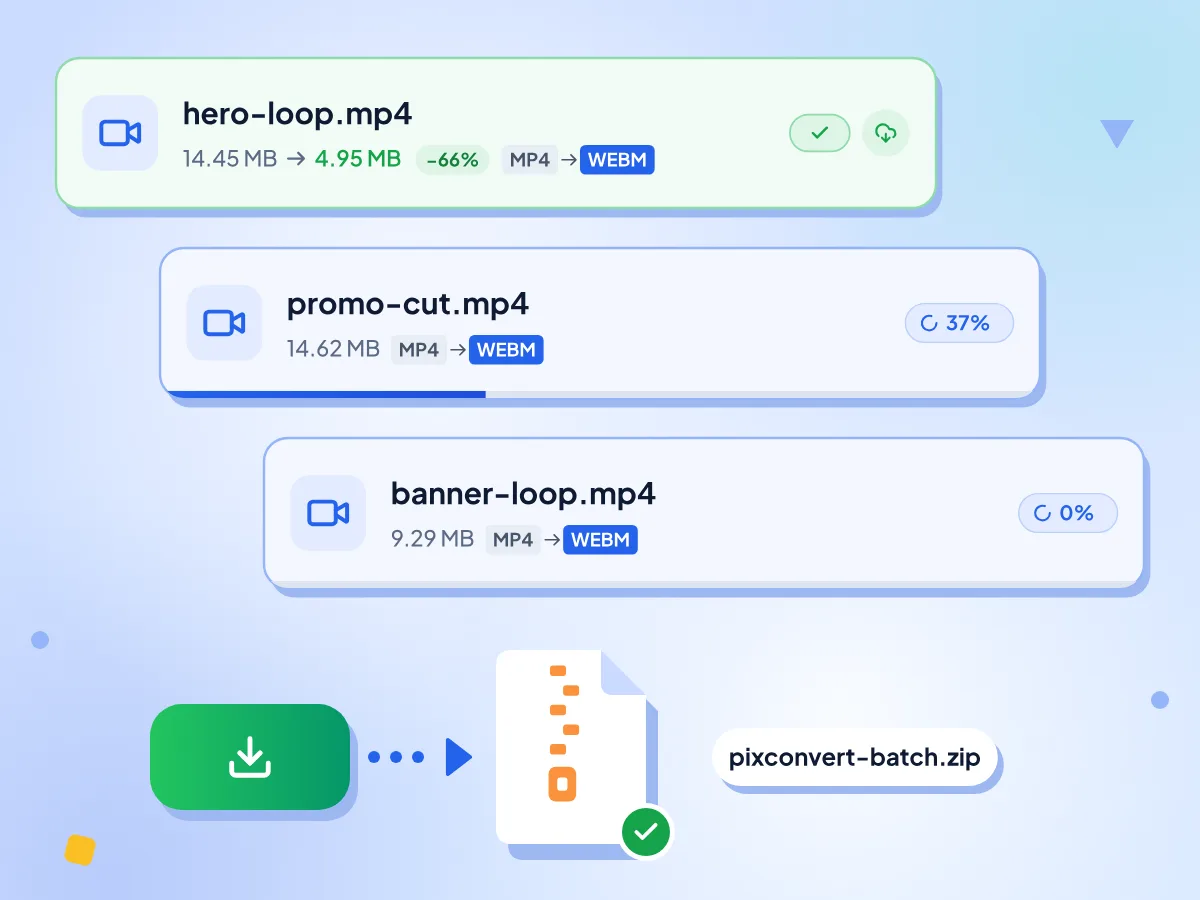
MP4ファイルをWebMに一括変換
複数のMP4クリップをキューに追加して「すべて変換」を押します。1本ずつ順番にエンコードされ、各ファイルにパーセント表示が出ます。WebMが2つ以上できたら、「すべてダウンロード」で1つのZIPにまとめられます。
- 1回のバッチで何本でも変換できます
- 各ファイルの進捗をパーセントで表示します
- 「すべてダウンロード」でZIPを1つにまとめます
他の形式より時間がかかります
WebMのエンコードはブラウザにとって負荷の高い処理です。同じエンジンをノートPCで試したところ、10秒の720pクリップに約90秒かかり、同じクリップをMOVで保存した場合のおよそ2倍の時間でした。
MP4からWebMへの変換に関するFAQ
MP4をWebMに変換する際のコーデック、ブラウザ対応、処理速度、設定についてお答えします。
MP4を無料でWebMに変換するにはどうすればよいですか?
.mp4クリップを選択するか、ボックスにドロップしてください。WebMはあらかじめ選択されています。「すべて変換」を押し、すべてのタイルが100%になるまで待ってから、ファイルを1つずつ、またはZIPでダウンロードします。アカウントも料金も必要ありません。「ファイルを追加」であとから追加したファイルはMP4が選択された状態で始まるため、先にWebMに切り替えてください。
WebサイトにはWebMとMP4のどちらを使うべきですか?
可能であれば両方を使うのがおすすめです。WebMはロイヤリティフリーで、Chrome、Firefox、Edgeで再生できます。一方、H.264のMP4は、古いSafariやiPhoneを含むほとんどの環境で再生できます。videoタグでは、WebMのソースを先に、MP4を2番目のフォールバックとして指定してください。
このMP4→WebM変換ツールはどのコーデックを使いますか?
映像はVP8、音声はVorbisでエンコードされ、WebMに対応したブラウザで再生できる標準的な.webmファイルに格納されます。VP9は選択できません。テストでは、720pのクリップはWebMで4.95 MB、MOVで4.70 MBになりました。
SafariはWebMファイルを再生できますか?
Macの最近のSafariではWebMを再生できますが、古いSafariや一部のiPhone・iPadでは再生できず、対応状況はバージョンによって異なります。視聴者がAppleデバイスを使う場合は、MP4のコピーを用意し、WebMの隣にフォールバックのソースとして指定してください。
MP4をWebMに変換するとき、どの設定を変更できますか?
ビットレート、フレームレート、音声を削除の3つを設定でき、バッチ全体に適用されます。「自動」は上限4,000 kbpsの品質設定を使い、500〜16,000 kbpsのプリセットを選ぶと目標ビットレートが指定されます。フレームレートは24、25、30、48、60 fpsから選べます。解像度は変更できません。
MP4からWebMへの変換が遅いのはなぜですか?
WebMのエンコードは多くの処理を必要とし、ここではお使いのパソコンのプロセッサーで1ファイルずつ実行されます。同じエンジンをノートPCで試したところ、10秒の720pクリップに約90秒かかり、同じクリップをMOVにした場合の2倍の時間でした。長い動画や4K動画では、数分以上かかることがあります。
WebMにすると動画のファイルサイズは小さくなりますか?
必ずしも小さくなるとは限りません。サイズは元の動画と選んだビットレートによって変わります。テストでは、高ビットレートの14.45 MBの720p MP4が4.95 MBのWebMになりましたが、すでに小さいMP4は変換後に大きくなることがあります。ファイルを小さくしたい場合は、1,000 kbpsなど低めのビットレートを選んでください。
背景動画用に音声なしのWebMを作れますか?
はい、作れます。「すべて変換」を押す前に、「動画設定」グループを開いて「音声を削除」をオンにしてください。WebMは映像のみで保存されるため、Webページでのミュート自動再生ループに向いています。この設定はバッチ内のすべてのファイルに適用されます。
MP4をWebMに変換できなかったのはなぜですか?
ファイルの拡張子が.mp4で、サイズが1 GB以下であることを確認してください。それ以外のファイルは最初の段階で受け付けられません。破損した動画や、ブラウザのメモリを使い切ってしまう長時間の高解像度動画では、そのファイルのタイルにエラーが表示されます。該当ファイルの再試行をタップしてください。残りのキューはそのまま処理が続きます。
ここでMP4をWebMに変換するとき、動画は非公開のままですか?
はい。WebMはお使いのブラウザのタブ内で作成され、動画が当社のサーバーに送信されることはありません。ただし、タブは公開ファイルホストのunpkgから32 MBの動画エンジンをダウンロードします。また、ページビューやエディターの利用時間などの利用状況は記録しますが、動画やそのファイル名は記録しません。
MP4をWebMに変換する理由
Webサイトやウェブアプリ向け
- HTML5のvideoタグで、MP4の隣にWebMのソースを追加できます
- ヒーロー動画や背景ループのWebM版を作成できます
- 音声のない背景クリップには「音声を削除」をオンにします
講座や製品ページ向け
- WebMに対応したサイトやプレーヤー用にレッスン動画を準備できます
- WebMを優先して配信するページ向けに、製品デモのクリップを変換できます
- ビットレートを固定して、クリップのサイズを予測しやすくできます
オープンプロジェクトやドキュメント向け
- ロイヤリティフリーの形式であるWebMを、オープンソースプロジェクトのページで使えます
- ドキュメントやWikiのページに短いWebMデモを追加できます
- チュートリアルのクリップをまとめて変換し、1つのZIPで保存できます