

無料のMP4→WAV変換ツール:音声を抽出
MP4を無料でWAVに変換し、サウンドトラックを編集しやすい非圧縮の16ビット音声として取り出せます。映像は含まれません。1件でもまとめてでも追加でき、ファイルはお使いのデバイスにとどまります。
ここに動画ファイルをドロップ
MP4
最大ファイルサイズ:1 GB · 複数ファイルに対応
MP4をWAVに変換する方法
MP4動画を追加します。
上のボックスにドロップするか、「動画を選択」をタップしてください。追加できるのは、拡張子が.mp4で1 GB以下のファイルで、1件でも複数でも大丈夫です。
WAVを選択したままにします。
WAVはすべてのファイルに設定済みで、非圧縮音声なのでビットレートや動画の設定はありません。「すべて変換」を押して開始します。
WAVファイルを保存します。
各ボタンで1件ずつダウンロードするか、2件以上が完了したら「すべてダウンロード」で1つのZIPにまとめて保存できます。元のMP4動画は変更されません。
MP4 と WAV の比較:何が変わるか
MP4 と WAV の違いを理解すると、用途に合った形式を選びやすくなります。
| 仕様 | MP4 | WAV |
|---|---|---|
| 圧縮 | 非可逆 | 非圧縮 |
| 品質 | 良好〜優良 | 優良 |
| 透過 | いいえ | いいえ |
| アニメーション | はい | いいえ |
| ファイルサイズ | 小〜中 | 非常に大きい |
なぜ MP4 から変換するのか?
- 非可逆圧縮です
- 特許の制約があるコーデックを使用します
- 編集の柔軟性が限られています
なぜ WAV を選ぶのか?
- 可逆の高音質
- 圧縮によるノイズがありません
- プロ向けの標準形式
MP4 を使うのが適している場面
どの環境でも再生できる互換性と、効率的なストリーミングが必要なときに向いています。
WAV を使うのが適している場面
最高の音質が必要で、ファイルサイズを気にしなくてよいときに向いています。
この無料MP4 to WAVコンバーターでできること
各MP4の音声トラックを、元のサンプルレートのまま16ビットWAVで保存します。登録もウォーターマークも不要で、一括変換できます。
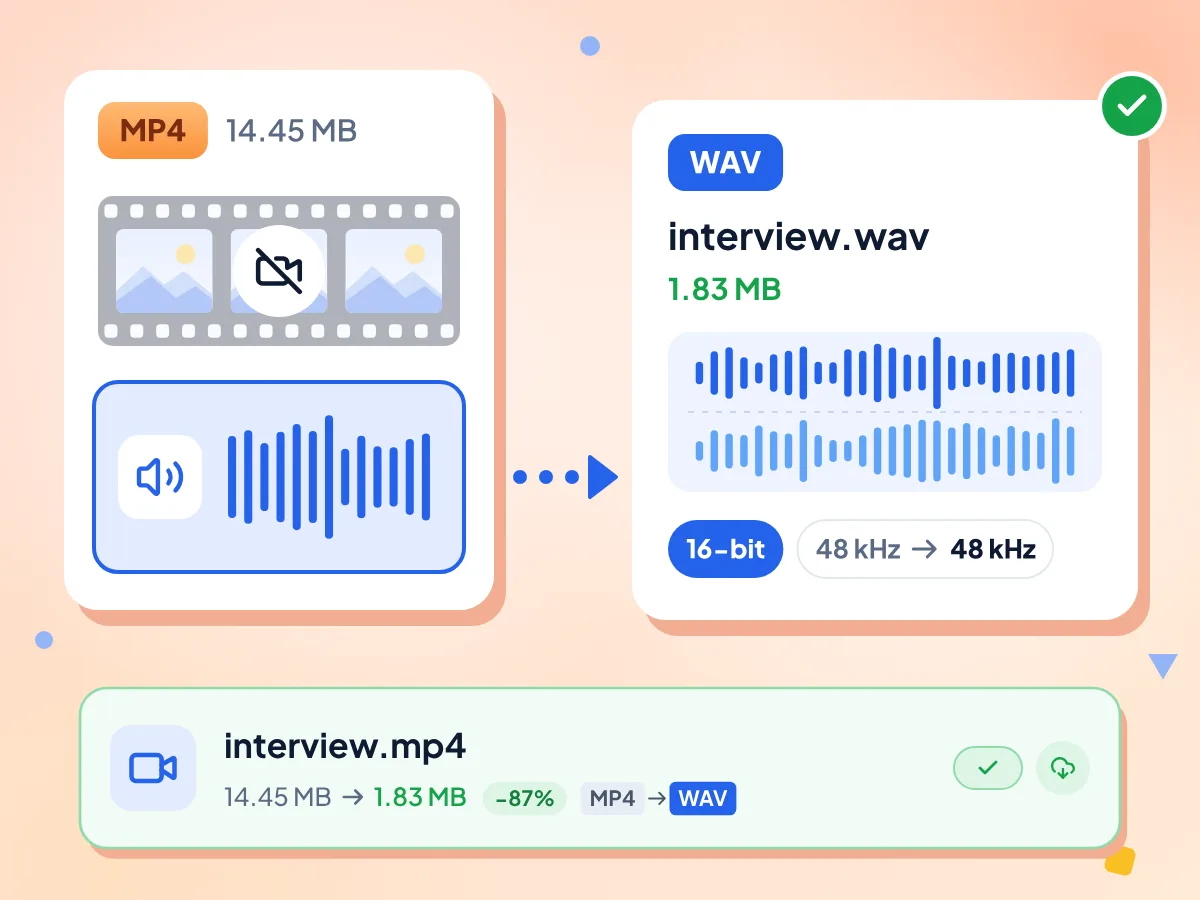
MP4動画からWAV音声を抽出
残るのは音声だけです。MP4と同じサンプルレートとチャンネル数で16ビットPCMにデコードされるため、48 kHzステレオの動画音声は、テストでも48 kHzステレオのままでした。
- 1 GBまでの.mp4動画に対応
- 常に16ビットのWAVで保存
- 元のサンプルレートを維持
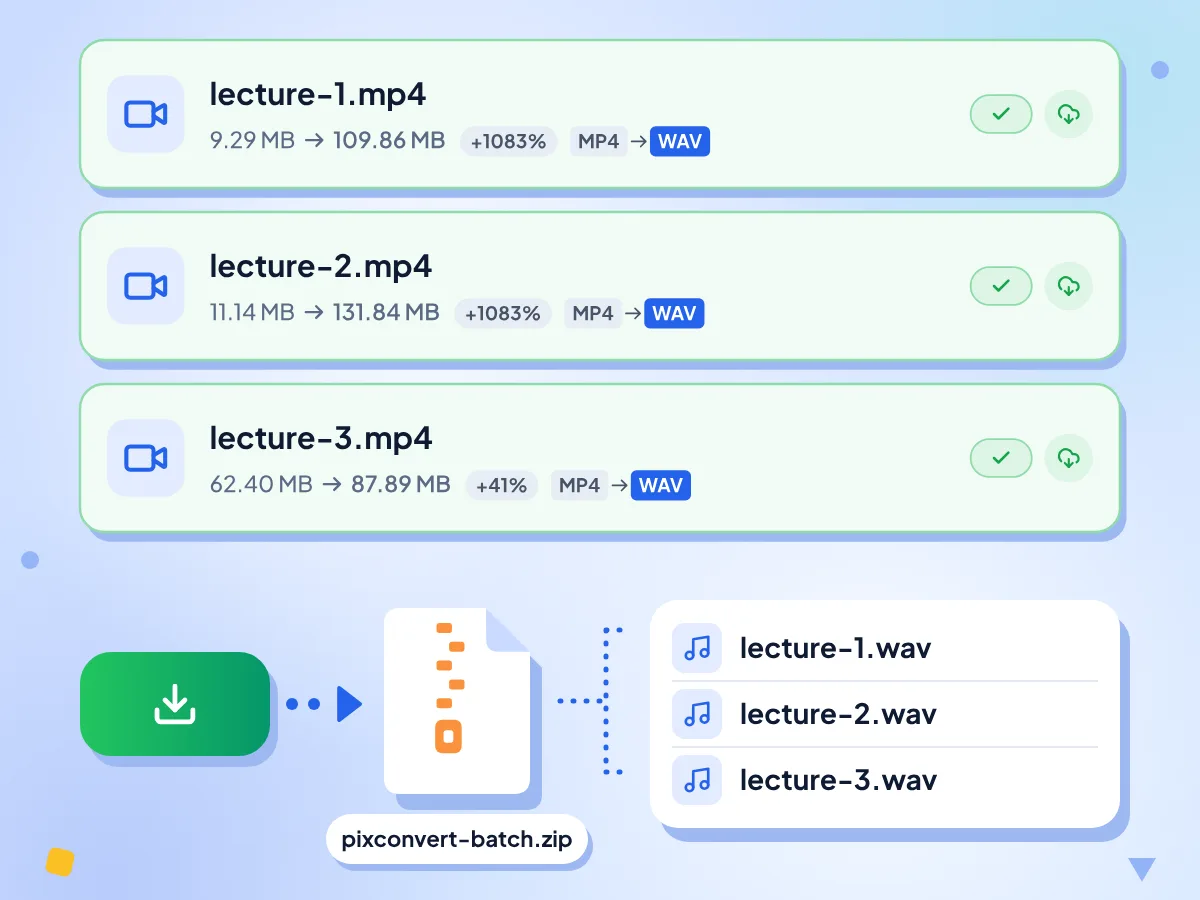
MP4ファイルからWAVを一括抽出
複数のMP4動画をまとめて選び、「すべて変換」を押します。1件ずつ順番に処理され、各タイルに変換前後のサイズが表示されます。「すべてダウンロード」を使えば、2件以上のWAVを1つのZIPで保存できます。
- MP4ファイルを何件でも追加できます
- 各ファイルの変換前後のサイズを表示
- 2件以上のWAVはまとめてZIPに保存
動画のエンコードは不要
映像は処理せず、音声だけをデコードします。同じエンジンをノートPCで試したところ、10分のサウンドトラックが約1秒でWAVになりました。これは110 MBのファイルを保存する前の時間です。
MP4 to WAVコンバーターのよくある質問
MP4をWAVに変換するときのビット深度、サンプルレート、ファイルサイズ、音声トラックについてお答えします。
MP4を無料でWAVに変換するにはどうすればよいですか?
「動画を選択」で.mp4ファイルを選ぶか、ドラッグして追加します。出力形式はすでにWAVに設定されているので、必要な操作は「すべて変換」だけです。WAVは1件ずつ専用のボタンで保存することも、すべてを1つのZIPで保存することもできます。料金も登録もウォーターマークもありません。
MP4をWAVに変換すると、音質は良くなりますか?
いいえ、良くなりません。ほとんどのMP4動画は音声をAACで保存していて、動画の作成時にすでに細かな情報が一部失われています。WAVには、そのトラックの内容がそのまま収められるだけで、それ以上にはなりません。メリットは、2回目の非可逆圧縮をせずに、編集して再び書き出せるファイルになることです。
WAVのサンプルレートとビット深度はどうなりますか?
すべてのWAVは16ビットPCMです。サンプルレートとチャンネル数は、リサンプリングせずにMP4の音声からそのまま引き継がれます。テストでは、48 kHzステレオのトラックは48 kHzステレオのWAVになり、44.1 kHzモノラルのトラックは44.1 kHzのモノラルのままでした。24ビットのオプションはありません。
WAVはMP4より大きくなりますか?
動画によって異なります。WAVでは映像がなくなりますが、音声は非圧縮で保存されるため、48 kHzステレオで1分あたり約11 MBになります。テストでは、14.45 MBの10秒のHDクリップから1.83 MBのWAVができ、静止画のみの9.29 MBの10分間のトークからは109.86 MBのWAVができました。
MP4に複数の音声トラックがある場合、どのトラックが使われますか?
保存されるのは1つのトラックだけです。テストでは、英語とスペイン語のトラックを持つMP4から、ファイル内で最初にある英語のトラックのWAVができました。トラックを選ぶ機能はまだないため、第2言語や解説のトラックはここでは選べません。
MP4からWAVへ一括変換できますか?
はい、できます。.mp4ファイルを何件でもまとめて追加できます。ファイルは順番に処理され、失敗したファイルがあっても、ほかのファイルの処理は止まりません。「すべてダウンロード」を使うと、2件以上のWAVがpixconvert-batch.zipにまとめられます。「ファイルを追加」で後から加えたファイルはMP4の設定で始まるため、先にWAVへ切り替えてください。
MP4からWAVではなく、MP3やAACで音声を取り出せますか?
はい、できます。各ファイルのフォーマットメニューにある「オーディオ」タブで、MP3、WAV、AACを選べます。OGGは選ばないでください。動画ファイルとして保存されてしまいます。MP3とAACはサイズがかなり小さく、別のビットレートを選ばない限り256 kbpsで保存されます。MP3の場合は、MP4 to MP3コンバーターを使うと、最初からMP3が選択された状態で始められます。
MacやWindows PCで、MP4からWAV音声を抽出するにはどうすればよいですか?
最新のブラウザーでこのページを開き、.mp4を追加して、WAVを選択したまま「すべて変換」を押すだけです。アプリやプラグイン、コマンドラインは不要です。WAVはブラウザーの通常のダウンロードで保存されるため、たいていは「ダウンロード」フォルダーに入ります。
MP4からWAVへの変換に失敗したのはなぜですか?
主な原因は、音声トラックのない動画、破損したファイル、ブラウザーのメモリが足りなくなるほど長い録画のいずれかです。1 GBを超えるファイルや、拡張子が.mp4ではないファイルは、変換を始める前に受け付けられません。失敗したファイルは再試行ボタンで再実行できます。そのほかのファイルは、そのまま処理が続きます。
プライベートなMP4動画の音声を、ここで抽出しても安全ですか?
はい。音声はお使いのブラウザーのタブ内で取り出され、動画が当社のサーバーに送信されることはありません。ただし、一部の通信は発生します。32 MBのエンジンはunpkgのファイルホストから読み込まれ、Google Analyticsも読み込まれて、ページビューと編集時間が記録されます。ファイルとそのファイル名は、お使いのデバイスにとどまります。
MP4をWAVに変換したい場面
音楽制作やサンプリングに
- コンサートやリハーサルの動画から音声を取り出して編集する
- 演奏クリップをWAVにして、サンプルとして使う
- 非可逆圧縮を重ねずに、音声を編集する
動画編集やポッドキャスト制作に
- MP4のインタビュー音声を、オーディオエディターで整える
- 録画したウェビナーをWAVにしてから、ポッドキャストのエピソードを作る
- 編集で音声を同期するとき、カメラのサンプルレートを維持する
文字起こしや学習に
- 講義動画をWAVにして、文字起こしアプリで使う
- 研修動画のナレーションを、音声のみで保存する
- 授業の録画をまとめて音声を抽出し、1つのZIPにする