

MP4をMOVに無料でオンライン変換
MP4をMOVに無料で変換し、QuickTimeやAppleのアプリで使えるH.264映像とAAC音声を取得できます。ファイルは1つでも複数でも追加でき、1ファイルあたり最大1 GBまで。ファイルはお使いのデバイスに残ります。
ここに動画ファイルをドロップ
MP4
最大ファイルサイズ:1 GB · 複数ファイルに対応
MP4をMOVに変換する方法
MP4動画を追加します。
上のボックスにドロップするか、「動画を選択」をタップしてください。クリップは1つでも複数でも追加でき、拡張子は.mp4、サイズは1 GBまでです。
設定を確認します。
すべてのファイルにMOVがあらかじめ選択されています。ビットレートは「自動」のままにするか、500~16,000 kbpsの範囲で選び、「すべて変換」を押してください。
MOVファイルをダウンロードします。
各ファイルのボタンで個別に保存するか、2つ以上の変換が完了したら「すべてダウンロード」で1つのZIPにまとめて保存できます。元のMP4ファイルはそのまま残ります。
MP4 と MOV の比較:何が変わるか
MP4 と MOV の違いを理解すると、用途に合った形式を選びやすくなります。
| 仕様 | MP4 | MOV |
|---|---|---|
| 圧縮 | 非可逆 | 可変 |
| 品質 | 良好〜優良 | 非常に高い |
| 透過 | いいえ | いいえ |
| アニメーション | はい | はい |
| ファイルサイズ | 小〜中 | 大きい |
なぜ MP4 から変換するのか?
- 非可逆圧縮です
- 特許の制約があるコーデックを使用します
- 編集の柔軟性が限られています
なぜ MOV を選ぶのか?
- 高品質なビデオ
- プロ向けの編集に対応
- 複数のコーデックに対応
MP4 を使うのが適している場面
どの環境でも再生できる互換性と、効率的なストリーミングが必要なときに向いています。
MOV を使うのが適している場面
Apple製デバイスを使うときや、最高品質の動画編集が必要なときに適しています。
この無料MP4からMOVへの変換ツールでできること
MP4動画をH.264映像とAAC音声のMOVファイルとして再エンコードします。1つのクリップでも複数でも変換でき、登録もウォーターマークも不要です。
H.264でMP4をMOVに変換
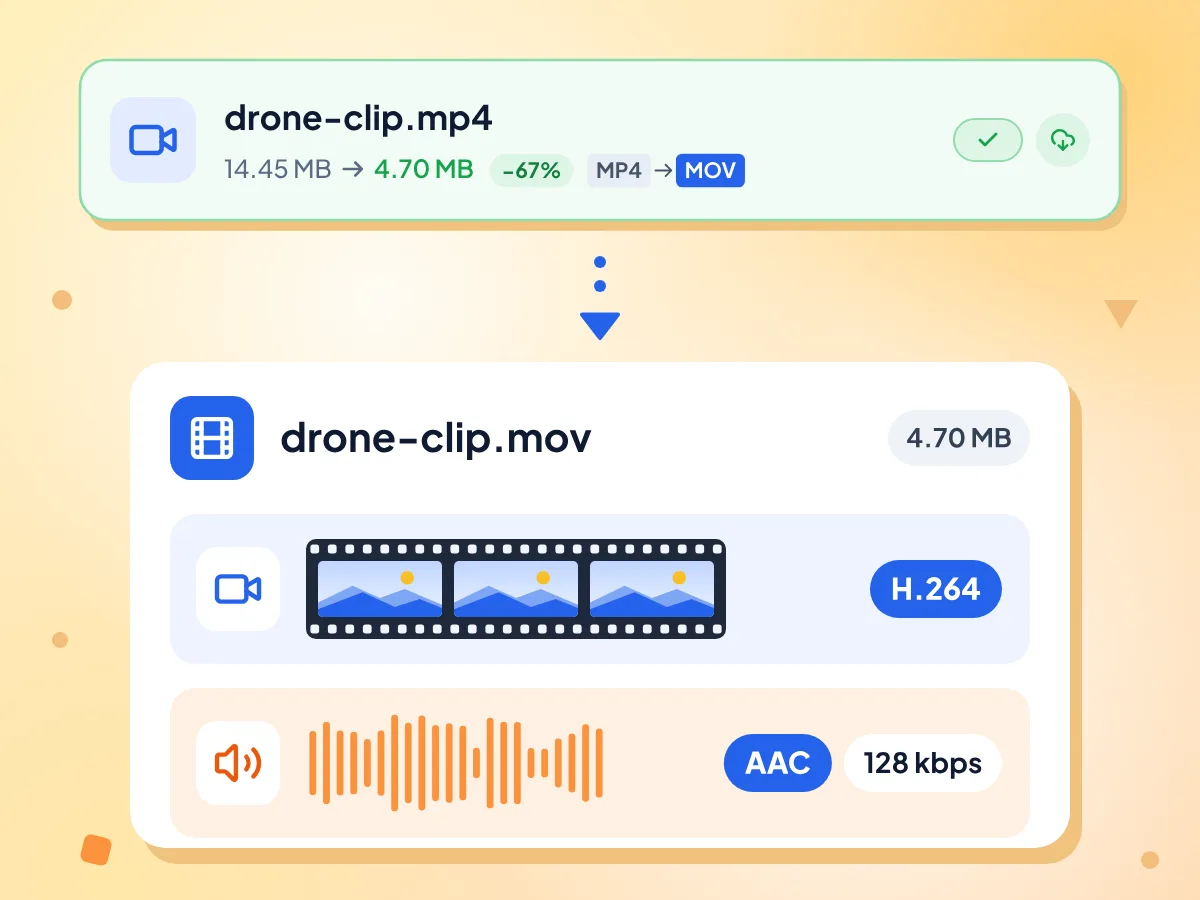
MP4は拡張子を変えるだけでなく再エンコードされ、QuickTime形式のMOVの中で映像はH.264、音声は128 kbpsのAACになります。幅と高さは偶数に丸められます。
- 最大1 GBまでの.mp4ファイルに対応
- H.264映像、128 kbpsのAAC音声
- 標準的なQuickTime形式の.movファイルとして保存
MP4ファイルをまとめてMOVに変換
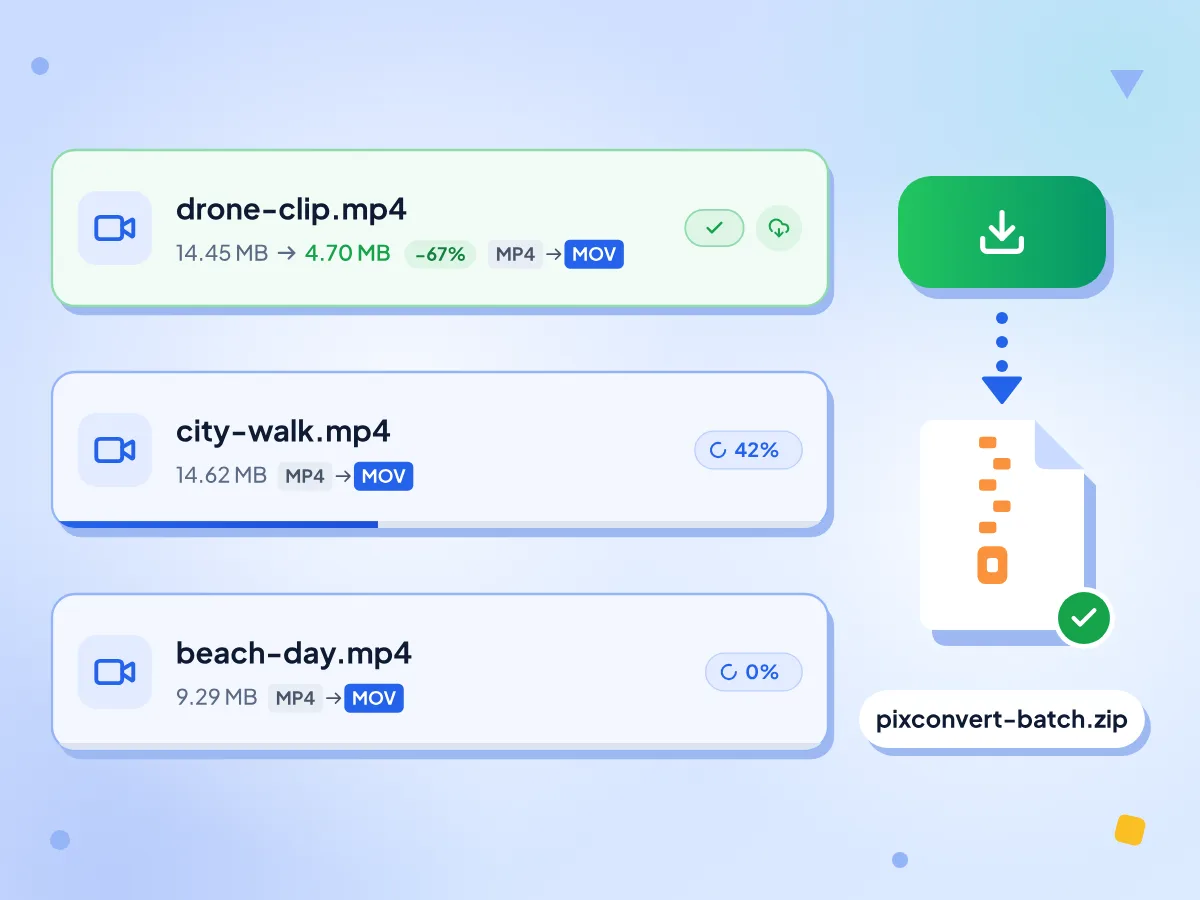
複数のMP4クリップをまとめてドロップし、「すべて変換」を押してください。順番に変換が進み、各タイルに変換前後のサイズが表示されます。「すべてダウンロード」を押すと、2つ以上のファイルが1つのZIPにまとまります。
- 1回のバッチで扱えるファイル数に上限なし
- 各ファイルの進行状況を表示
- 2つ以上のファイルは1つのZIPにまとめて保存
登録不要、ウォーターマークなし
MP4ファイルは何本でもMOVに変換できます。アカウントも1日の上限もなく、ダウンロードする動画にロゴが入ることもありません。
MP4からMOVへの変換ツールに関するよくある質問
MP4をMOVに変換するときの画質、ファイルサイズ、設定、Appleのアプリについてお答えします。
MP4を無料でMOVに変換するにはどうすればよいですか?
「動画を選択」で.mp4ファイルを追加するか、ボックスにドラッグしてください。MOVはあらかじめ選択されています。「すべて変換」を押し、各クリップをダウンロードするか、「すべてダウンロード」でZIPにまとめて保存します。無料で、ウォーターマークも入りません。「ファイルを追加」であとから加えたファイルはMP4の設定で始まるため、先にMOVへ切り替えてください。
MP4からMOVへの変換は可逆ですか?
いいえ。このツールは映像を中程度の画質のH.264に、音声を128 kbpsのAACに再エンコードするため、変換のたびに細部が少し失われます。元のストリームをそのままコピーするわけではありません。より細部を残したい場合は、変換前にビットレートを8,000 kbps以上に設定してください。
MOVがMP4より小さく、または大きくなったのはなぜですか?
サイズは元のファイルではなく、新しいエンコードの結果で決まります。当社のテストでは、高ビットレートの10秒の720pクリップは14.45 MBから4.70 MBのMOVになりました。一方、99.55 KBの小さなクリップは、音声が128 kbpsで保存されたため140.44 KBに増えました。
MP4からMOVへの変換で変更できる設定は何ですか?
3つあり、バッチ全体に適用されます。ビットレート(自動、または500~16,000 kbps)、フレームレート(自動、24、25、30、48、60 fps)、そして「音声を削除」です。解像度や画質のスライダーはありません。先にクリップをカットしたい場合は、動画トリマーを開いてください。
iMovie、Final Cut Pro、QuickTimeにはMOVが必要ですか?
多くの場合は不要です。QuickTime Player、iMovie、Final Cut ProはH.264のMP4ファイルをそのまま開けるので、まずMP4で試してみてください。アプリやクライアント、納品仕様が.movファイルを求める場合や、古いツールがMP4を受け付けない場合に変換しましょう。
MOVにはMP4のすべての音声トラックが残りますか?
いいえ。MOVには映像トラック1つと音声トラック1つが入ります。当社のテストでは、英語とスペイン語の音声を持つMP4は、英語のトラックだけが残りました。複数の言語やコメンタリーのトラックがあるファイルでは、余分なトラックは失われます。
MacやiPhoneでMP4をMOVに変換するにはどうすればよいですか?
SafariなどのブラウザでこのページS を開き、.mp4ファイルを追加して「すべて変換」を押してください。インストールは不要です。iPhoneでは、ブラウザのファイル選択を使い、ダウンロード一覧からMOVを保存します。長いクリップはスマートフォンでは時間がかかることがあります。
MP4からMOVへの変換にはどのくらい時間がかかりますか?
クリップの内容やデバイスによって異なります。すべてのフレームをお使いのデバイス上で再エンコードするためです。同じエンジンをノートパソコンで試したところ、10秒の720pクリップで約46秒、5秒の1080pクリップで約48秒かかりました。また、最初のファイルは32 MBのエンジンの読み込みを待つ必要があります。
MP4がMOVに変換できないのはなぜですか?
まず、ファイルの拡張子が.mp4で、サイズが1 GB以下であることを確認してください。それ以外のファイルはメッセージが表示されて受け付けられません。破損したファイルや、ブラウザのメモリが足りなくなる長い4Kクリップは、タイルにエラーが表示されます。そのタイルの再試行ボタンを押してください。その間も他のファイルの変換は続きます。
このMP4からMOVへの変換ツールは、非公開の動画でも安全ですか?
はい。クリップはこのブラウザタブの中でエンコードされ、当社のサーバーには送信されません。ただし、ページは約32 MBの動画エンジンをunpkgのファイルホストから取得します。ページビューやエディタでの滞在時間などの利用統計は記録されますが、動画とそのファイル名は記録されません。
MP4をMOVに変換したいとき
MacやiPhoneのプロジェクト向け
- MOVを求めるアプリやワークフロー用に.movのコピーを作成
- MP4の画面収録をMac上のQuickTime Player用にMOVへ変換
- スマートフォンやドローンで撮影したMP4クリップをMacのプロジェクトに追加する前に変換
クライアントへの納品向け
- H.264映像のMOVを指定する納品仕様に対応
- MP4と同じクリップをMOVでもクライアントに送付
- フォルダ内のMP4クリップを一括変換して1つのZIPで保存
軽量版や無音版を作る場合
- ビットレートを下げて、共有しやすい軽いMOVを作成
- 「音声を削除」をオンにして、音声トラックのないMOVを作成
- 24、25、30 fpsのいずれかを指定して、他の映像素材に合わせる