

Kostenloser PSD-zu-JPG-Konverter
Wandeln Sie PSD kostenlos in JPG um, eine Photoshop-Datei oder einen ganzen Stapel, ganz ohne Photoshop. Sie erhalten das zusammengeführte Design in voller Arbeitsflächengröße, und Ihre Dateien bleiben auf Ihrem Gerät.
Legen Sie Ihre Bilder hier ab
PSD
Max. Dateigröße: 100 MB · Mehrere Dateien möglich
So wandeln Sie PSD in JPG um
Fügen Sie Ihre PSD-Dateien hinzu.
Ziehen Sie sie auf das Feld oben oder klicken Sie auf „Bilder auswählen“. Jede Datei darf bis zu 100 MB groß sein, und Sie können beliebig viele hinzufügen.
Prüfen Sie die Einstellungen.
JPG ist bereits als Ausgabe gewählt. Lassen Sie die Qualität für scharfe Ergebnisse bei 90 oder senken Sie sie für kleinere Dateien. Mit „Größe ändern“ können Sie eine neue Breite festlegen.
Konvertieren und herunterladen.
Klicken Sie auf „Alle konvertieren“ und speichern Sie dann jedes JPG einzeln oder klicken Sie auf „Alle herunterladen“, um pixconvert-batch.zip zu erhalten. Ihre ursprünglichen PSD-Dateien bleiben unverändert.
Warum PSD in JPG umwandeln?
Speichern Sie Photoshop-PSD-Dateien als JPG mit Ihrer eigenen Qualitätseinstellung, einzeln oder viele auf einmal. Ohne Konto, ohne Wasserzeichen und ohne Tageslimit.
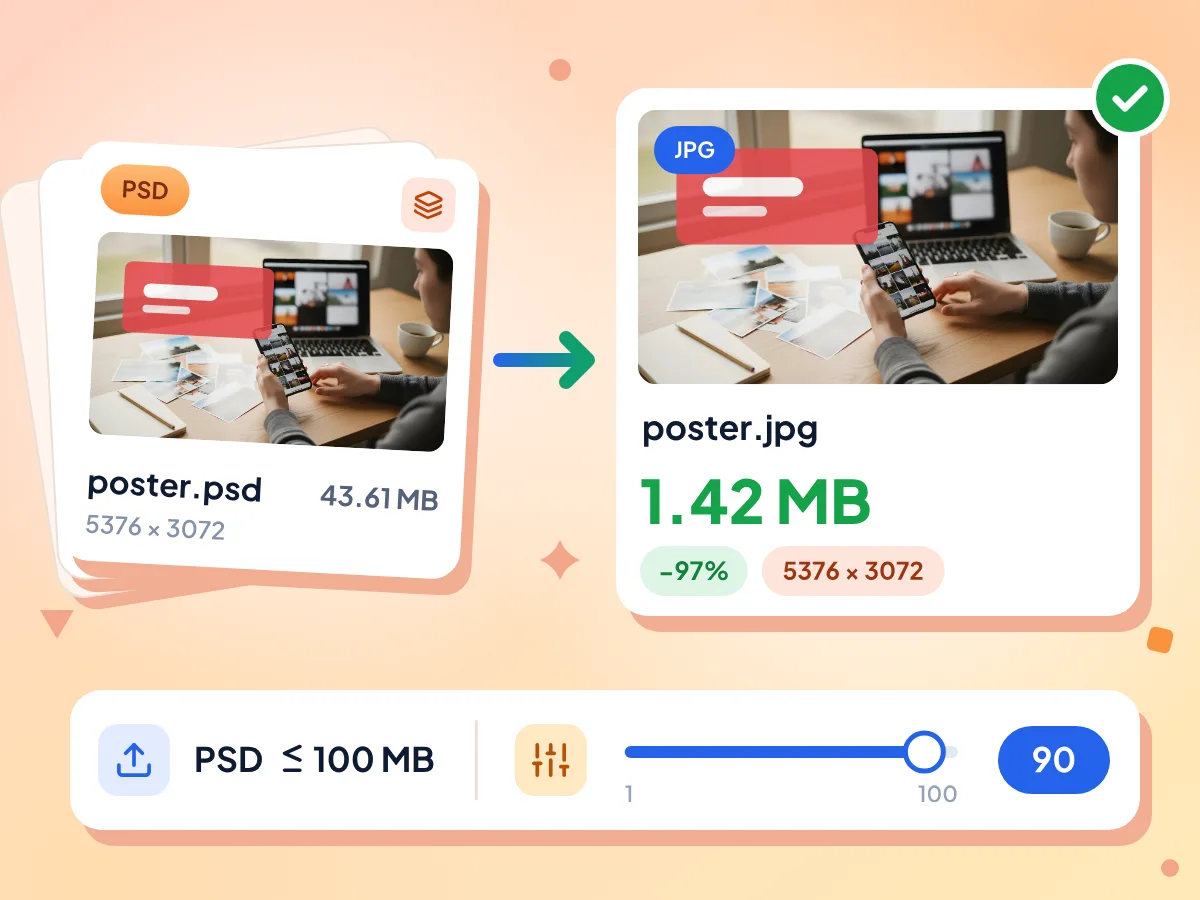
PSD-Dateien in JPG umwandeln
Ziehen Sie eine PSD hinein und erhalten Sie ein JPG in derselben Arbeitsflächengröße. In unserem Test wurde eine 43,61 MB große PSD mit Ebenen bei der Standardqualität 90 zu einem JPG mit 1,42 MB.
- Akzeptiert .psd-Dateien bis 100 MB
- Behält die volle Arbeitsflächengröße bei
- Qualität von 1 bis 100, Standard 90
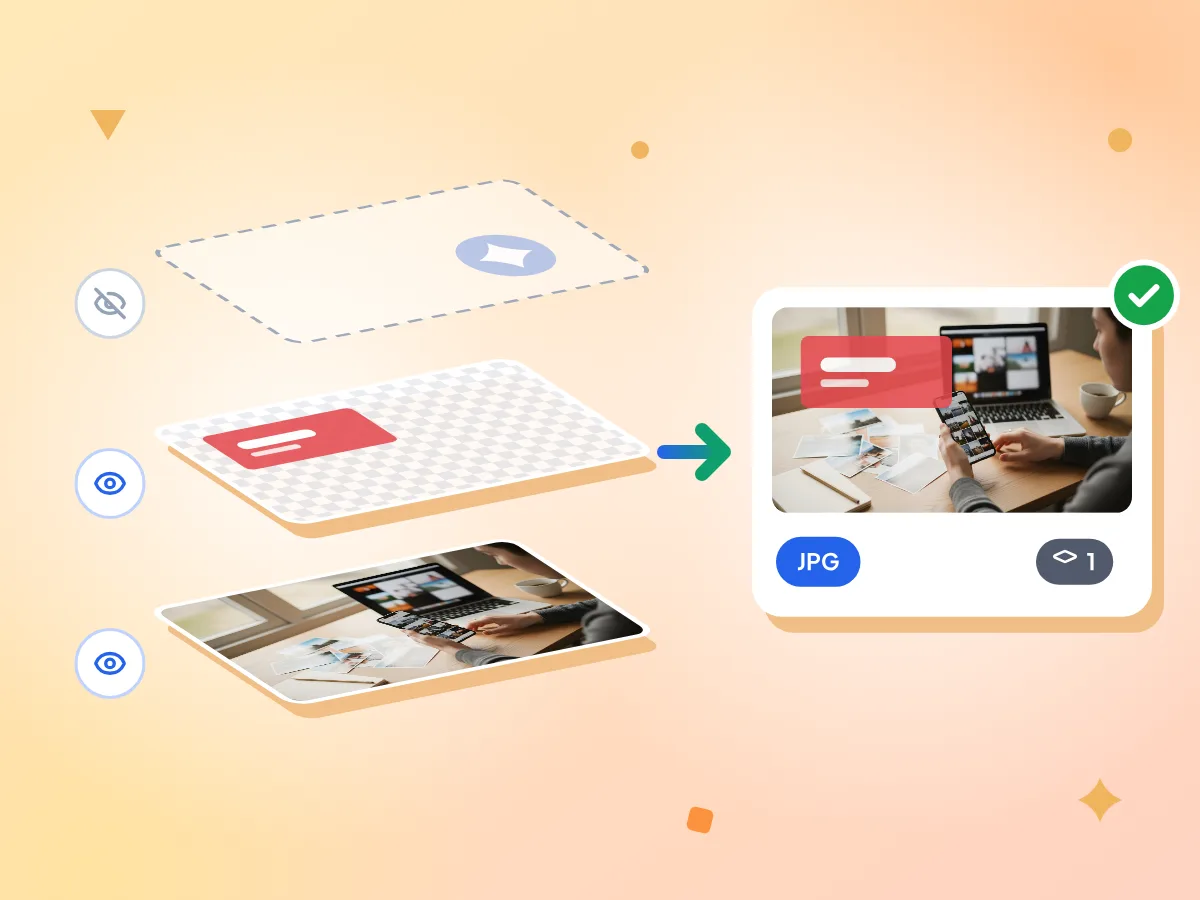
PSD-Ebenen zu einem JPG zusammengeführt
Das JPG zeigt das zusammengeführte Bild, das Photoshop in der Datei speichert. Ausgeblendete Ebenen bleiben daher ausgeblendet, und Text und Effekte sehen aus wie gespeichert, ganz ohne Schriften. Dateien, die ohne dieses Bild gespeichert wurden, werden aus den Ebenen neu aufgebaut.
- Weder Photoshop noch Schriften nötig
- Ausgeblendete Ebenen bleiben ausgeblendet
- Nutzt das zusammengeführte Bild, das Photoshop speichert
PSD im Stapel in JPG umwandeln
Fügen Sie beliebig viele PSDs hinzu und klicken Sie auf „Alle konvertieren“. Sie werden nacheinander konvertiert, jede Kachel zeigt die neue Größe, und „Alle herunterladen“ liefert Ihnen eine ZIP-Datei.
PSD in JPG: Häufig gestellte Fragen
Häufige Fragen zur Umwandlung von Adobe-Photoshop-PSD-Dateien in das JPEG-Format.
Wie wandle ich PSD kostenlos in JPG um?
Ziehen Sie Ihre .psd-Dateien auf das Feld oben auf dieser Seite. JPG ist bereits als Ausgabe eingestellt, klicken Sie also auf „Alle konvertieren“ und laden Sie die Ergebnisse herunter. Das kostet nichts, erfordert keine Anmeldung und fügt dem JPG kein Wasserzeichen hinzu.
Kann ich PSD ohne Photoshop in JPG umwandeln?
Ja. Eine PSD enthält normalerweise eine zusammengeführte Kopie des gesamten Designs, und dieser Konverter liest diese Kopie, sodass Sie weder Photoshop noch die darin verwendeten Schriften brauchen. Er läuft in Ihrem Webbrowser unter Windows oder Mac, ohne dass Sie etwas installieren müssen.
Verliert meine PSD als JPG an Qualität?
Ein wenig, denn JPG verwirft immer etwas Detail. Behalten Sie die Standardqualität 90 bei oder erhöhen Sie sie auf 100 und lassen Sie „Größe ändern“ deaktiviert, damit das JPG die volle Arbeitsflächengröße behält. Für eine exakte Kopie des Designs nutzen Sie stattdessen unseren PSD-zu-PNG-Konverter.
Enthält das JPG alle meine Photoshop-Ebenen?
Es zeigt die Ebenen, die beim letzten Speichern der Datei sichtbar waren, zu einem Bild zusammengeführt, ausgeblendete Ebenen bleiben außen vor. Wurde die PSD ohne „Kompatibilität maximieren“ gespeichert, stapelt der Konverter die Pixelebenen selbst, sodass Effekte oder Einstellungsebenen fehlen können.
Was passiert mit einem transparenten Hintergrund im JPG?
Er wird weiß, weil JPG keine Transparenz speichern kann. Für PSD-Dateien gibt es keine Einstellung, um eine andere Hintergrundfarbe zu wählen. Um die durchsichtigen Bereiche zu behalten, wählen Sie im Menü „Ausgabeformat“ PNG, bevor Sie auf „Alle konvertieren“ klicken.
Wie groß wird mein JPG?
Viel kleiner als die PSD. In unserem Test wurde eine 43,61 MB große PSD mit Ebenen und 5376 × 3072 px bei Qualität 90 zu 1,42 MB, bei 75 zu 603,93 KB und bei 60 zu 451,55 KB. Auf 1920 px Breite verkleinert, waren es 277,71 KB.
Kann ich viele PSD-Dateien auf einmal in JPG umwandeln?
Ja. Wählen Sie alle Dateien gemeinsam aus oder ziehen Sie sie zusammen hinein, jeweils bis zu 100 MB und ohne Tageslimit. Sie werden nacheinander konvertiert, und mit „Alle herunterladen“ speichern Sie sie als eine ZIP-Datei. Dateien, die Sie später mit „Weitere Dateien hinzufügen“ ergänzen, können beliebige Bilder sein. Dateien, die keine PSD sind, starten als JPG oder PNG, prüfen Sie daher ihr Ausgabeformat.
Warum sehen die Farben in meinem JPG anders aus?
Ihre PSD liegt wahrscheinlich im CMYK-Modus vor. Das JPG bleibt dann CMYK, was Druckereien erwarten, doch manche Websites und Apps zeigen CMYK-JPGs mit blassen oder seltsamen Farben an, und hier gibt es keine Option, auf RGB umzuschalten. PSDs mit 16 Bit werden zu normalen JPGs mit 8 Bit.
Warum lässt sich meine PSD-Datei nicht konvertieren?
Prüfen Sie zuerst die Datei. Dateien über 100 MB lassen sich nicht hinzufügen, .psb-Dateien funktionieren nur auf unserer PSD-Konverter-Seite, und PSDs im Bitmap- oder Indexed-Color-Modus schlagen derzeit fehl. Steht auf einer Kachel „Konvertierung fehlgeschlagen“, klicken Sie bei dieser Datei auf die Schaltfläche zum erneuten Versuch.
Ist die Umwandlung von PSD in JPG hier sicher?
Ja. Ein Worker in diesem Browser-Tab liest Ihre PSD-Datei, und die Datei wird nie an unsere Server gesendet, sodass Kundenarbeiten auf Ihrem Computer bleiben. Unsere Analysen erfassen Seitenaufrufe und die Dauer, die der Editor geöffnet ist, nie Dateinamen oder Bilder.
Wenn Sie PSD in JPG umwandeln müssen
Kundenfreigaben & Präsentationen
- PSD-Mockups als JPGs an Kunden senden, die sich überall öffnen lassen
- JPG-Versionen von Website-Designs an Review-Tickets anhängen
- Ein Drucklayout als JPG prüfen, bevor Sie die PSD senden
Veröffentlichung & Marketing
- In Photoshop erstellte Social-Media-Grafiken als JPGs veröffentlichen
- Anzeigendesigns auf eine feste Breite verkleinern und als JPG speichern
- PSD-Blogbilder als JPG-Dateien auf Ihrer Website einbinden
Archivierung & Portfolio
- Portfolio-Arbeiten als JPGs auf Ihrer eigenen Website zeigen
- Kleine JPG-Vorschauen neben großen PSD-Quelldateien aufbewahren
- PSD-Kundenlieferungen in JPG umwandeln, um sie in die finale Projektdokumentation aufzunehmen
Weitere Tools entdecken
Entdecken Sie weitere kostenlose Tools, die sich gut mit diesem ergänzen
Bildkompressor
Dateigröße reduzieren, ohne Qualität zu verlieren
Bildgröße ändern
Bilder auf exakte Abmessungen skalieren
Hintergrundentferner
Bildhintergründe entfernen und als transparentes PNG speichern
QR-Code-Generator
Erstellen Sie kostenlose QR-Codes in Ihren Farben