

JPEG画像を無料で圧縮
ブラウザ上でJPEG写真のファイルサイズを小さくできます。画質や100KBなどの目標サイズを指定して、ダウンロードするだけ。ファイルが端末の外に出ることはありません。
JPEGファイルをここにドロップ
またはクリックして選択してください。JPGとiPhoneのHEIC写真に対応し、1枚あたり50 MBまでです。
このJPEG圧縮ツールで写真を小さくする仕組み
出力形式はあらかじめJPEGに設定済みなので、どこまで小さくするかを決めるだけです。画質スライダー、KB目標、ピクセル上限のいずれかを使え、1枚でも複数枚でも対応できます。
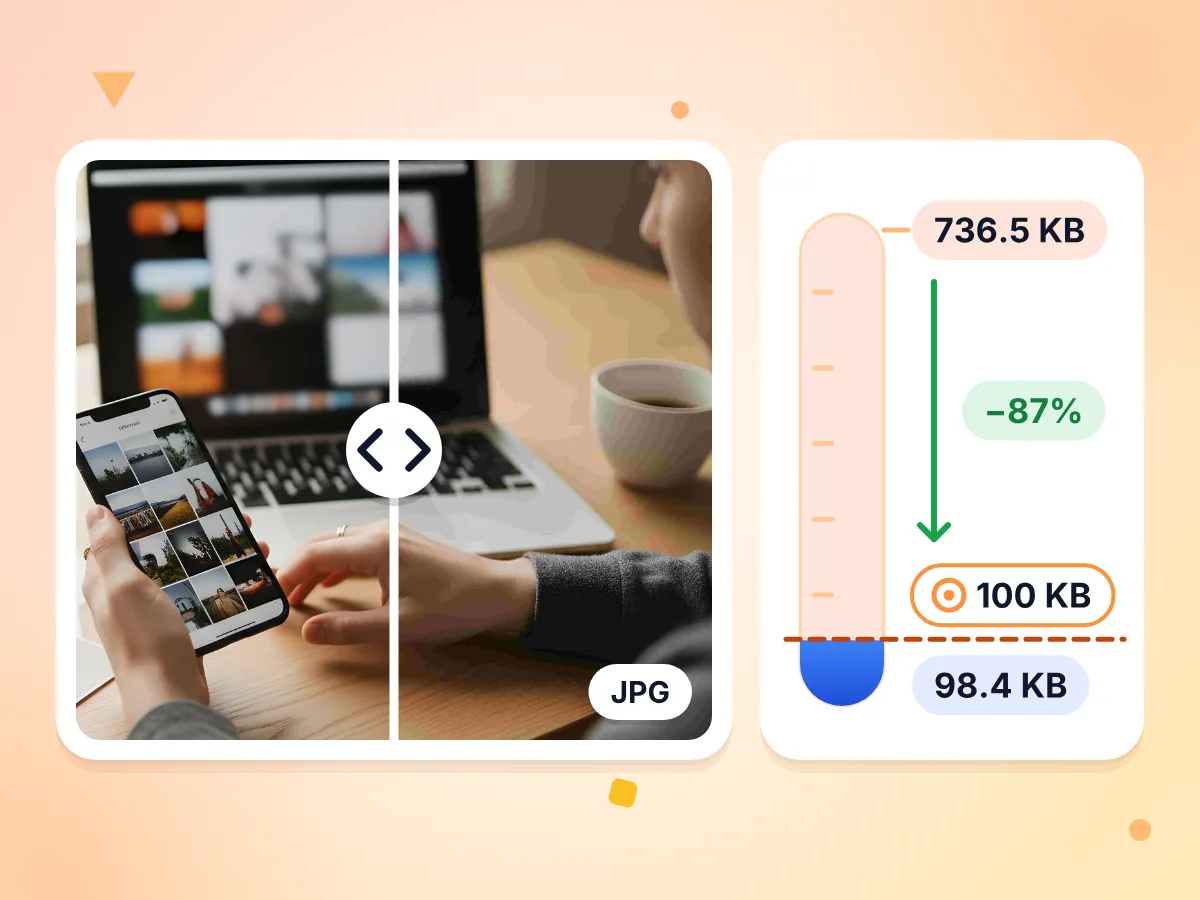
JPEGをKB上限以下に圧縮
KBまたはMBでサイズを入力するか、100 KB、250 KB、500 KB、1 MBをタップしてください。JPEG圧縮ツールは、収まる範囲で最も高い画質を保ち、どうしても必要な場合にのみ寸法を縮小します。
- 最大8段階の品質を試します
- 収まらない場合は到達したサイズを表示します
- 736.5 KBの写真を98.4 KBに圧縮

JPEGからGPSとカメラ情報を削除
メタデータの削除は初期設定でオンなので、EXIF情報、GPSの位置情報、XMPは削除されます。カラープロファイルは残り、横向きになった写真は保存前に正しい向きに直されます。
- メタデータの削除が初期設定でオンです
- EXIF、GPS位置情報、XMPを削除します
- カラープロファイルを保持し、回転も修正します
出力はJPEGに設定済み
アップロードすると、出力形式にJPEGが選ばれた状態でエディターが開きます。あとから別の形式にしたい場合も、同じパネルで元の形式、PNG、WebP、AVIF、GIFに切り替えられます。
画質は1〜100で調整
初期値の75からスタートし、下げるほどファイルが小さくなります。写真なら、70〜80がファイルサイズと見た目のディテールのバランスがよい目安です。
プログレッシブJPEGに対応
プログレッシブJPEGは、上から順に描画されるのではなく、ぼんやりした全体像が読み込みとともに鮮明になっていきます。初期設定でオンですが、詳細設定でオフにできます。
まとめて一括圧縮
1ファイルあたり50 MBまでのJPEGを、一度に何枚でも追加できます。写真ごとに状況が表示され、元のサイズ、圧縮後のサイズ、削減率を確認できます。保存は1枚ずつでも、ZIPにまとめてでも可能です。
JPEGを圧縮する3つのステップ
JPEGファイルを追加します。
アップロード欄に写真を1枚または複数枚ドロップするか、クリックして選択してください。出力形式にJPEGが選ばれた状態でエディターが開きます。
どこまで小さくするかを選びます。
画質スライダーをドラッグするか、150KBなどの目標サイズを入力してください。ピクセル数も減らしたい場合は、リサイズで最大辺を指定します。
圧縮してダウンロードします。
元のサイズ、圧縮後のサイズ、削減率を確認し、ビフォーアフターのスライダーでノイズがないかチェックしてから、ファイルごと、またはZIPで保存してください。
JPEGを小さくしたいとき
JPEGはほとんどのカメラやアップロードフォームが対応している形式のため、サイズが大きすぎて困るのも、たいていJPEGファイルです。
サイズ上限のあるオンラインフォーム
求人サイトや試験機関、ビザ申請サイトでは、100KBや200KBを超える写真が受け付けられないことがよくあります。目標サイズの欄に上限を入力すれば、収まる画質を自動で選びます。
- 申請用のパスポート風写真や署名のスキャン画像
- 試験サイト用にJPEGで保存したスキャン済みの証明書
- アカウント登録や本人確認に使う身分証の写真
iPhoneの写真を共有
iPhoneのHEIC写真は、このツールで小さなJPEGに変換され、ほとんどのスマホ、パソコン、Webサイトで開けるようになります。友だちやフォームがHEICを読み込めないときに便利です。
- カメラロールから書き出した写真を一度に小さなJPEGへ
- HEICを開けないアプリやパソコンにも写真を送れる
- 写真をネットに投稿する前にGPSの位置情報を削除
商品・出品用の写真
ショップやマーケットプレイスの出品ページは、写真が軽いほど速く表示されます。長辺を1920 px以下に抑え、画質を75前後にすれば、商品写真をきれいに仕上げられます。
- ストアの出品に追加する前にカメラで撮った写真を縮小
- 大きな商品写真をマーケットプレイスのアップロード上限に収められます
- ファイル名の接尾辞-compressedで元の画像と区別して保管
JPEGファイルの圧縮に関するよくある質問
画質の設定、サイズ上限、JPEGを圧縮したときに写真がどうなるかについてご案内します。
JPEGを圧縮するとき、画質はどのくらいに設定すればよいですか?
ほとんどの写真は70〜80あたりから始めるのがおすすめです。ここでの初期値は75です。サムネイルやアップロード上限が厳しい場合は60くらいまで下げ、ダウンロードする前にビフォーアフターのスライダーで、肌や空、小さな文字にブロック状のノイズが出ていないか確認してください。
JPEGを100KBや200KBに圧縮するにはどうすればよいですか?
目標ファイルサイズの欄に100KBまたは200KBと入力するか、100 KBのプリセットをタップして圧縮します。エディターがいくつかの画質レベルを試し、収まる中で最も高いものを選びます。最低画質でも大きすぎる場合は、上限に収まるまで幅と高さを少しずつ縮小します。
画質を落とさずにJPEGを圧縮できますか?
完全には難しいです。JPEGは非可逆形式で、保存するたびに細部が少しずつ失われるためです。画質75〜85であれば、通常の表示サイズでは違いに気づきにくいでしょう。すべてのピクセルをそのまま残したい場合は、PNGで保存してください。ただし、ファイルは大きくなります。
JPEGを圧縮すると幅と高さは変わりますか?
いいえ、指定しない限り変わりません。リサイズは初期設定でなしになっているため、ピクセルサイズはそのままです。小さくしたい場合は、最大辺またはパーセントを選んでください。唯一の例外は、画質だけでは届かないほど目標サイズが小さい場合です。
圧縮したJPEGがブロック状に見えるのはなぜですか?
ブロック状の四角や縁のにじみは、JPEG特有のノイズです。画質を低くしすぎた場合や、写真がすでに何度もJPEGで保存されている場合に目立ちます。画質スライダーを上げるか、以前に圧縮したコピーではなく元の写真から始めてみてください。
プログレッシブJPEGとは何ですか?オンのままでよいですか?
プログレッシブJPEGは、上から1行ずつ表示されるのではなく、ぼんやりした全体像が徐々に鮮明になる形で読み込まれます。ほとんどのブラウザやアプリで問題なく開けるため、オンのままで安心です。古いシステムでファイルが受け付けられない場合は、詳細設定でオフにしてください。
写真はJPEGのままがよいですか?それともWebPに変えたほうがよいですか?
フォームやメール、古いアプリに送るファイルは、JPEGのままがおすすめです。ほぼすべての環境で開けます。WebPやAVIFは、同じ画質でもファイルが小さくなることが多いです。共有先のサイトが対応していれば、このエディターでどちらにも切り替えられます。
iPhoneやMacでJPEG写真を圧縮するにはどうすればよいですか?
Safariなどの最新のブラウザでこのページを開き、ライブラリまたはファイルから写真を追加してください。インストールは不要です。このページでは出力形式がJPEGに設定済みのため、iPhoneのHEIC写真は自動的にJPEGで保存されます。
アカウントなしでJPEG写真を圧縮しても安全ですか?
はい、安全です。登録は不要で、すべての写真はお使いのブラウザ上で処理されてダウンロードフォルダに保存されるため、端末の外に出ることはありません。身分証の写真や署名、家族の写真にも安心して使え、どのファイルにも透かしは入りません。