

無料の背景透過ツール
単色背景の写真を、透過PNGの切り抜き画像にすぐ変換します。ロゴ、ステッカー、デザイン素材、商品掲載用の画像に最適です。
ここに画像をドロップ
JPG、PNG、WebP(最大50 MB)
手元に写真がありませんか?こちらをお試しください:
背景を透明にした写真を見る
分割バーをドラッグしてみてください。市松模様は透明な部分を表しています。デザインツールでは、背面にあるものがそのまま透けて見えます。
ほかの例を見る:
背景を透明にする方法
画像を選択します。
50 MBまでのJPG、PNG、WebPをドロップしてください。エディターが開き、透明が選択された状態で切り抜きが始まります。
市松模様を確認します。
グレーと白の格子は背景が削除された部分を示します。スライダーをドラッグして、縁を元の写真と比較できます。
PNGをダウンロードします。
PNGのままにするか、透明も保持できるWebPを選んでください。空の部分が白で塗りつぶされるJPGは避けてください。ファイル名は -no-bg で終わります。
- 対応形式
- JPG、PNG、WebP
- 出力
- アルファ付きPNGまたはWebP
- ブラウザ内処理
- 無料、無制限
透明を保持するにはPNGまたはWebPを選んでください。JPGは透明を保存できず、空の部分が白で塗りつぶされます。ブラウザーでの切り抜きは長辺1920 pxまでです。
この背景透過ツールでできること
本物の透明度を持つ切り抜きをPNGまたはWebPで保存でき、削除された部分がわかる市松模様のプレビューも付いています。
背景が透けるPNGを入手
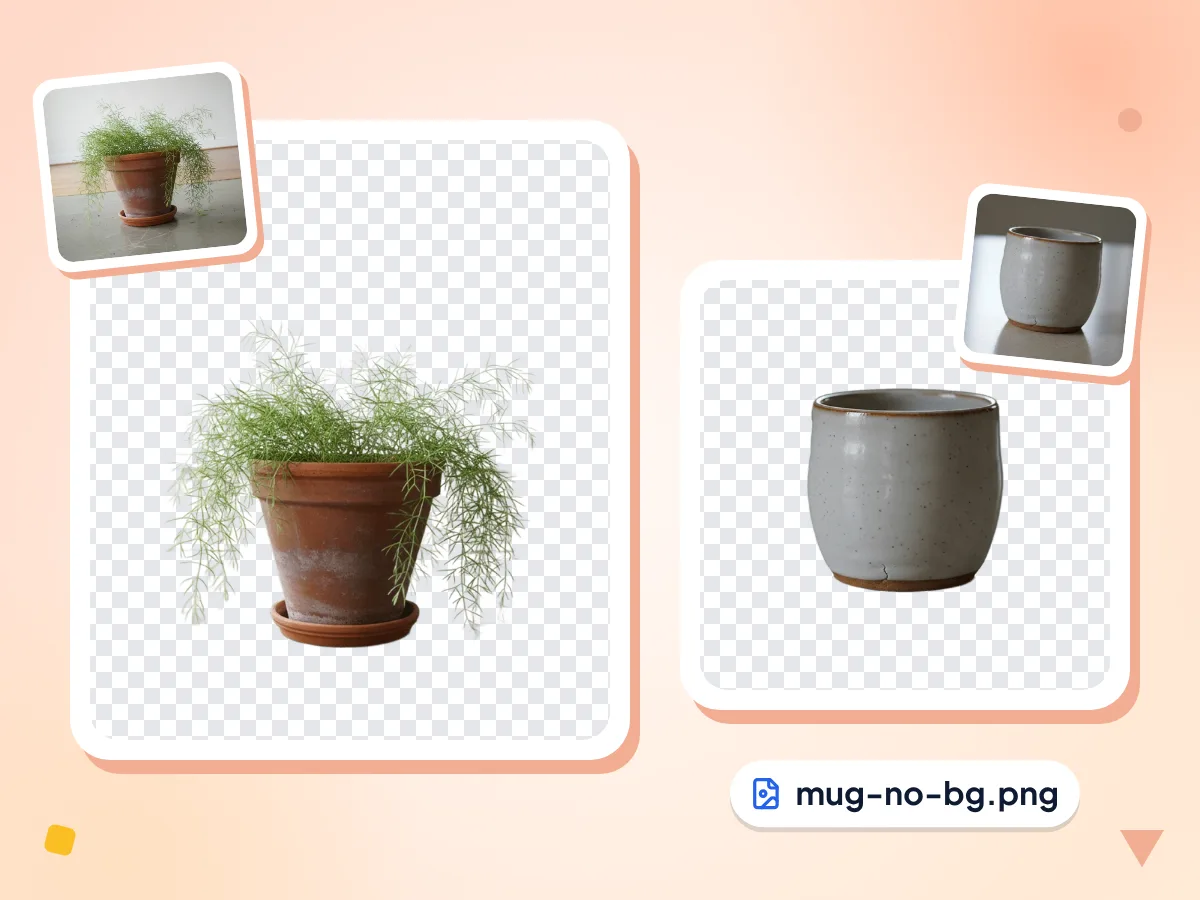
切り抜きにはアルファチャンネルが保持されるため、被写体の外側はすべて透明になります。PNGをスライド、ポスター、Webページに置けば、後ろにあるものが透けて見えます。
- PNGが標準でダウンロードされ、ファイル名は -no-bg.png になります
- 硬い切り抜きではなく、なめらかになじむ縁
- 市松模様のプレビューで透明な部分がわかります
PNGまたはWebPで透明を保持
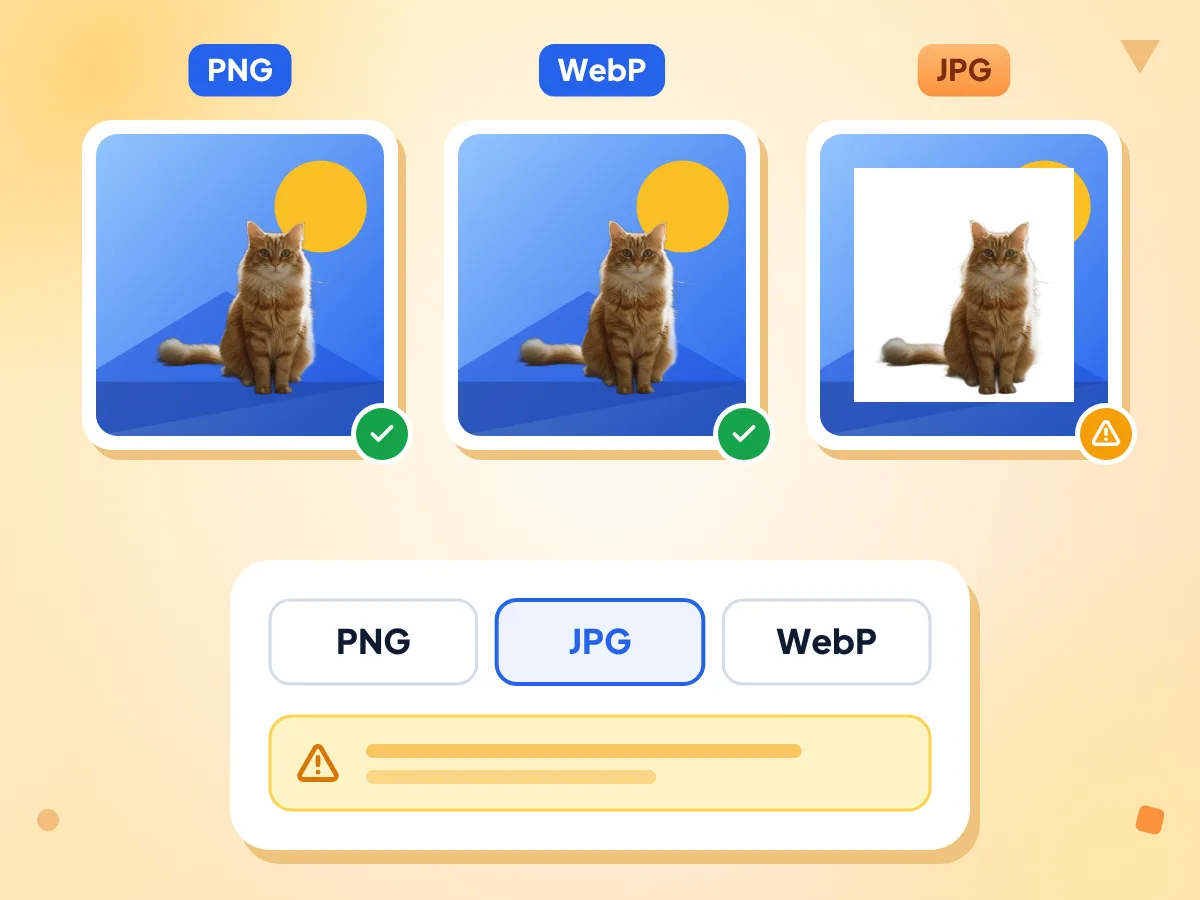
PNGとWebPは透明を保存できますが、JPGはできません。JPGに切り替えると、エディターが警告を表示し、空の部分を白で塗りつぶします。Web向けのファイルにはWebPを選んでください。
- PNGとWebPはアルファチャンネルを保持します
- JPGでは透明な部分が白になります
- JPGを選ぶと警告が表示されます
市松模様は透明を意味します
エディターのスライダーでは、空の部分がグレーと白の格子で表示されます。この格子はプレビューのみで、ファイルには保存されません。
高品質または高速
切り抜きは高品質で始まり、初回は約188 MBをダウンロードします。高速は約56 MBで、テストでは細かい葉の周りに残る小さな斑点が多くなりました。
登録不要、ウォーターマークなし
ブラウザーモードは無料で、1日の上限もありません。ロゴなし、アカウント不要のきれいなPNGを何度でもダウンロードできます。
アイコンやWeb向けの幅プリセット
切り抜きは元のサイズ、または幅2048、1024、512 pxで保存できます。小さいファイルはアイコンやWebページに向いており、拡大されることは一切ありません。
透明にされるものの例
背後に何もない被写体が必要なデザイナー、販売者、一般のユーザーのために。
ステッカーとオーバーレイ
人物、ペット、物を切り抜いて、PNGをステッカー、動画のオーバーレイ、ミーム用レイヤーとして使えます。やわらかい縁が下にあるものになじみます。
- 白い枠のないチャットスタンプ
- 動画、配信、スライド用のオーバーレイ
- きれいに重ねられるミームやコラージュのレイヤー
デザイン用の商品切り抜き
バナー、モックアップ、SNS投稿に、どのデザインアプリでも商品の切り抜きを配置できます。透明PNGを1つ用意しておけば、必要なだけレイアウトに使えます。
- どんな背景色にも合うバナーと広告
- 商品を重ねたモックアップ
- 対応しているWebサイト向けのWebPコピー
ロゴとシンプルなグラフィック
無地の背景で撮影またはスキャンしたロゴも透明にできます。AIはメインの被写体を探すため、スライダーで細い線や小さな隙間を確認してください。
- 無地の背景のロゴをPNGに変換
- 印刷に使う前に細い文字を確認
- 明るいレイアウトにも暗いレイアウトにもPNGを使用
その他のツールを見る
このツールと組み合わせて使える、ほかの無料ツールもご覧ください
白背景作成ツール
商品やポートレートをすっきりした白い背景に配置します
黒背景作成ツール
写真や商品を無地の黒い背景に配置します
グレー背景作成ツール
写真や商品をニュートラルなグレーの背景に配置します
青背景作成ツール
証明写真や学校用の写真向けに、写真を無地の青い背景に配置します
緑背景作成ツール
クロマキー合成向けに、写真を無地の緑の背景に配置します
背景ぼかし
ポートレートモードのように、被写体の背景をぼかします
背景削除ツール
画像の背景を削除して、透過PNGで保存できます
画像リサイズツール
画像を正確なサイズにリサイズします
画像圧縮ツール
画質を保ったままファイルサイズを削減します
円形トリミング
写真を円形に切り抜き、背景を透明にします
よくある質問
透過PNG、ファイル形式、市松模様に関する回答です。
写真の背景を無料で透明にするにはどうすればよいですか?
このページに50 MBまでのJPG、PNG、WebPをドロップしてください。透明がすでに選択されているため、エディターが被写体を切り抜き、空の部分を市松模様で表示します。「PNGをダウンロード」をクリックして保存します。登録不要、透かしなしです。
JPGの背景も透明にできますか?
はい。JPGをアップロードすると、PNGまたはWebPが返されます。JPG形式にはアルファチャンネルがなく、透明を保持できないためです。元のJPGはそのまま残り、新しいファイル名は元の名前に -no-bg が付いたものになります。
透明な背景を保持できるファイル形式はどれですか?
PNGとWebPは保持できますが、JPGはできません。デザインアプリや印刷用途にはPNGが安心で、Webサイトや最新のブラウザーにはWebPが向いています。JPGを選ぶとエディターが警告を表示し、ダウンロードでは空の部分が白になります。
透明な画像に市松模様が表示されるのはなぜですか?
グレーと白の格子はファイルに含まれていません。エディターやブラウザーが、ピクセルが空の部分を示すために描画しています。PNGをスライドやWebページに置くと、その部分には後ろにあるものが表示されます。代わりに真っ白に見える場合は、ファイルがJPGとして保存された可能性があります。
ロゴの背景を透明にするにはどうすればよいですか?
無地で対照的な背景の上でロゴを撮影またはスキャンし、アップロードしてください。AIはメインの被写体を1つ探すため、細い文字や離れた多くのパーツはすべて残らない場合があります。スライダーで縁を確認してください。くっきりした印刷用ロゴには、ベクターファイルのほうが適した元データです。
画像が白い背景で保存されたのはなぜですか?
JPGとしてダウンロードされた可能性が高いです。JPGは透明を保存できないため、空の部分が白で塗りつぶされます。ダウンロード形式でPNGまたはWebPを選び、もう一度保存してください。写真ビューアーによっては空の部分が白く表示されることもあるため、デザインアプリでファイルを開いて確認してください。
スマートフォンで背景を透明にできますか?
はい、最新のモバイルブラウザーで可能です。最初の切り抜きは高品質で始まり、約188 MBのAIモデルファイルをダウンロードするため、Wi-Fiでの利用がおすすめです。高速は約56 MBで済みますが、切り替えられるのは最初の実行後です。
透明にした後で新しい背景を追加できますか?
はい。切り抜き後、背景のカラーパレットから白、黒、グレー、青、緑、またはカスタムカラーを選べます。透明な切り抜きはそのまま保持されるため、ダウンロード前ならいつでも透明に戻せます。
透明PNGのファイルサイズが大きいのはなぜですか?
PNGは可逆圧縮のため、すべてのピクセルを正確に保存し、透明情報が4つ目のチャンネルとして加わります。小さくするには、1024や512 pxなど小さい幅を選ぶか、透明も保持できるWebPで保存してください。Image CompressorでPNGをさらに圧縮することもできます。
画像を透明にするとき、アップロードされますか?
いいえ、無料のブラウザーモードではアップロードされません。切り抜きはお使いのデバイス上で実行され、PNGもそこで作成されます。ネットワーク通信はAIモデルのダウンロードと、形式や出力サイズの範囲などの利用統計に限られ、画像そのものは含まれません。