

背景ぼかしをオンラインで無料作成
どんな写真でも背景を無料でぼかし、ポートレートモードのように被写体をくっきり残せます。ぼかしの強さは弱・中・強から選べます。写真はお使いのデバイス上にとどまります。
ここに写真をドロップ
JPG、PNG、WebP、最大50 MB
手元に写真がありませんか?こちらをお試しください:
サンプル写真で背景ぼかし効果を見る
分割線をドラッグしてみてください。被写体はくっきりしたまま、後ろがすべて、絞りを開いたときのようにふんわりぼけます。
ほかの例を見る:
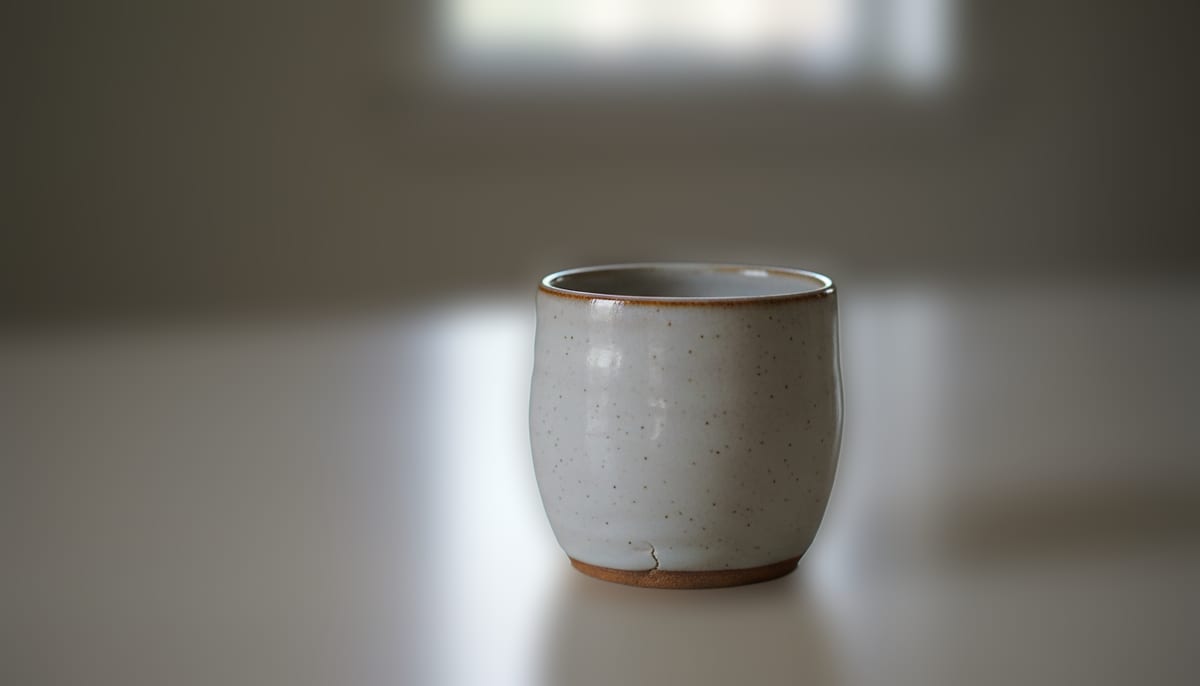
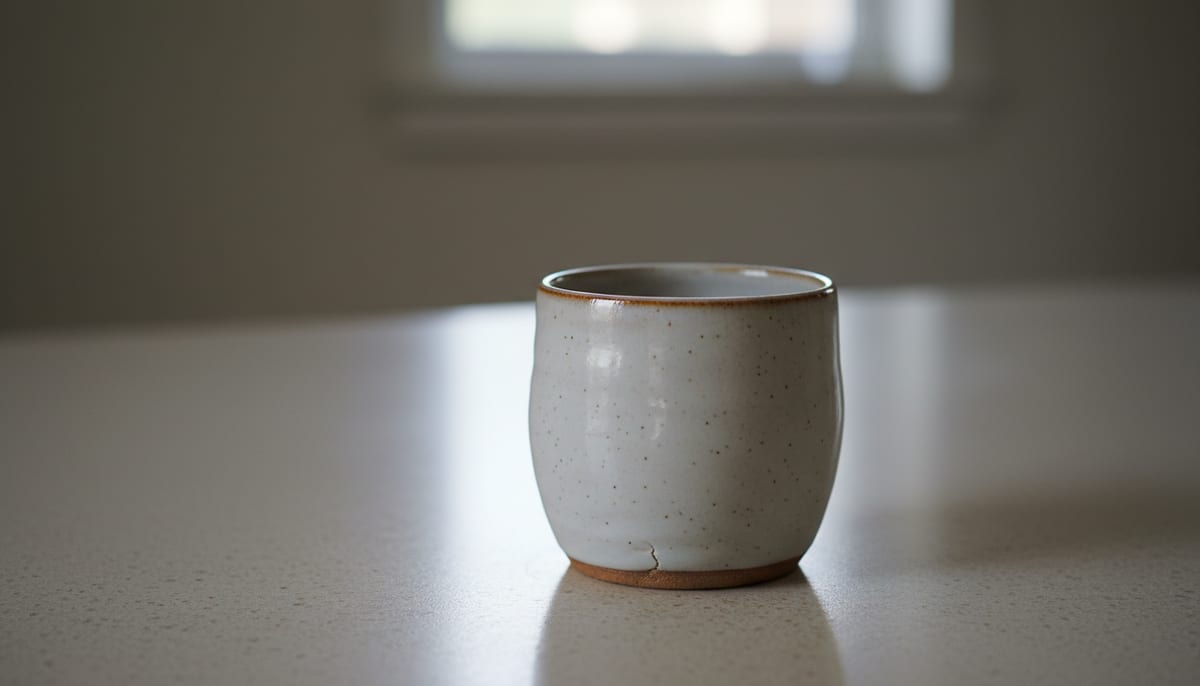
写真の背景をぼかす方法
写真をアップロードします。
JPG、PNG、WebPを1枚(最大50 MB)ドロップするか、サンプル写真をタップしてください。エディターが開き、「中」のぼかしが選択された状態になります。
AIに被写体を見つけてもらいます。
切り抜きは自動で実行され、その後ろの写真がぼかされます。初回はAIモデルをダウンロードするため、時間がかかります。
調整してダウンロードします。
「弱」「中」「強」を切り替えて比べ、JPG、PNG、WebPとサイズを選んで、ぼかした写真をダウンロードしてください。
- 対応形式
- JPG、PNG、WebP
- 出力形式
- JPG、PNG、またはWebP
- ブラウザ上で
- 無料・無制限
- ぼかしの強さ
- 弱・中・強
被写体はお使いのデバイス上で切り抜かれ、その後ろの元の写真がぼかされます。各強さは写真の幅に合わせて変わるため、どのサイズでも「中」は同じ見え方になります。
この無料の背景ぼかしツールでできること
被写体を見つけ、その後ろの写真をぼかして、被写体はくっきりと残します。3段階の強さから選び、JPG、PNG、WebPでダウンロードできます。
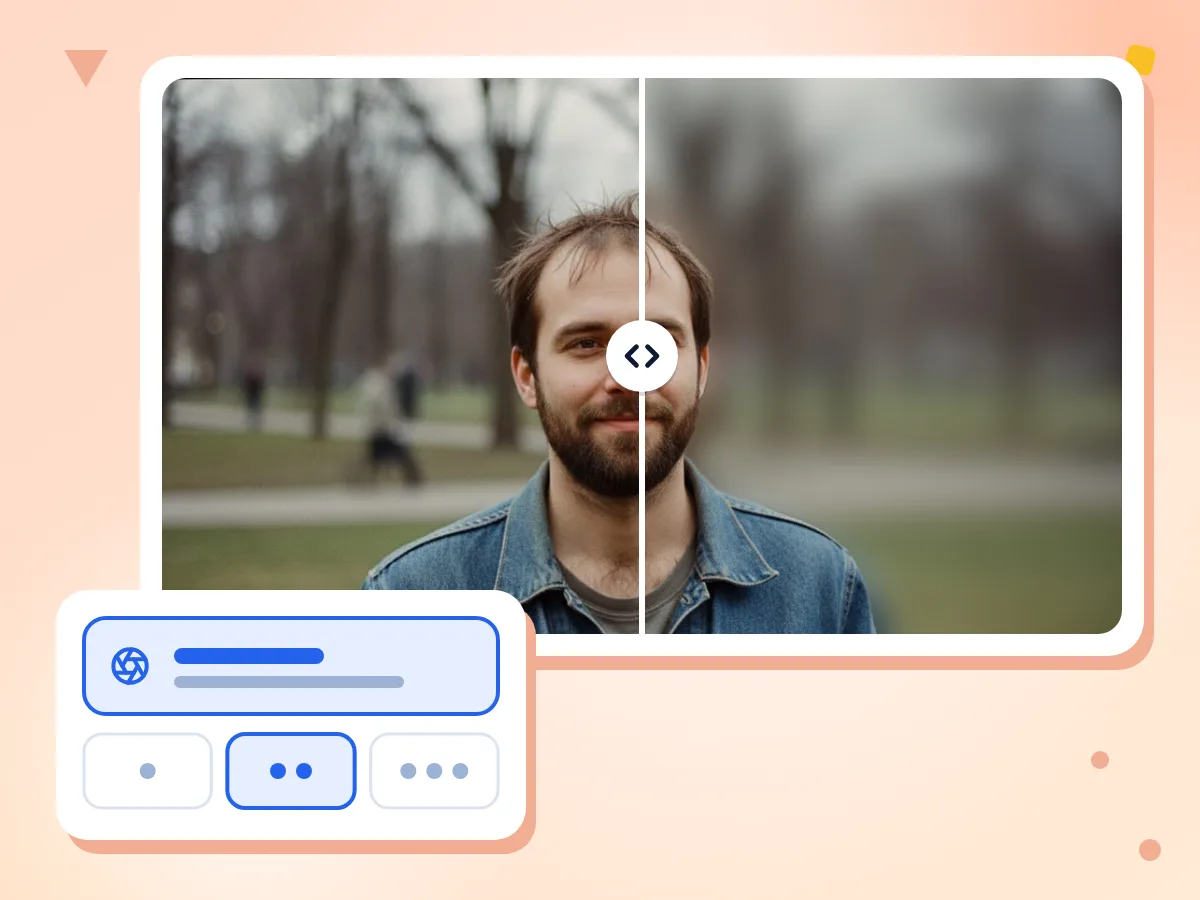
背景をぼかして被写体はくっきり
AIがまず人物、ペット、物を切り抜きます。元の写真の背景をぼかし、その上にくっきりした切り抜きを戻すので、場所は見えたまま柔らかい印象になります。
- ぼかす前に被写体を切り抜きます
- 元の風景は残したまま、柔らかくするだけです
- このページでは中程度のぼかしがあらかじめ設定されています
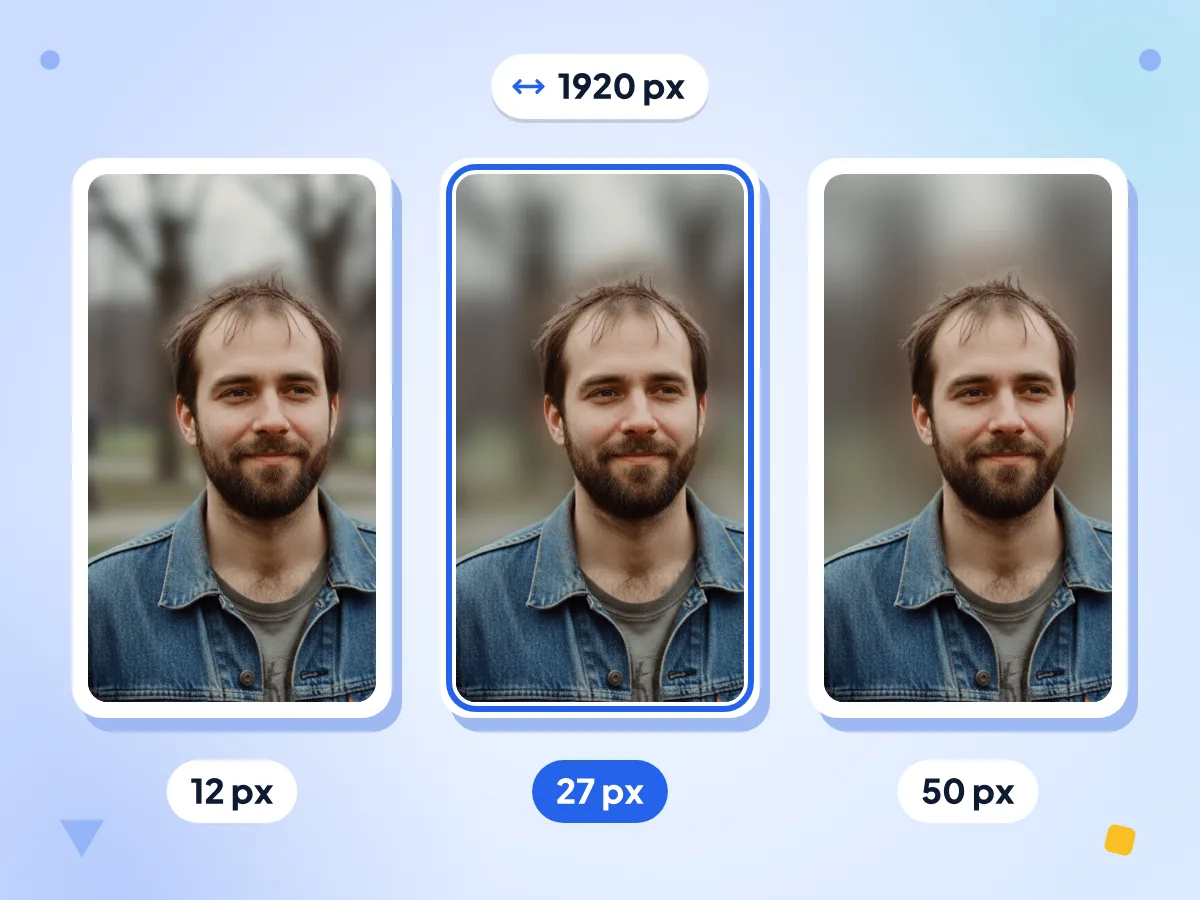
弱・中・強からぼかしの強さを選択
各レベルは写真の幅に合わせて変わるため、小さい写真でも大きい写真でも「中」は同じ見え方になります。幅1920 pxの写真では、ぼかしの半径は12、27、50 pxです。
- 3段階の強さをいつでも切り替えられます
- 半径は画像の幅に合わせて変わります
- 強さを変えてもAIは再実行されません
高品質または高速な切り抜き
標準は高品質で、髪の毛や細部向けとされているモデルです。高速は小さいモデルをダウンロードし、188 MBではなく56 MBで済むので、単純な形に向いています。
お使いのデバイス上でぼかし処理
切り抜きもぼかしもブラウザー上で行われるため、写真が当社に送信されることはありません。ページはAIモデルをダウンロードし、ファイル形式やダウンロード形式などの利用統計を送信します。
登録不要、透かしなし
アカウント登録も1日の上限もなく、何枚でも1枚ずつぼかせます。ダウンロードにロゴや透かしは入りません。
スマホでもパソコンでも使えます
パソコンやスマホの最新ブラウザーで動作し、SafariやiPhoneにも対応しています。1920 pxを超える写真は先に縮小され、初回はAIモデルをダウンロードします。
この背景ぼかしツールの利用シーン
カメラのポートレートモードのように、ごちゃごちゃした場面から被写体を引き立たせたい方に。
ポートレートとプロフィール写真
スマホで撮った写真を、LinkedInやマッチングアプリのプロフィール、チームページ向けにポートレートモード風に仕上げます。ポートレートモードや深度データなしで撮った写真にも使えます。
- 街並みやオフィスが気になるプロフィール写真に
- ポートレートモードがなかった頃の古い写真に
- カメラで撮ったような自然な見た目には「中」のぼかしで
商品写真と出品用写真
商品の後ろの散らかった机や棚を柔らかくぼかして、商品が最初に目に入るようにします。単色に差し替えず、実際の場所を残して状況を伝えられます。
- 「弱」なら部屋の様子がわかりやすいまま
- 「強」なら小さな商品の後ろの散らかりを隠せます
- ダウンロードはJPG、サイトが求める場合はPNGで
ペット、子ども、イベントの写真
ペットの後ろの雑然とした庭、ステージ上の子どもの後ろの観客、スピーカーの後ろの参加者などをぼかします。被写体のディテールはそのまま残ります。
- 後ろが柔らかな庭になったペット写真に
- 観客が背景に溶け込むイベント写真に
- とても雑然とした背景には「強」のぼかしで
その他のツールを見る
このツールと組み合わせて使える、ほかの無料ツールもご覧ください
透明背景作成ツール
画像の背景を透明にして、PNGとしてダウンロードできます
白背景作成ツール
商品やポートレートをすっきりした白い背景に配置します
黒背景作成ツール
写真や商品を無地の黒い背景に配置します
グレー背景作成ツール
写真や商品をニュートラルなグレーの背景に配置します
青背景作成ツール
証明写真や学校用の写真向けに、写真を無地の青い背景に配置します
緑背景作成ツール
クロマキー合成向けに、写真を無地の緑の背景に配置します
背景削除ツール
画像の背景を削除して、透過PNGで保存できます
画像リサイズツール
画像を正確なサイズにリサイズします
画像圧縮ツール
画質を保ったままファイルサイズを削減します
円形トリミング
写真を円形に切り抜き、背景を透明にします
よくある質問
写真の背景をオンラインでぼかすことについて、よくいただくご質問にお答えします。
画像の背景を無料でぼかすにはどうすればよいですか?
ここでJPG、PNG、WebPの写真をアップロードしてください。AIが被写体を切り抜き、残りの部分をぼかして、くっきりした被写体を上に戻します。「弱」「中」「強」から選んでダウンロードするだけです。アカウント登録、1日の上限、透かしはありません。
すでに撮った写真にポートレートモード風のぼかしを追加できますか?
はい。スマホのポートレートモードは撮影時に保存される深度データが必要ですが、このツールでは不要です。AIが古い写真やスクリーンショットを含むあらゆる完成済みの写真から被写体を見つけ、その後ろをぼかします。
自然に見せるにはどのくらいぼかせばよいですか?
まずはここで設定済みの「中」から始めてください。「弱」は背景がわかりやすいまま残るので、部屋や商品に向いています。「強」は雑然とした場面を柔らかな色に変えます。幅1920 pxの写真では半径は12、27、50 pxで、小さい写真ではそれに合わせて小さくなります。
被写体のまわりに柔らかい光のにじみが出るのはなぜですか?
ぼかしレイヤーは被写体を含む元の写真全体なので、被写体の柔らかいコピーがくっきりした輪郭の外側に少し広がります。「強」で最も目立ちます。「中」か「弱」を試し、品質は髪の毛や細部向けとされているモデルの「高品質」のままにしてください。
背景ぼかしはiPhoneでも使えますか?
はい。ChromeやEdge、Firefoxだけでなく、SafariやすべてのiPhoneブラウザーで動作します。スマホでは初回にAIモデルをダウンロードします。「高品質」では約188 MBなので、可能であればWi-Fiをご利用ください。
背景をぼかすことと背景を削除することの違いは何ですか?
背景を削除すると被写体が切り抜かれ、その後ろは透明または単色になります。ぼかしの場合は実際の背景を残したまま柔らかくするだけなので、場所はそのまま見えます。どちらも同じAIの切り抜きから始まり、エディターで切り替えることができます。
本物のカメラのボケと同じですか?
いいえ。レンズは遠くのものほど強くぼかしますが、このツールでは背景全体に均一なぼかしをかけます。丸い光のボケも加わりません。違いが目立たない控えめな仕上がりにするなら、「弱」を選んでください。
ぼかした写真のサイズと形式は何ですか?
標準ではJPGでダウンロードされ、選択すればPNGやWebPも使えます。写真の縦横比を保ったまま長辺は最大1920 pxで、それより大きい写真は先に縮小されます。より小さい1024 pxと512 pxのオプションも選べます。
背景をぼかすと写真はアップロードされますか?
いいえ。切り抜きもぼかしもブラウザー上で実行され、写真がPixConvertに送信されることはありません。初回のみブラウザーがAIモデルをダウンロードし、ページはファイル形式、サイズ範囲、ダウンロード形式などの利用イベントを送信します。
背景の一部だけをぼかすことはできますか?
いいえ。背景全体に均一なぼかしがかかり、ブラシや深度の設定はありません。背景に写り込んだ顔を隠したい場合は、顔を検出してその部分だけにモザイクやぼかしをかける「顔ぼかし」をご利用ください。