

無料のPNG JPG画像変換ツール
PNGをJPGに無料で変換し、重いPNG写真を小さなファイルに軽量化します。画質と、透明部分の背景色を選べます。ファイルは端末内にとどまります。
ここに画像をドロップ
PNG
最大ファイルサイズ:100 MB · 複数ファイルに対応
PNGをJPGにオンラインで変換する方法
PNGを追加します。
上のボックスにPNGファイルをドラッグするか、「画像を選択」を使ってください。スクリーンショット、ロゴ、写真のいずれも対応しており、1ファイルあたり最大100 MBです。
画質と背景を設定します。
JPGはあらかじめ選択されています。ファイルを小さくするには画質を下げ、文字をくっきりさせたい場合は上げ、透明部分を塗りつぶす色を選びます。その後「すべて変換」を押してください。
結果をダウンロードします。
各ファイルに新しいサイズと変化が表示されます。1つずつ保存するか、「すべてダウンロード」を押して1つのZIPで受け取れます。
PNG と JPG/JPEG の比較:何が変わるか
PNG と JPG/JPEG の違いを理解すると、用途に合った形式を選びやすくなります。
| 仕様 | PNG | JPG/JPEG |
|---|---|---|
| 圧縮 | 可逆 | 非可逆 |
| 品質 | 優良 | 良好〜優良 |
| 透過 | はい | いいえ |
| アニメーション | いいえ | いいえ |
| ファイルサイズ | 中〜大 | 小〜中 |
なぜ PNG から変換するのか?
- JPGよりファイルサイズが大きくなります
- 写真にはあまり向いていません
- 高度な機能はブラウザの対応が限られています
なぜ JPG/JPEG を選ぶのか?
- 写真に適した優れた圧縮率
- ほぼすべてのブラウザやデバイスに対応
- ファイルサイズが小さい
PNG を使うのが適している場面
透過や可逆圧縮の画質が必要なときや、グラフィックやロゴを扱うときに向いています。
JPG/JPEG を使うのが適している場面
写真や色数の多い複雑な画像を、小さいファイルサイズで保存したいときに向いています。
無料のPNG JPG変換ツールが選ばれる理由
PNGを元の幅と高さのままJPGに軽量化。1ファイルでも大量でも、登録不要、透かしなし、1日の制限なしで使えます。
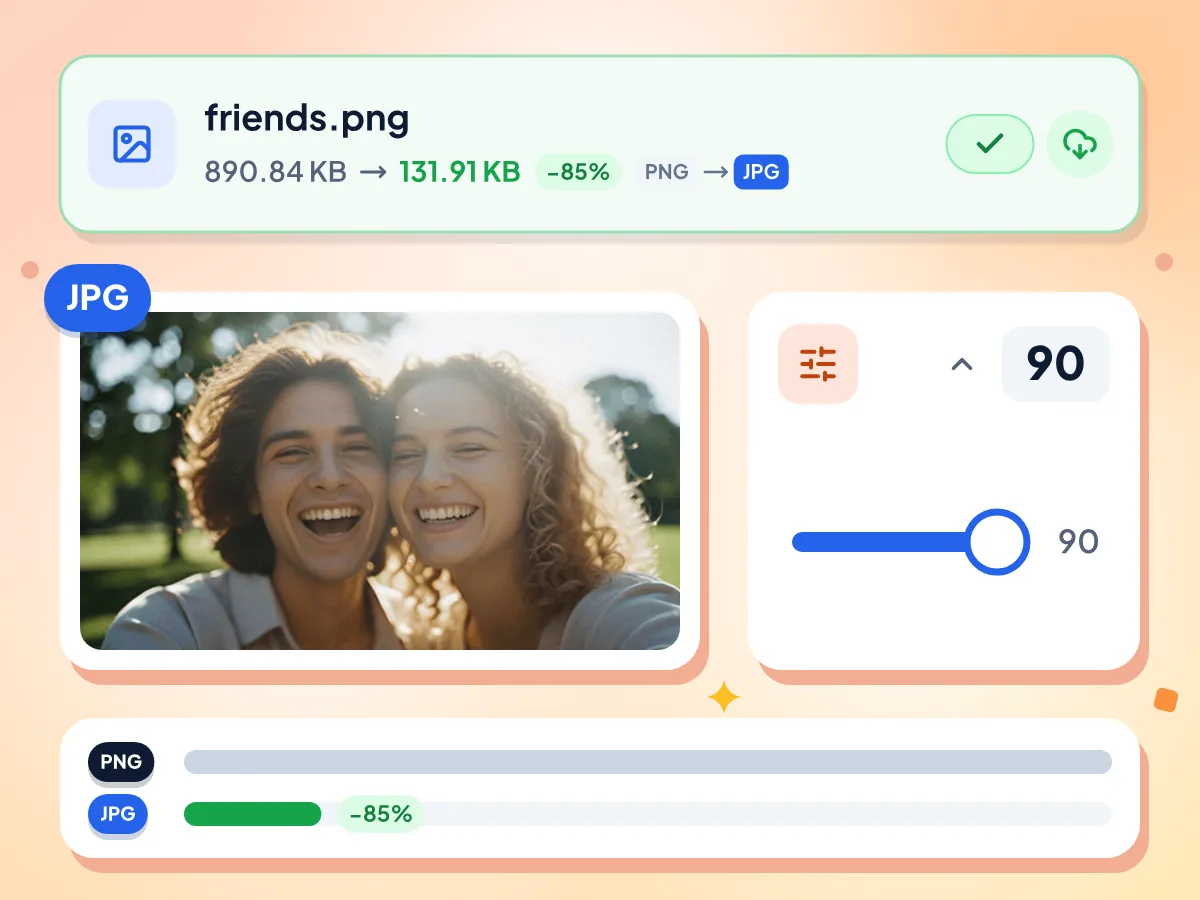
大きなPNGを小さなJPGに変換
PNGで保存された写真は、同じ画像のJPGより数倍大きいことがよくあります。当社のテストでは、891 KBの写真PNGが初期画質90で132 KBのJPGになりました。
- 891 KBの写真PNGが132 KBになりました
- 画質は1〜100で、初期値は90です
- 各ファイルに変換後のサイズが表示されます
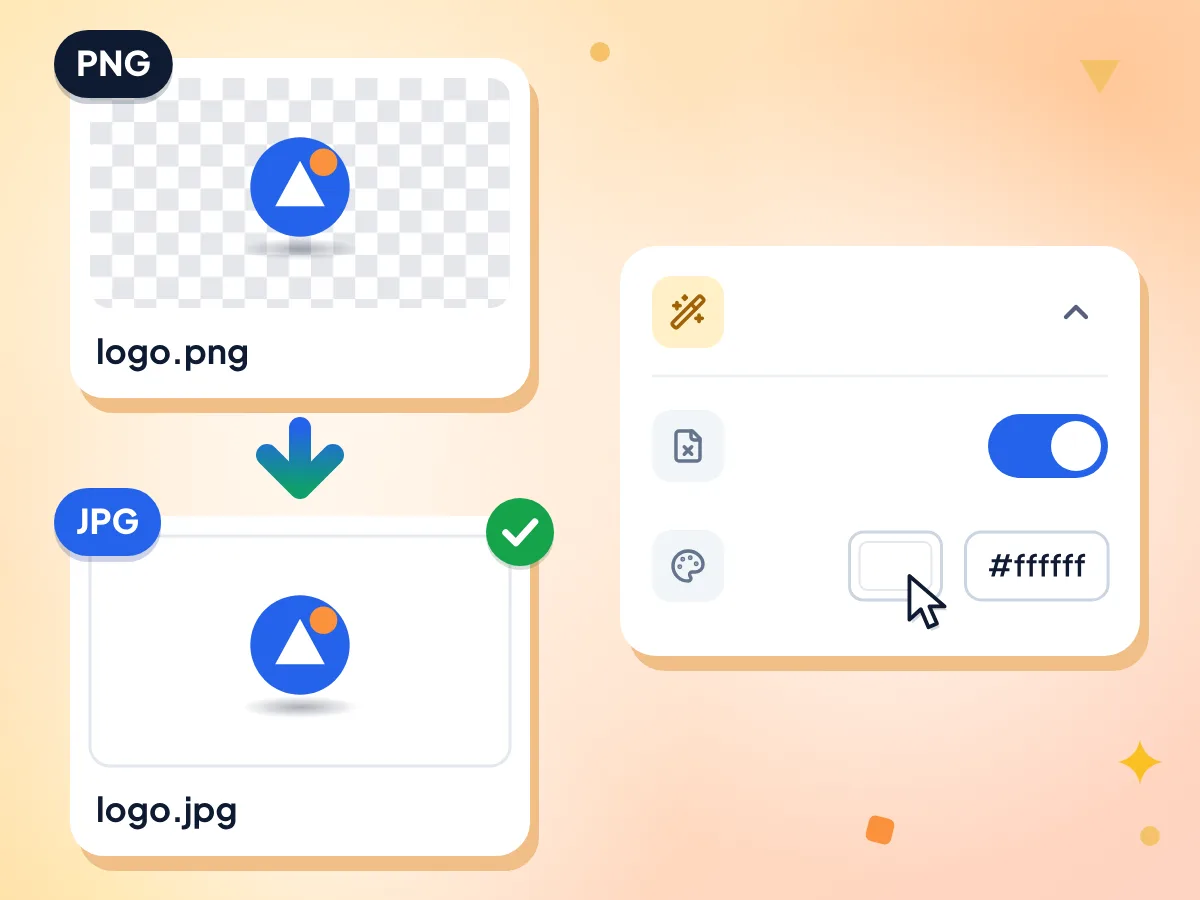
背景が白のPNGからJPGへ
JPGは透明度を保存できないため、PNGの透けている部分は単色で塗りつぶす必要があります。初期設定は白で、詳細設定の背景ピッカーでは好きな色や16進コードを指定できます。
- 初期の塗りつぶし色は白です
- 好きな色を選ぶか、16進コードを入力できます
- PNGの場合は詳細設定が自動で開きます
複数のPNGを一度に変換
必要な数だけPNGファイルを追加できます(1ファイルあたり最大100 MB)。設定は共通で、変換後のJPGが2つ以上ある場合は1つのZIPにまとめてダウンロードされます。
よくある質問:PNG JPG変換
PNGをJPGに変換するときのファイルサイズ、画質、透明な背景に関する回答です。
画質を落とさずにPNGをJPGに変換するにはどうすればよいですか?
写真は画質を90のままにし、スクリーンショット、グラフ、小さな文字では、JPG特有のぼやけが最初に目立つため100に近づけてください。完全に劣化のないJPGはありません。ただし、サイズ表示には注意してください。100にすると、120 KBの切り抜きPNGが374 KBのJPGに増えました。
PNGをJPGに変換するとファイルサイズは小さくなりますか?
たいていは小さくなり、写真では大幅に減ります。初期画質90のテストでは、891 KBの写真PNGが132 KBのJPGに、503 KBのロゴが46 KBになりました。透明な領域が広い画像は縮小幅が小さく、ある切り抜き画像は120 KBから101 KBになりました。
PNGを背景が白のJPGに変換するにはどうすればよいですか?
何も変更する必要はありません。透明部分の初期の塗りつぶし色は白です。別の色にするには、「詳細設定」を開いて背景ピッカーを使うか、黒なら#000000のように16進コードを入力してください。この色はバッチ内のすべてのファイルに適用されます。
PNGをJPGに変換するとき、透明な背景を残せますか?
いいえ。JPGは透明度を保存できないため、その部分は必ず単色になります。透明のまま小さなファイルにしたい場合は、「出力形式」メニューでWebPを選ぶか、色付きのページに配置するロゴにはPNGのまま使ってください。
変換後にロゴの縁が白っぽく、または黒っぽく見えるのはなぜですか?
PNGのやわらかい縁は一部が透けていて、JPGでは背景色とブレンドされます。白で平坦化したロゴは、暗いページ上で明るい縁が見えます。JPGを使うページやスライドの色に背景を設定してください。
複数のPNGファイルを一度にJPGに変換できますか?
はい。すべてのPNGをまとめて選択またはドロップしてください(1ファイルあたり最大100 MB、枚数の上限はありません)。画質、リサイズ、背景は全体に適用されます。2つ以上が完了すると、「すべてダウンロード」で1つのZIPファイルに保存できます。
PNGをJPGに変換するとメタデータは削除されますか?
はい、初期設定では削除されます。「メタデータを削除」がオンになっているため、PNG内のテキストメモ、EXIF、XMPブロックはJPGに含まれません。一方、カラープロファイルは保持されるので、色はそのままです。メタデータを残すには、「詳細設定」を開いて「メタデータを削除」をオフにしてください。
スマートフォンでPNGをJPGに変換できますか?
モバイルブラウザーで使えるはずです。「画像を選択」をタップしてPNGを選び、「すべて変換」を押してください。スマートフォンはパソコンよりメモリが少ないため、大きなスクリーンショットは少しずつに分けて変換してください。各JPGは、ブラウザーからの通常のダウンロードと同じように保存されます。
PNGがJPGに変換されないのはなぜですか?
ファイルの拡張子が.pngで、サイズが100 MB以下であることを確認してください。それ以外のファイルは、このページでは受け付けられません。タイルにエラーが表示された場合は、再試行ボタンを押してください。メモリエラーは画像がブラウザーにとって大きすぎることを示しているため、その画像だけで試すか、パソコンで試してください。
このPNGからJPGへの変換ツールは無料で、プライバシーも守られますか?
はい。無料で、登録、透かし、1日の制限はありません。PNGはこのブラウザータブ内で変換され、サーバーには送信されません。ページは14 MBの画像エンジンを一度だけ取得し、ページ訪問数をカウントしますが、ファイルやファイル名は対象外です。
PNGをJPGに変換する主な理由
ウェブサイトやブログ向け
- 重いPNG写真を軽いJPGに置き換えて、ページの読み込みを速くする
- ヒーロー画像をサイト作成ツールのアップロードサイズ上限内に収める
- PNGのスクリーンショットを変換しながら同じ幅にリサイズする
メール・チャット向け
- PNGの添付ファイルを小さくして、メールのサイズ制限内に収める
- 透明なロゴを白い背景にしてドキュメントに貼り付ける
- 写真のPNGを、巨大なダウンロードなしでチャットアプリで共有する
保存・アップロード向け
- 写真PNGが入ったフォルダーを変換してディスク容量を空ける
- JPGのみ受け付ける就職・学校・ビザのポータルに画像をアップロードする
- JPGを求める店舗やオンラインサービスで写真をプリントする