

無料の AVIF から JPG への変換ツール
AVIF を JPG に無料で変換できます。1 枚でも、まとめてでも大丈夫です。ウェブサイトから保存した画像が、フォトビューア、Word、アップロードフォームで開ける標準的な JPG になり、ファイルはお使いのデバイスにとどまります。
ここに画像をドロップ
AVIF
最大ファイルサイズ:100 MB · 複数ファイルに対応
AVIF を JPG にオンラインで変換する方法
AVIF ファイルを追加します。
上のボックスにドロップするか、「画像を選択」をタップしてください。1 ファイルでも複数でも追加でき、1 ファイルあたり最大 100 MB です。
設定を確認します。
出力形式にはすでに JPG が選ばれています。「品質」は 90 のままでも、スライダーで調整しても構いません。必要であれば「リサイズ」のサイズを設定し、「すべて変換」を押してください。
JPG を保存します。
各ファイルのダウンロードボタンを使うか、2 つ以上のファイルは「すべてダウンロード」で ZIP 1 つにまとめて保存してください。元の AVIF ファイルは変更されません。
AVIF と JPG/JPEG の比較:何が変わるか
AVIF と JPG/JPEG の違いを理解すると、用途に合った形式を選びやすくなります。
| 仕様 | AVIF | JPG/JPEG |
|---|---|---|
| 圧縮 | 非可逆/可逆 | 非可逆 |
| 品質 | 非常に高い | 良好〜優良 |
| 透過 | はい | いいえ |
| アニメーション | はい | いいえ |
| ファイルサイズ | 非常に小さい | 小〜中 |
なぜ AVIF から変換するのか?
- エンコード速度が遅い
- 古いブラウザーでは対応が限定的
- 画像編集ソフトでの採用はまだ広がっていない
なぜ JPG/JPEG を選ぶのか?
- 写真に適した優れた圧縮率
- ほぼすべてのブラウザやデバイスに対応
- ファイルサイズが小さい
AVIF を使うのが適している場面
最新のブラウザーを対象に、高画質のまま可能な限りファイルサイズを小さくしたいときに適しています。
JPG/JPEG を使うのが適している場面
写真や色数の多い複雑な画像を、小さいファイルサイズで保存したいときに向いています。
AVIFからJPGへの変換機能
AVIF 画像を元のサイズのまま JPG として保存できます。1 ファイルでも複数でも対応。アカウント不要、透かしなし、1 日の上限もありません。
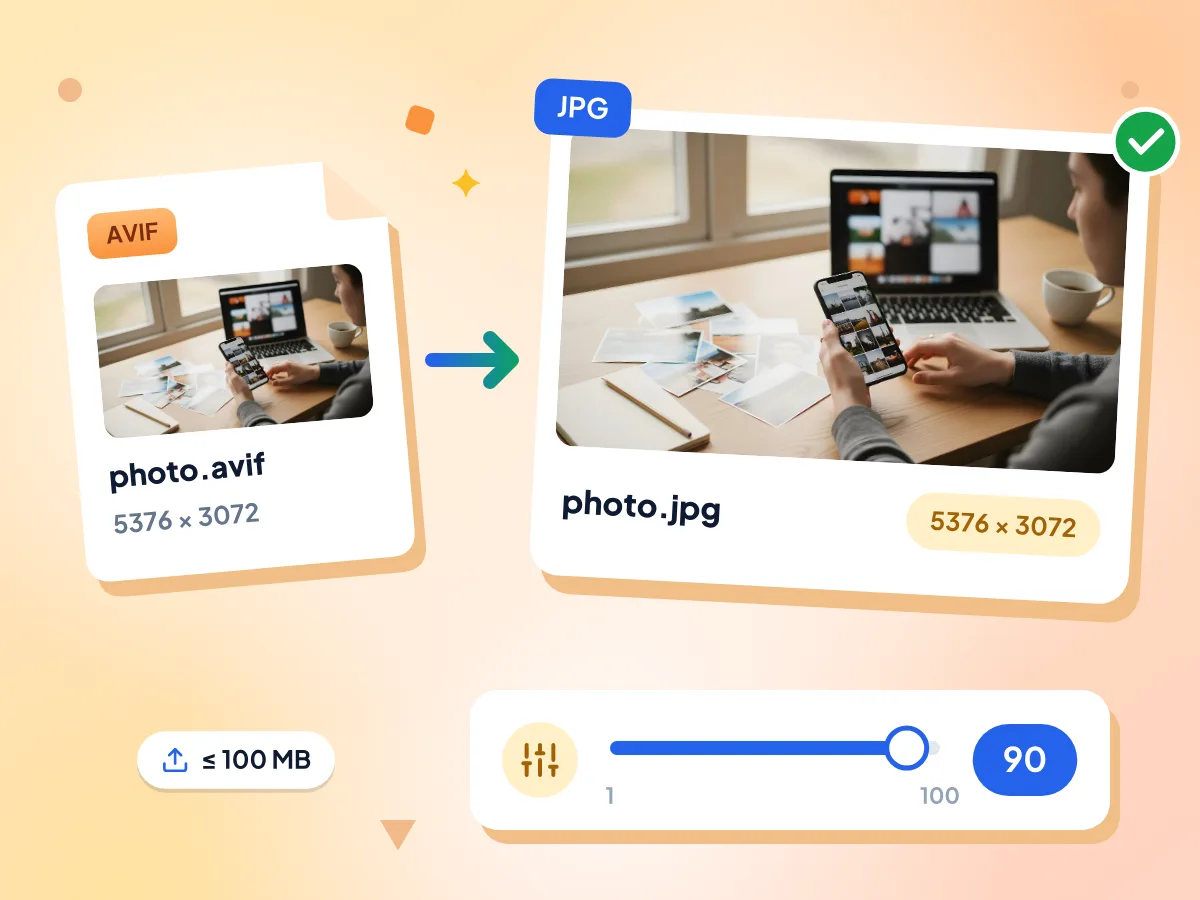
AVIF 画像を JPG に変換
ウェブサイトから保存した AVIF やエディタから書き出した AVIF をドロップすると、同じ幅と高さの標準的な JPG が手に入ります。品質は 90 から始まり、最大 100 まで上げられます。
- 最大 100 MB の .avif ファイルに対応
- 画像の解像度をそのまま維持
- 品質スライダーは 1〜100 で調整可能
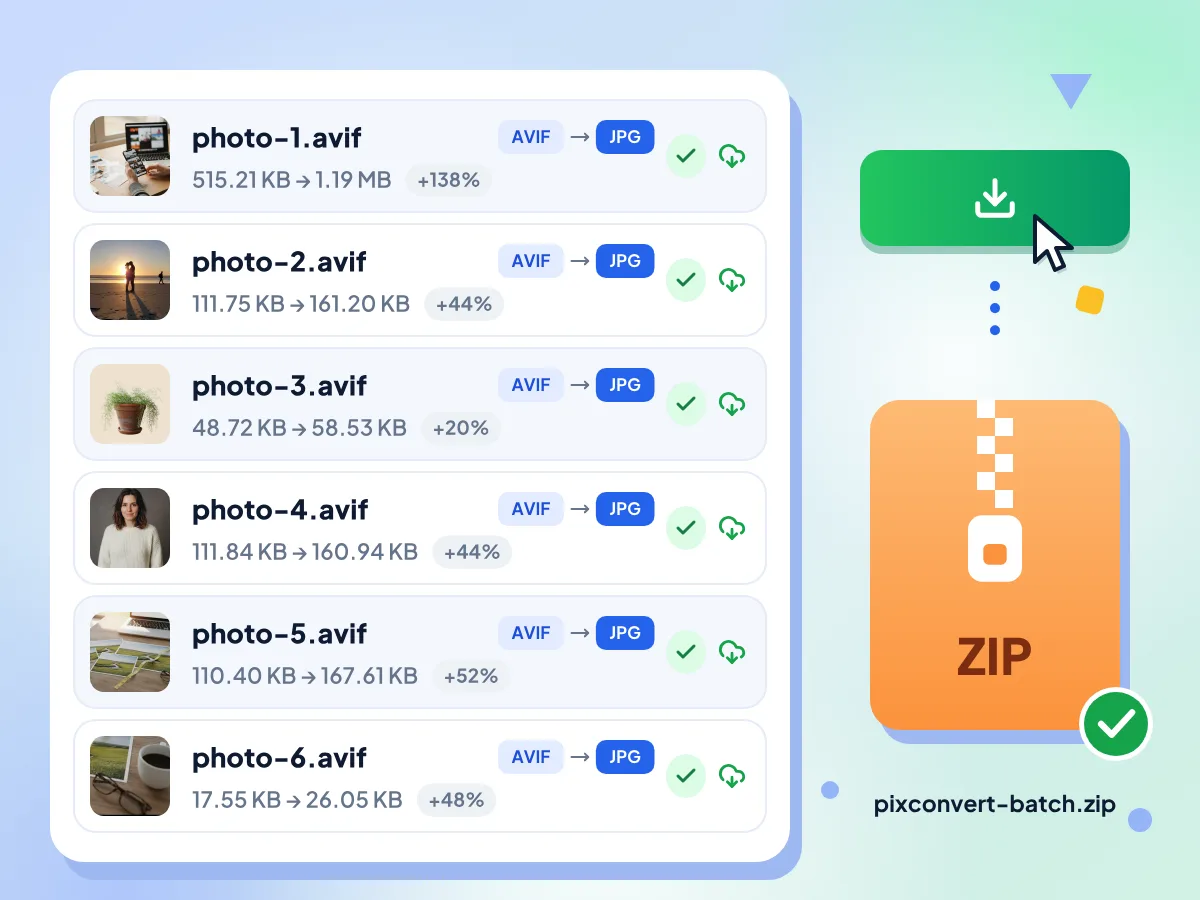
AVIF を JPG に一括変換
数十枚の AVIF 画像を一度に選んで「すべて変換」を押してください。同じ設定で 1 枚ずつ順に処理され、「すべてダウンロード」を押すと、すべての JPG が 1 つの ZIP ファイルにまとめられます。
- 1 回あたりのファイル数に上限なし
- 「すべてダウンロード」で ZIP を 1 つにまとめて保存
- 変換後のサイズをファイルごとに表示
背景色を選択
JPG は透明部分を保存できないため、AVIF の透明な部分は白で塗りつぶされます。ここでは「詳細設定」が自動的に開くので、ロゴや切り抜き画像で別の色が必要な場合は、そこで別の「背景色」を選んでください。
AVIFからJPGへの変換に関するよくある質問
AVIF画像をJPEGに変換する際のよくある質問にお答えします
AVIF を JPG に無料で変換するにはどうすればよいですか?
このページ上部のボックスに .avif ファイルを追加し、出力形式を JPG のままにして「すべて変換」を押してください。料金はかからず、アカウントの作成も不要で、何回でも一括変換できます。1 ファイルの場合は JPG として、複数の場合は ZIP にまとめて保存できます。
画質を落とさずに AVIF を JPG に変換できますか?
JPG は必ず多少圧縮されるため完全には無理ですが、ほぼ同等の画質にできます。変換する前に「品質」を初期値の 90 から 100 に上げてください。「リサイズ」を設定しない限り、幅と高さは変わりません。完全に同じコピーが必要な場合は、形式メニューで代わりに PNG を選んでください。
AVIF を JPG に無制限で一括変換できますか?
はい。1 日の上限も、1 回あたりのファイル数の固定上限もなく、AVIF は 1 ファイルあたり最大 100 MB まで対応しています。画像は 1 枚ずつ処理されるため、非常に大量のファイルを変換する場合は、お使いのデバイスのメモリが上限になります。タブの動作が重くなったら、2 回に分けてお試しください。
JPG が AVIF ファイルより大きくなるのはなぜですか?
AVIF は同じ画像を JPG よりはるかに小さいデータ量に収められるため、JPG にするとサイズが大きくなるのが一般的です。当社のテストでは、5376×3072 px で 515 KB の AVIF 写真が、品質 90 で 1.19 MB の JPG になりました。ファイルを小さくしたい場合は、「品質」を下げるか「リサイズ」をお使いください。
AVIF の透明な部分はどうなりますか?
JPG には透明の機能がないため、透明な部分は単色で塗りつぶされ、初期設定では白になります。変換前に「詳細設定」で別の「背景色」を選ぶこともできます。透けた部分を残したい場合は、どちらもアルファチャンネルを保持できるため、形式メニューから PNG または WebP を選んでください。
AVIF ファイルがパソコンで開けないのはなぜですか?
一部のフォトビューアや古いアプリには AVIF のデコーダーがなく、エラーが出たり空白の画像が表示されたりします。ここでファイルを変換すれば、それらのアプリでも開ける JPG が手に入ります。このページは AVIF を単体で読み込めるので、事前にコーデックやプラグインをインストールする必要はありません。
アニメーション AVIF を JPG に変換できますか?
JPG はアニメーションを保存できないため、最初のフレームから作成した静止画の JPG が 1 枚出力されます。アニメーション AVIF の場合も変換ツールからの通知は表示されませんので、動きのあるファイルは結果をご確認ください。サムネイルやプレビュー用の画像であれば、この 1 フレームで十分なことがほとんどです。
Mac で AVIF を JPG に変換するにはどうすればよいですか?
Mac のウェブブラウザでこのページを開き、AVIF ファイルを追加して「すべて変換」を押してください。インストールは不要です。ファイルが 1 つの場合は JPG としてダウンロードされ、2 つ以上の場合は「すべてダウンロード」で ZIP 1 つにまとめて保存できます。
登録は必要ですか?透かしは入りますか?
アカウントは不要で、透かしも入りません。ページが読み込まれたらすぐに始められ、JPG はどれもきれいなままダウンロードされます。ファイル名は AVIF の名前を引き継ぎ、拡張子が .jpg になります。画像エンジンは初回の利用時に 1 度だけダウンロードされ、その後はブラウザに保存されます。
AVIF 画像はサーバーに送信されますか?
いいえ。AVIF のデコードと JPG の書き出しは、どちらもブラウザのタブ内のバックグラウンドワーカーで行われるため、画像が当社のサーバーに送られることはありません。エディタを開いていた時間などの簡単な利用統計は記録しますが、ファイル名や画像データは一切含まれません。
なぜAVIFをJPGに変換するのですか?
Webユーザー・開発者の方:
- ウェブサイトから保存した画像を、.avif ファイルに対応していないアプリで開く
- レガシーブラウザーでも動作させたいAVIFのWebアセットに、JPGのフォールバックを用意できます
- JPG しか受け付けないショップやフォームに商品写真をアップロードする
写真家・クリエイターの方:
- AVIF で書き出したデータを、どのパソコンでも開ける JPG にしてクライアントに送る
- メールで送る前に、複数の画像を同じ幅にまとめてリサイズする
- JPG ファイルが必須のストックサイトやコンテストに作品を応募する
一般のユーザーの方:
- フォトビューアで表示できない AVIF を受け取ったときに開けるようにする
- JPGまたはJPEGしか受け付けない写真プリント機で、AVIF写真を印刷できます
- AVIFのスクリーンショットや画像をJPGに変換して、WordやGoogle ドキュメントに挿入できます