

GIFファイルを無料で圧縮
GIFファイルを無料で圧縮し、すべてのフレームとタイミングを維持します。画質レベルを選ぶか、Discord向けに256KBのようなサイズを入力するだけです。登録は不要で、ファイルは端末内から外に出ません。
圧縮したいGIFをここにドロップ
またはクリックして選択してください。アニメーションGIFはすべてのフレームを保持し、1ファイルあたり最大50 MBまで対応しています。
無料GIF圧縮ツールでできること
画質スライダー、減色、フレームの縮小、目標サイズの指定でGIFのサイズを小さくし、アニメーションもそのまま再生できます。
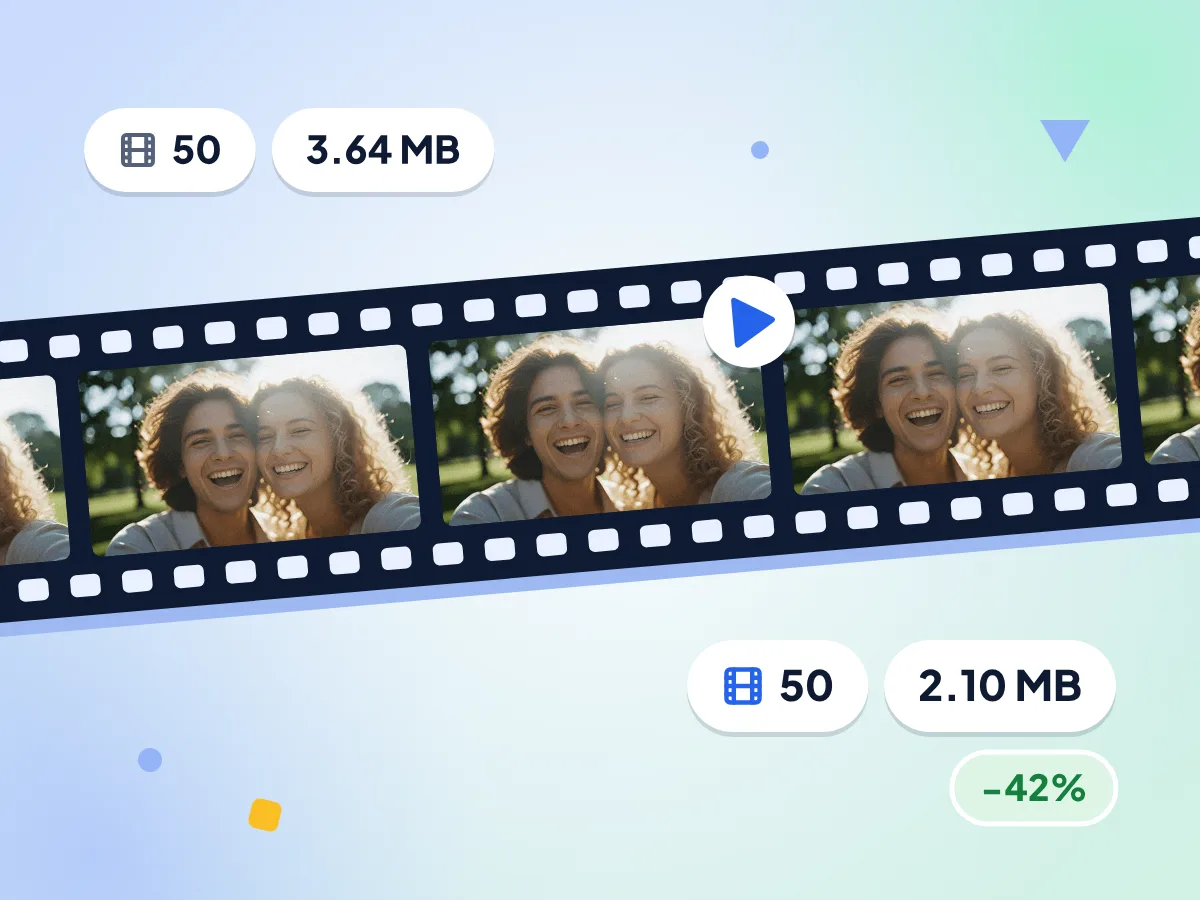
全フレームを保ったままGIFを圧縮
アニメーションGIFはアニメーションのまま出力されます。すべてのフレームとタイミングはそのままで、フレーム間で繰り返されるピクセルを最適化処理で削除し、ファイルを小さくします。
- フレーム間で重複するピクセルを削除します
- 50フレーム入力で50フレーム出力
- 初期設定の品質75でテスト用GIFを42%削減
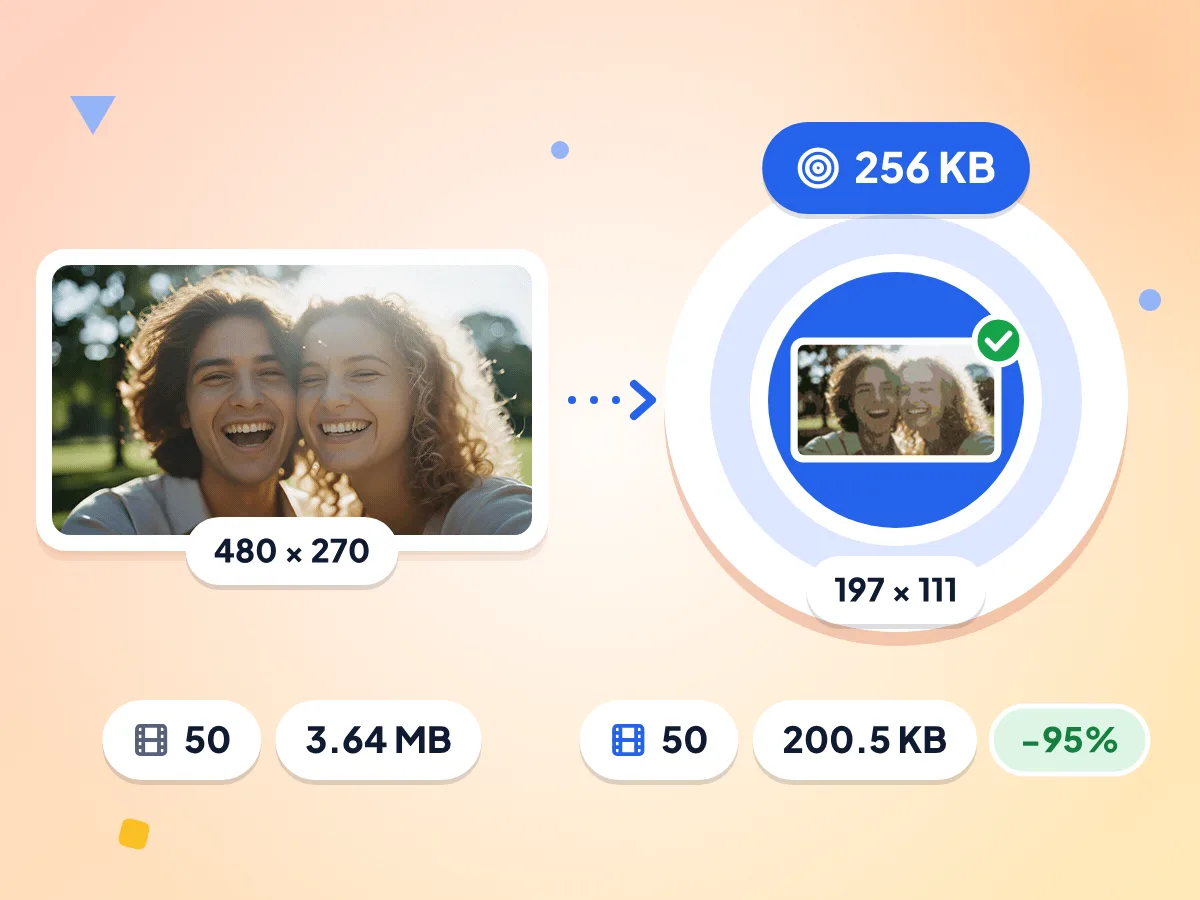
GIFを256KBや任意のサイズに圧縮
KBまたはMBで任意のサイズを入力するか、100 KB、250 KB、500 KB、1 MBをタップしてください。圧縮ツールは、まず非可逆圧縮を強め、次に色数を減らし、最後にフレームを縮小して、GIFが目標サイズに収まるようにします。
- 3.64 MBのGIFが200.5 KBに
- 50フレームすべてを保持し、197 × 111にリサイズ
- 収まらない場合は最小サイズを表示します
非可逆圧縮向けの画質スライダー
1から100まで調整でき、初期値は75です。値を下げるとファイルは小さくなりますが、粒状感が増します。100では非可逆の処理を行わず、GIFを最適化するだけです。
カラーパレットを減らす
GIF元のパレットのままにするか、256、128、64、32色に減らせます。色数が少ないほどファイルは小さくなるので、シンプルなロゴやステッカーなら64色を試してみてください。
アニメーションを保ったままリサイズ
パーセント指定で縮小するか、最大辺をピクセルで指定してGIFを収めます。すべてのフレームがリサイズされ、アニメーションも再生されたままです。小さいGIFが拡大されることはありません。
複数のGIFを1つのZIPにまとめる
1ファイルあたり最大50 MBのGIFを一度にたくさん追加できます。ファイルごとに状況が表示され、1つずつ保存することも、ZIPでまとめて保存することもできます。
GIFを圧縮する方法
GIFファイルを追加します。
上のアップロードエリアに1つ以上のGIFをドロップするか、クリックして選択してください。出力形式がGIFに設定された状態でエディターが開きます。
どこまで小さくするかを決めます。
画質スライダーを動かす、色数を減らす、フレームをリサイズする、256KBのような目標サイズを入力する、のいずれかを選びます。1つだけでも、組み合わせても使えます。
圧縮してダウンロードします。
「圧縮」を押して、新しいサイズを元のサイズと比べてみましょう。GIFを1つずつ保存することも、バッチ全体を1つのZIPファイルとしてダウンロードすることもできます。
GIFを小さくすると役立つ場面
GIFを表示できる多くの場所には、サイズの上限があります。一度GIFを軽くしておけば、アップロードエラーなしで投稿できます。
Discordの絵文字とステッカー
Discordの絵文字は256 KB未満にする必要があり、短いリアクションGIFでも簡単に超えてしまいます。目標サイズの欄に256KBと入力すれば、収まるまで圧縮します。
- 256 KBの上限に収まるアニメーションのサーバー絵文字
- サーバーのチャットで使うステッカーやリアクションGIF
- 動きを保ったままのプロフィールやバナーのアニメーション
ウェブサイトとブログ
重いGIFはページの表示を遅くし、訪問者のモバイルデータも消費します。レイアウトで表示される幅までフレームを縮め、パレットを減らして軽くしましょう。
- ランディングページの製品デモやハウツーアニメーション
- アニメーションバナーやブログ記事のイラスト
- ヘルプドキュメントや更新履歴に載せる短い画面録画
チャット、メール、SNS投稿
チャットアプリ、メールサービス、SNSには、いずれもアップロードできるサイズに上限があります。上限に合わせた目標サイズを選べば、一度で送信できるGIFになります。
- SlackやWhatsAppのグループチャット向けリアクションGIF
- アニメーションのメール署名やニュースレターのヘッダー
- SNS投稿用のミームや短いループ動画
よくある質問
GIFのサイズ、画質、Discordの上限、アニメーションの維持についての回答です。
GIFを圧縮するにはどうすればいいですか?
GIFをアップロードし、画質スライダーを下げる、色数を減らす、フレームをリサイズするのいずれかを行って「圧縮」を押します。上限が決まっている場合は、代わりに目標サイズの欄に500KBなどのサイズを入力してください。新しいサイズに問題なければ、結果をダウンロードします。
Discord用にGIFを圧縮するにはどうすればいいですか?
絵文字の場合は、Discordの絵文字が256 KB未満である必要があるため、目標サイズの欄に256KBと入力します。「圧縮」を押すと、GIFが収まるまで、画質、色数、フレームサイズの順に下げていきます。ステッカーやチャットへのアップロードでは、Discordに表示される上限を入力してください。
画質を落とさずにGIFを圧縮できますか?
ある程度までは可能です。画質を100に設定し、色数を「すべて」のままにすると、GIFは最適化されるだけで、非可逆の処理は行われません。フレーム間で繰り返されるピクセルが取り除かれます。ただし、この方法では削減できる量は小さめです。より大きく減らしたい場合は、画質を60から80の間にしてみてください。
圧縮後もアニメーションGIFは再生されますか?
はい。画質を下げても、色数を減らしても、リサイズしても、目標サイズを指定しても、すべてのフレームとタイミングは保たれます。フレームを間引いたり速度を変えたりすることはないので、元のGIFと同じようにアニメーションが再生されます。
「色数」の設定では何が変わりますか?
GIFで使用できる色の数を設定します。「すべて」は元のパレットを維持し、256、128、64、32では色数を減らします。色数が少ないほどファイルは小さくなりますが、滑らかなグラデーションや写真のような映像では、64色や32色にするとバンディング(色の段差)が出ることがあります。
画質スライダーでGIFの何が変わりますか?
GIFの非可逆圧縮を1から100の範囲で調整します。初期値は75です。数値を下げるとファイルは小さくなりますが、粒状感やノイズが増えます。100では非可逆の処理は行われず、GIFは最適化されるだけです。
GIFが目標サイズに届かないのはなぜですか?
フレームが大きく長いGIFには、小さくできる限界があります。このツールは非可逆圧縮を強め、色数を32まで減らし、フレームを段階的に縮小していきます。それでもファイルが収まらない場合は、到達できた最小サイズが結果に表示されるので、どこまで近づけたかがわかります。
GIFはどのくらい小さくなりますか?
フレーム数、色数、動きの量によって異なります。テストでは、50フレーム・3.64 MBのGIFが初期設定で2.10 MBになりました。目標を256 KBにすると200.5 KBまで縮小し、50フレームすべてを197 × 111のまま保持できました。
圧縮後もGIFはループ再生されますか?
はい。ループ設定は新しいファイルにそのまま引き継がれるため、無限にループするGIFは圧縮後も無限にループします。フレームのタイミングも変わりません。変わるのはファイルサイズと、ご自身で選んだ色やサイズの設定だけです。
GIFを圧縮すると、隠れたデータは削除されますか?
はい、初期設定では削除されます。詳細設定の「メタデータを削除」がオンになっているため、GIFの中に保存されているコメントや名前は取り除かれ、ファイルサイズにも影響しません。そのテキストを残したい場合は、スイッチをオフにしてください。
どのくらいのサイズのGIFを圧縮でき、どのくらい時間がかかりますか?
1ファイルあたり最大50 MBまで対応しており、たくさんのファイルを一度に追加できます。一般的なGIFは数秒で完了します。フレームが大きく長いGIFは、リモートのサーバーではなくお使いのパソコンやスマートフォンで処理するため、時間がかかります。
このGIF圧縮ツールは無料で、プライベートなGIFでも安全ですか?
はい。登録不要、透かしなし、1日の上限なしで無料です。GIFはブラウザ内で処理され、サーバーには送信されないため、プライベートな動画や仕事のファイルも手元に残ります。