

PNGファイルを無料で圧縮
PNGを256色以下に減色して圧縮します。透明な背景となめらかな縁はそのまま保てます。PNGを1枚でも、まとめてでも追加できます。登録不要で、ファイルが端末の外に出ることはありません。
PNGファイルをここにドロップ
またはクリックして選択します。1ファイル50 MBまで。PNG形式・256色があらかじめ設定されています。
透過を保ったままPNGを圧縮
PNGを軽くするカギは、カラーパレットを小さくすることです。残す色数を選ぶか、すべての色を残して可逆圧縮にすることもできます。
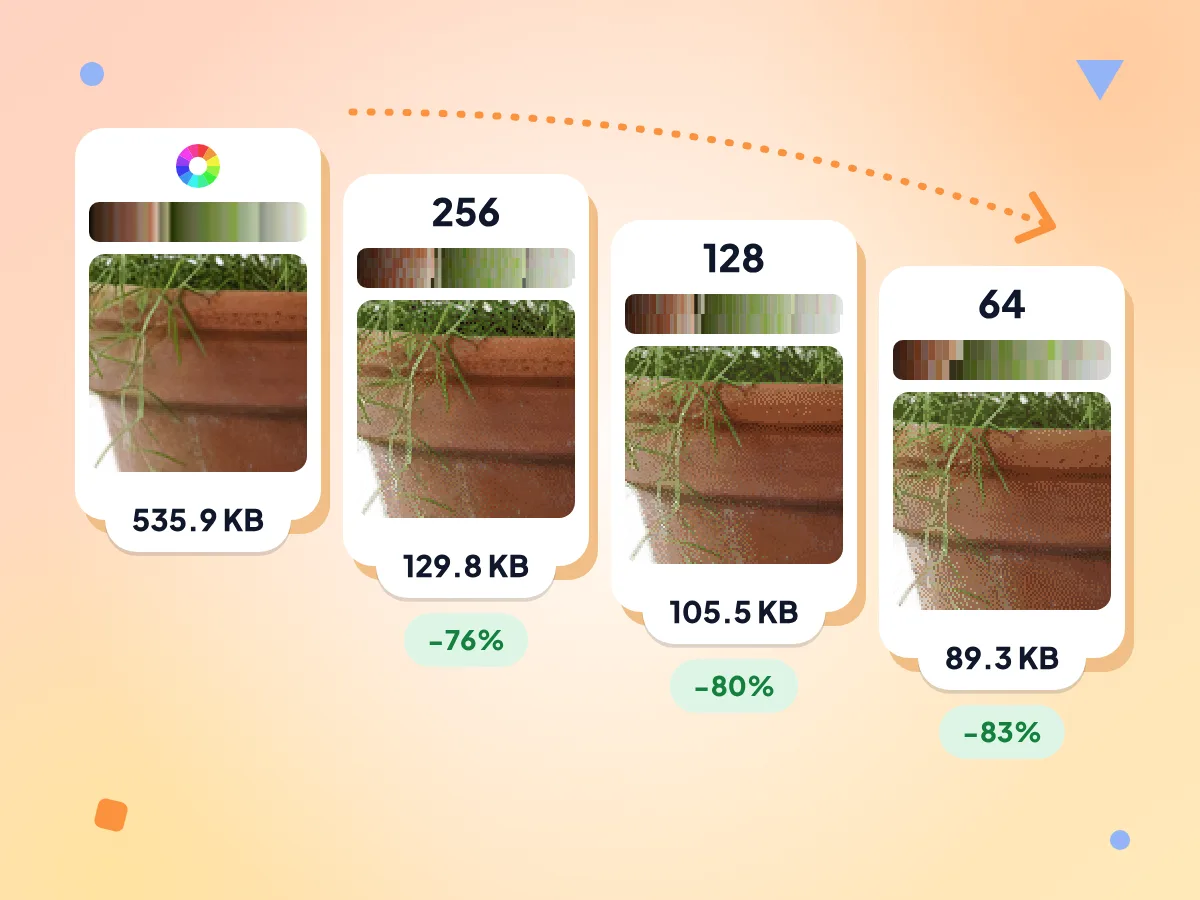
色数を減らしてPNGを圧縮
「すべて」「256」「128」「64」「32」色から選べます。色数を減らすとPNGが小さくなり、ディザリングで残りの色をなじませるので、グラデーションが硬い縞模様になりません。
- デフォルトで256色に設定
- テスト用PNG:536.1 KBから129.8 KBへ
- 64色なら同じファイルを83%削減
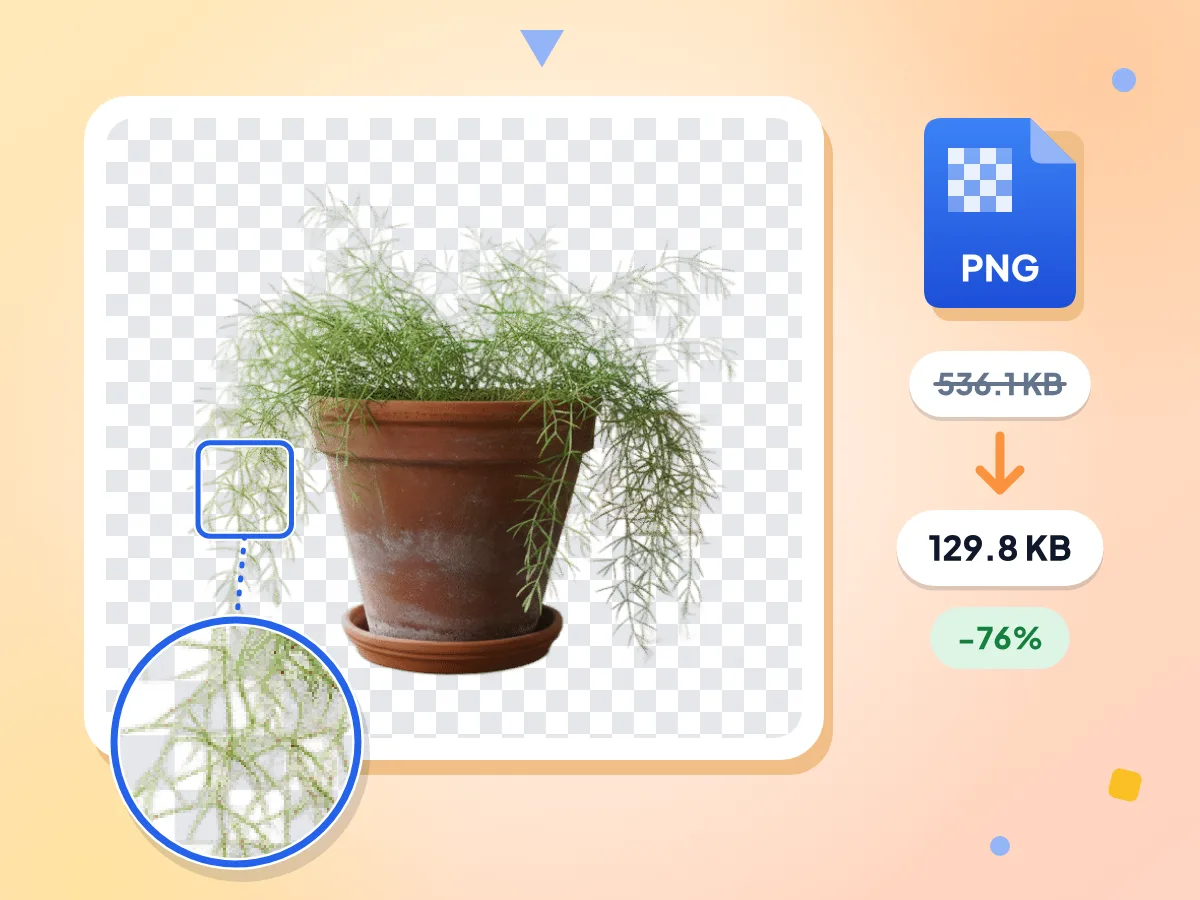
PNGの透明部分はそのままきれいに
透明な背景やなめらかな半透明の縁は、圧縮後も残ります。パレットPNGは色ごとに透明度を保持するので、ロゴや切り抜き画像はどんな背景にもきれいに重ねられます。
- 半透明のやわらかなエッジも維持
- 8ビットパレットPNGとして保存
- 透過テスト用の植物画像:76%軽量化
ピクセルが大切なときは可逆圧縮
色数を「すべて」にすると、PNGは元のピクセルをすべて保ちます。ドット絵、コードのスクリーンショット、あとで再編集するファイルに最適です。ただし、削減できるサイズは小さくなります。
KB目標サイズに合わせる
200 KBなどの上限を入力するか、100 KB、250 KB、500 KB、1 MBのボタンをタップします。最大8回まで試行し、それでも収まらない場合は寸法を縮小します。
PNGをまとめて1つのZIPに
アイコンやスクリーンショットを数十枚まとめて追加できます。各ファイルの元のサイズ、圧縮後のサイズ、削減率が表示されます。1枚ずつでも、1つのZIPにまとめてでもダウンロードできます。
ダウンロード前に比較
スライダーを動かして圧縮前後を見比べ、縁、文字、グラデーションを確認できます。縞模様が気になる場合は、色数を増やしてもう一度実行してください。
PNGの圧縮方法
PNGファイルを追加します。
画像を1枚、または複数まとめてアップロード欄にドロップしてください。PNG出力と256色があらかじめ選択された状態で、エディターが開きます。
色数を選びます。
ほとんどの画像は256色のままで十分です。ベタ塗りのロゴなら64色や32色もお試しください。可逆圧縮にしたい場合は「すべて」を選びます。フォームに上限がある場合はKB目標サイズを追加してください。
確認してダウンロードします。
スライダーで各結果を比較し、何KB削減できたかを確認します。ファイルは1つずつ保存することも、まとめて1つのZIPで保存することもできます。
PNGを小さくすると役立つ場面
PNGはくっきりした輪郭と透過に向いた形式ですが、そのぶんファイルが重くなりがちです。
Webサイトの画像とアイコン
ロゴやアイコン、UIグラフィックスは何百万色も必要になることがほとんどないため、256色のパレットにすると軽量化できることが多いです。ファイルが軽くなれば、ページの読み込みも速くなります。
- ヘッダーやフッターに使う透明背景のロゴ
- アプリやWebサイト用のアイコンセットとボタン
- ネットショップの掲載に使う商品の切り抜き画像
スクリーンショットとドキュメント
PNGで保存したスクリーンショットは数MBになることもあります。パレットを小さくすれば、文字の鮮明さを保ったまま、共有や埋め込みがしやすくなります。
- 文字が読みやすいチュートリアルやヘルプセンターのスクリーンショット
- 添付サイズに制限があるバグ報告やサポートチケット
- 読み込みが遅いスライド、Wiki、ドキュメント
アップロードフォームのサイズ制限
署名やプロフィール画像など、一定サイズ以下のPNGを求めるフォームがあります。KBで目標サイズを設定すれば、PNG形式のまま対応できます。
- 100 KB以内に収める必要があるスキャンした署名
- アップロード容量に上限があるサイト向けのプロフィール画像とアバター
- チャットアプリ用の透明背景のスタンプやエモート
PNG圧縮のよくある質問
色数、透過、目標サイズ、そして別の形式のほうが向いているケースについて。
PNGのファイルサイズを小さくするにはどうすればよいですか?
色数を減らします。PNGを追加し、256色のプリセットのまま「画像を圧縮」を押してください。画像は最大256色のパレットで再構成され、8ビットPNGとして保存されます。フルカラーのPNGよりも、たいていはかなり小さくなります。
画質を落とさずにPNGを圧縮できますか?
はい。色数を「すべて」にするとPNGは可逆のままで、すべてのピクセルが元の画像と一致します。ただし、削減できるサイズはわずかです。256色でも、ほとんどのグラフィックは見た目がほぼ変わらず、ファイルははるかに小さくなります。
256色、128色、64色、32色のオプションは何を意味しますか?
圧縮後のPNGで使える最大の色数を指定するものです。ツールは画像に合わせたパレットを作成し、ディザリングで色を混ぜ合わせます。色数が少ないほどファイルは小さくなりますが、64色や32色では、なめらかなグラデーションに縞模様が出ることがあります。
PNG圧縮では、なめらかな半透明の縁も保たれますか?
はい。パレットPNGは色ごとに透明度を保持するため、影、光彩、なめらかにした縁も半透明のまま残ります。色付きの背景に重ねるロゴや切り抜き画像では、縁がギザギザに見えないので重要なポイントです。
PNGファイルはなぜこんなに大きいのですか?
PNGはすべてのピクセルを正確に保存し、最大で数百万色と透明チャンネルを扱えます。くっきりしたグラフィックには向いていますが、写真は重くなります。パレットを256色以下に減らすと、輪郭をくっきり保ったまま、その重さの多くを取り除けます。
どんな画像がPNGで最も小さくなりますか?
色数の多い大きなPNGほどよく縮みます。写真、切り抜き画像、ページ全体のスクリーンショットなどが該当します。テストでは、植物の切り抜き画像が256色で76%、3.76 MBのスクリーンショットが51%軽量化されました。小さな画像や最適化済みのグラフィックスはほとんど変わらないこともあるため、削減率を確認してください。
PNGの代わりにJPEGやWebPに変換したほうがよいですか?
写真ならそのほうがよいことが多いです。透過を保ったままサイズを小さくしたい場合はWebP、幅広い環境で使いたい場合はJPEGを選びます。JPEGは透過に対応していないため、透明部分は背景色(初期設定は白)で塗りつぶされます。ロゴ、アイコン、文字を含む画像にはPNGがおすすめです。
PNGを100 KBに圧縮するにはどうすればよいですか?
100 KBのボタンをタップするか、目標サイズの欄に100と入力して圧縮します。ツールは上限に収めるため最大8回試行し、それでも収まらない場合は画像を縮小します。それでも収まらないときは、到達できた最小サイズを表示します。
圧縮するとPNGの幅と高さは変わりますか?
いいえ、初期設定では変わりません。「リサイズ」は「なし」から始まるため、寸法はそのままです。「最長辺」を選ぶと最も長い辺を制限でき(変更しなければ1920 px)、「パーセント」を選ぶと縮小できます。色数だけでは達成できないKB目標サイズを設定した場合も、画像は縮小されます。
256色のPNGは普通のPNGと同じですか?
はい。ブラウザー、デザインアプリ、画像ビューアーで、ほかのPNGと同じように開ける標準的な8ビットのインデックスPNGです。変わるのは色の保存方法だけです。これまでどおり、開いて編集し、もう一度保存できます。
圧縮後にPNGがざらついたり、縞模様になったりするのはなぜですか?
許可した色数では足りない画像だからです。ざらつきはディザリングによるもので、パレットの色を混ぜてなめらかな色合いを擬似的に作る際に生じます。縞模様は、グラデーションの色数が足りないときに現れます。256色、または可逆圧縮の「すべて」に切り替えて、もう一度圧縮してください。
ここでPNGを圧縮しても安全ですか? 制限はありますか?
はい。PNGはお使いの端末上で圧縮され、どこにも送信されません。登録は不要で、透かしも1日の上限もありません。1ファイルあたり50 MBまで対応しており、端末のメモリが許す限り何枚でも追加できます。