

無料のWebPからJPGへの画像変換ツール
WebPをJPGに無料で変換して、ウェブサイトから保存した画像を、古いアプリやメール、アップロードフォームでも使えるJPGにしましょう。何枚でも追加できます。ファイルはお使いのデバイス上に残ります。
ここに画像をドロップ
WEBP
最大ファイルサイズ:100 MB · 複数ファイルに対応
WebPをJPGにオンラインで変換する方法
WebP画像を追加します。
上のボックスに.webpファイルをドロップするか、「画像を選択」をタップしてください。1枚でもまとめてでも追加でき、1ファイルあたり100 MBまで対応しています。
設定を確認します。
出力形式はすでにJPGが選ばれています。画質は90のままでもスライダーで調整してもかまいません。WebPに透明部分がある場合は背景色を設定し、「すべて変換」を押してください。
JPGを保存します。
各ファイルのダウンロードボタンを使うか、2つ以上の変換が終わったら「すべてダウンロード」を押して1つのZIPで受け取れます。元のWebPファイルは変更されません。
WebP と JPG/JPEG の比較:何が変わるか
WebP と JPG/JPEG の違いを理解すると、用途に合った形式を選びやすくなります。
| 仕様 | WebP | JPG/JPEG |
|---|---|---|
| 圧縮 | 非可逆/可逆 | 非可逆 |
| 品質 | 優良 | 良好〜優良 |
| 透過 | はい | いいえ |
| アニメーション | はい | いいえ |
| ファイルサイズ | 小 | 小〜中 |
なぜ WebP から変換するのか?
- 古いブラウザでは対応が限られています
- すべての画像編集ソフトで対応しているわけではありません
- 新しい形式のため、普及度は万能とは言えません
なぜ JPG/JPEG を選ぶのか?
- 写真に適した優れた圧縮率
- ほぼすべてのブラウザやデバイスに対応
- ファイルサイズが小さい
WebP を使うのが適している場面
最新のWebパフォーマンスを重視し、古いブラウザ向けの代替手段を用意できるときに向いています。
JPG/JPEG を使うのが適している場面
写真や色数の多い複雑な画像を、小さいファイルサイズで保存したいときに向いています。
無料のWebPからJPGへの変換ツールが選ばれる理由
WebPを元の幅と高さのまま、一括でJPGに変換できます。登録不要、透かしなし、1日の上限もありません。
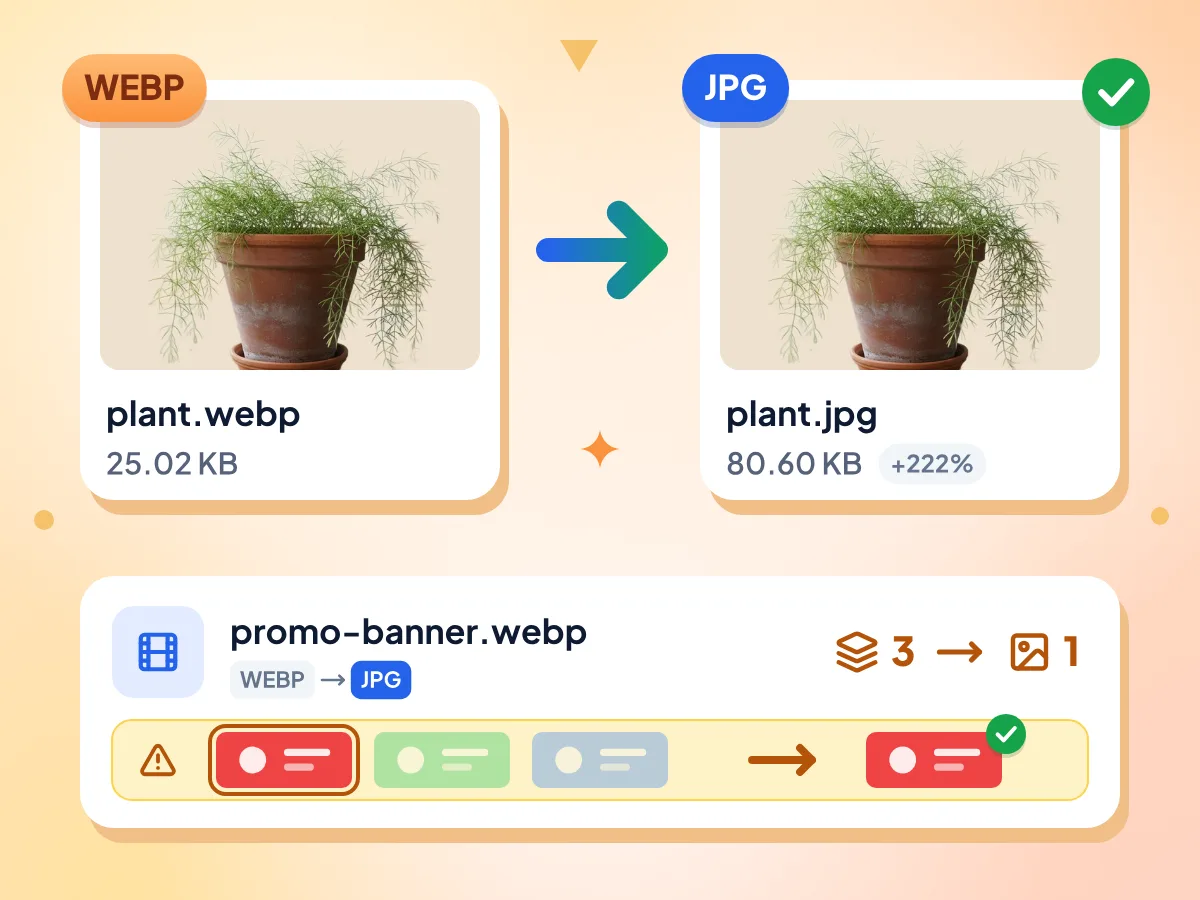
保存したWebP画像をJPGに変換
ウェブサイトから保存した画像はWebP形式のことが多く、古いアプリやアップロードフォームでは開けない場合があります。すべての画像が、同じ幅と高さの標準的なJPGとして出力されます。
- 100 MBまでの.webpファイルに対応
- 元の画像と同じ幅と高さ
- アニメーションWebPは最初のフレームを保持
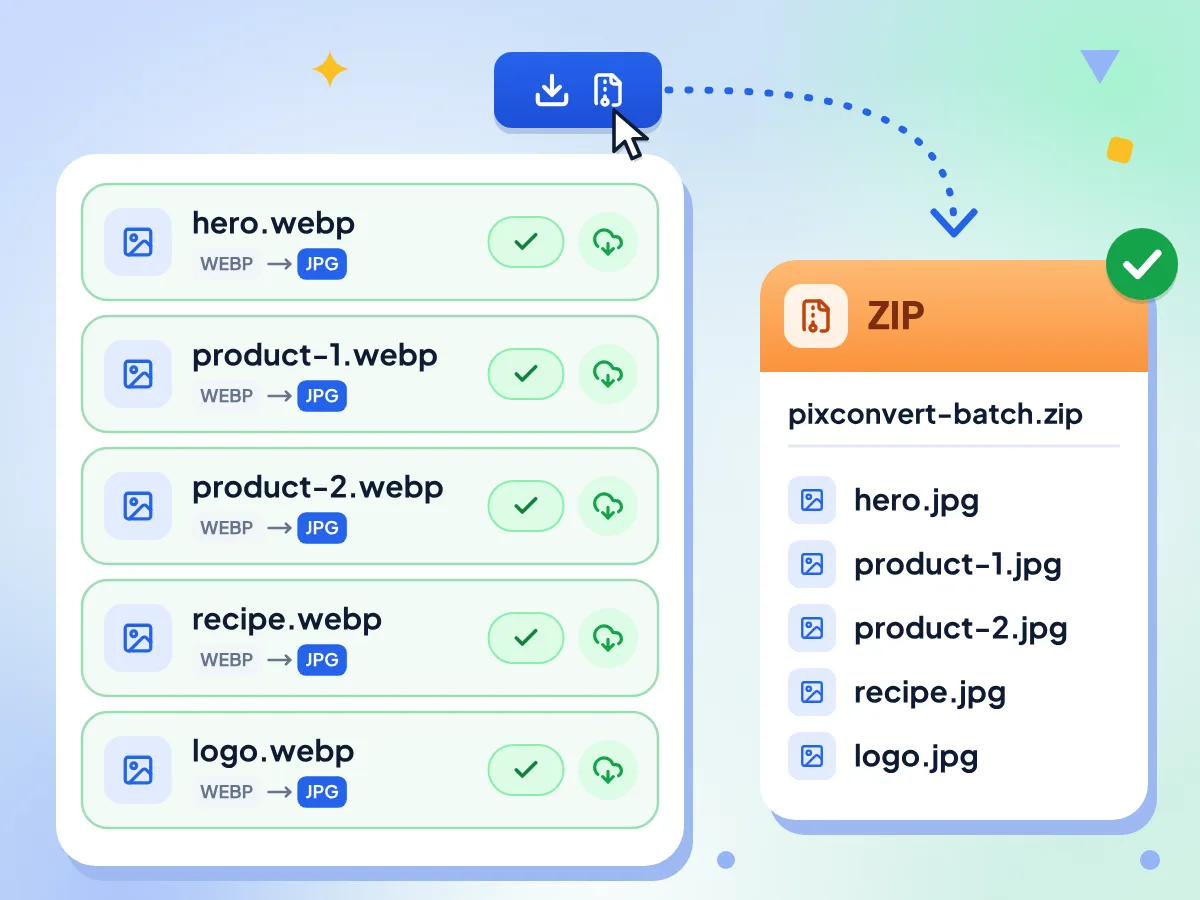
WebPをJPGに一括変換
ダウンロードフォルダ内のWebP画像をすべて選んで、一度に追加できます。すべて同じ設定で順番に変換され、「すべてダウンロード」でJPGを1つのZIPにまとめて保存できます。
- 1回のバッチで追加できるファイル数に上限なし
- 2つ以上のJPGは1つのZIPでダウンロード
- 失敗したファイルだけを再試行できます
画質と背景を設定
画質は初期値が90で、1から100まで調整できます。WebPの透明部分は初期設定で白になりますが、「詳細設定」から好きな色を選ぶこともできます。
よくある質問:WebPからJPGへの変換
画質、ファイルサイズ、透明部分、アニメーションWebPについての回答です。
画質を落とさずにWebPをJPGに変換するにはどうすればよいですか?
画質スライダーを100にドラッグして、「すべて変換」を押してください。初期値は90で、ファイルサイズを小さく抑えられます。JPGは必ず圧縮されるため、完全な可逆の設定はなく、100にするとファイルが大きくなります。今回のテストでは、25 KBのWebPが232 KBのJPGになりました。
JPGが元のWebPより大きくなるのはなぜですか?
WebPは同じ画像をJPGより少ないバイト数で保存できるため、JPGは2〜3倍大きくなることがよくあります。今回のテストでは、25 KBのWebPが画質90で81 KBのJPGになりました。画質を75前後に下げるか、「リサイズ」でサイズを小さくしてみてください。
画像がJPGではなくWebPで保存されるのはなぜですか?
一部のウェブサイトは、ファイルが小さくなるため、WebPを表示できるブラウザにはWebPを配信します。そのため「名前を付けて画像を保存」でもその形式のまま保存されます。保存したファイルをここで変換すれば、古いアプリやアップロードフォームでも開けるJPGになります。
透明なWebPをJPGに変換するとどうなりますか?
JPGは透明部分を保存できないため、透明な領域は初期設定で白く塗りつぶされます。「詳細設定」の「背景」で、別の色を選ぶか16進コードを入力できます。透明部分を残したい場合は、代わりにWebPからPNGへのコンバーターをご利用ください。
アニメーションWebPをJPGに変換できますか?
はい。ただしJPGは1枚の静止画しか保持できないため、最初のフレームだけが残ります。その旨はファイルのタイルにも表示されます。動きを残したい場合は、「出力形式」メニューでGIFを選ぶか、WebPのままにしてください。
WebPをJPGに無制限で一括変換できますか?
はい。1ファイルあたり100 MBまで、WebPファイルを好きなだけ追加でき、1日の上限もありません。同じ設定で1つずつ変換されます。「すべてダウンロード」を押すと、pixconvert-batch.zipという名前の1つのZIPで受け取れます。非常に大きなバッチは、お使いのデバイスのメモリに左右されます。
WindowsやMacでWebPをJPGに変換するにはどうすればよいですか?
ブラウザでこのページを開き、.webpファイルをボックスにドロップして「すべて変換」を押してください。アプリのインストールもアカウント作成も必要ありません。JPGは通常のダウンロードと同じように保存され、WebPを読み込めないアプリでもすぐに使えます。
JPGはWebPと同じ幅と高さのままになりますか?
はい。「リサイズ」でサイズを指定しない限り、JPGはWebPのピクセルサイズを保ちます。リサイズでは幅、高さ、または両方を入力でき、縦横比のロックも可能です。両方を指定した場合は、「収める」「全体に表示」「引き伸ばし」「余白を追加」から選べます。
アカウントは必要ですか?JPGに透かしは入りますか?
どちらもありません。コンバーターには登録やログインが一切なく、各JPGは元の画像からそのまま書き出されるため、上に何も描き込まれません。変換は何度でも無料です。
ここでWebP画像を変換しても、画像は非公開のままですか?
はい。このページはブラウザのタブ内で各画像を読み込んで変換し、ファイルがサーバーに送信されることはありません。初回のみ約14 MBの変換エンジンをダウンロードします。計測するのは訪問数とエディターでの滞在時間のみで、画像は対象外です。
WebPをJPGに変換する主な理由
ウェブから保存した画像に
- WebPを読み込めないアプリで、ウェブから保存した画像を開く
- JPGまたはPNGしか受け付けないフォームに、ダウンロードした画像をアップロードする
- 古いソフトを使っている相手に、ウェブ画像をメールで送る
ネットショップやビジネスに
- WebPを受け付けないマーケットプレイスやショップ向けツールに、商品写真をアップロードする
- 古い画像閲覧ソフトを使っている取引先やベンダーに、画像素材を共有できます
- ウェブ画像をJPGにして、スライド、レポート、PDFファイルに追加する
デザイナー・開発者向け
- 古いデザインソフト向けに、WebP素材のJPGコピーを作る
- HTMLメールのテンプレート用に、ウェブ画像のJPG版を作る
- WebP素材のフォルダを、変換しながら同じ幅にリサイズする