

無料のJPG to WebP変換ツール
JPGをWebPに無料で一括変換でき、ファイル数の制限もありません。写真は元のサイズのまま、Webサイト向けにたいていはぐっと軽くなり、ファイルはデバイス上にとどまります。
ここに画像をドロップ
JPG, JPEG
最大ファイルサイズ:100 MB · 複数ファイルに対応
JPGをWebPに変換する方法
JPG写真を追加します。
上のボックスに .jpg または .jpeg ファイルをドロップするか、「画像を選択」をタップして、必要な数だけ(1ファイルあたり最大100 MB)選んでください。
品質を設定します。
すべてのファイルにWebPがあらかじめ選択されています。品質は90のままにするか、Web用に小さくしたいときは75〜80を試してから、「すべて変換」を押してください。
WebPファイルをダウンロードします。
1つずつ保存することも、2つ以上ある場合は「すべてダウンロード」でZIPにまとめて保存することもできます。デバイス上のJPGは元のまま残ります。
JPG/JPEG と WebP の比較:何が変わるか
JPG/JPEG と WebP の違いを理解すると、用途に合った形式を選びやすくなります。
| 仕様 | JPG/JPEG | WebP |
|---|---|---|
| 圧縮 | 非可逆 | 非可逆/可逆 |
| 品質 | 良好〜優良 | 優良 |
| 透過 | いいえ | はい |
| アニメーション | いいえ | はい |
| ファイルサイズ | 小〜中 | 小 |
なぜ JPG/JPEG から変換するのか?
- 非可逆圧縮のため画質が低下します
- 透過に対応していません
- 輪郭のはっきりしたグラフィックには不向きです
なぜ WebP を選ぶのか?
- 優れた圧縮効率
- 非可逆圧縮と可逆圧縮の両方に対応
- 透過とアニメーションに対応
JPG/JPEG を使うのが適している場面
写真や色数の多い複雑な画像を、小さいファイルサイズで保存したいときに向いています。
WebP を使うのが適している場面
最新のWebパフォーマンスを重視し、古いブラウザ向けの代替手段を用意できるときに向いています。
JPG to WebP変換ツールの機能
JPGやJPEGの写真を、品質スライダー、使えるロスレススイッチ、ワンクリックのZIPダウンロードでWebPに変換できます。アカウント登録も透かしもありません。
JPGをWebPに一括変換
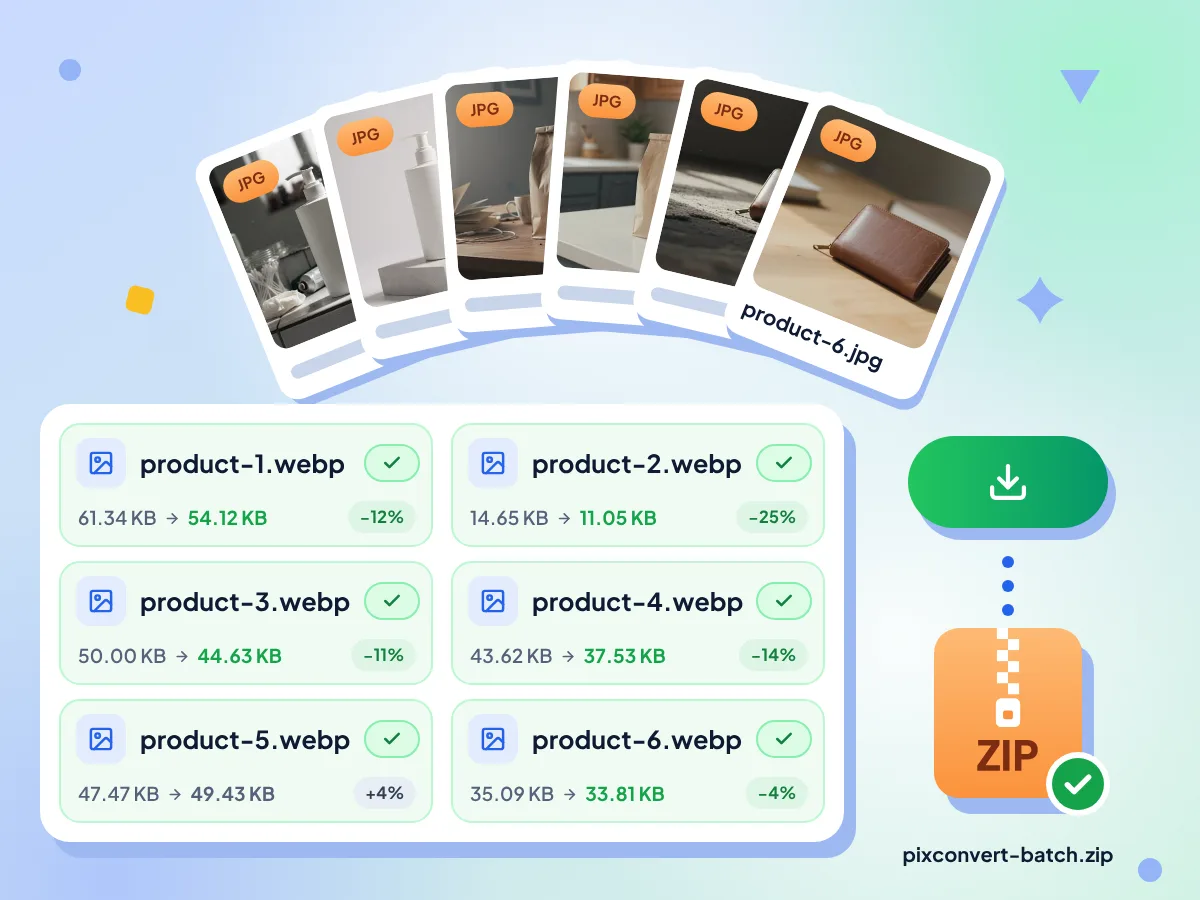
JPGやJPEGの写真をまとめてドロップし、「すべて変換」を1回押すだけです。各ファイルに同じ設定が順番に適用され、「すべてダウンロード」で全WebPを1つのZIPにまとめて保存できます。
- ファイル数無制限、1日の上限なし
- 元のファイル名を維持します
- 2つ以上のファイルはZIPでダウンロードします
WebPでJPG写真を軽量化
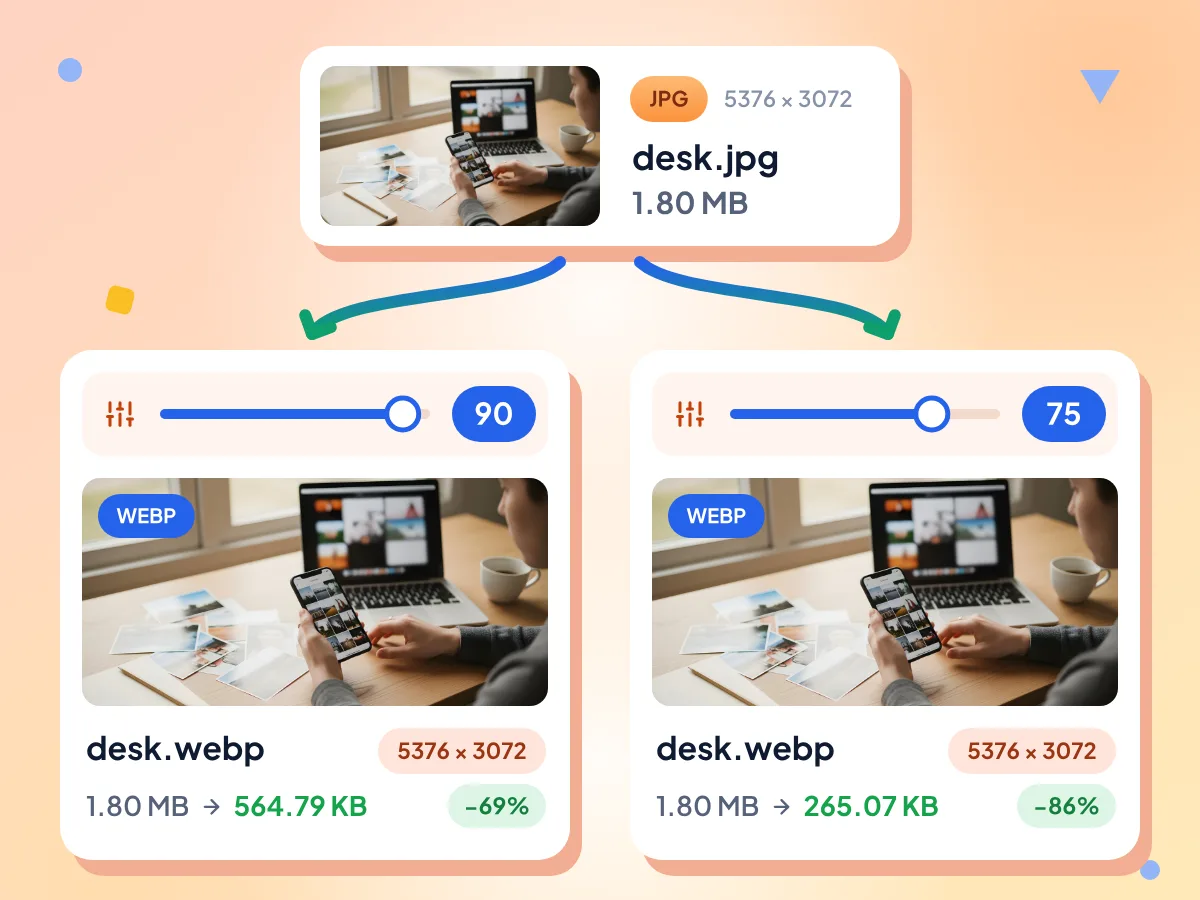
各タイルに変換前と変換後のサイズが並んで表示されます。当社のテストでは、1.80 MBのカメラ撮影JPGが、品質90で565 KB、品質75で265 KBのWebPになりました。
- ファイルごとにサイズと削減率を表示します
- 品質を下げてファイルをさらに軽くできます
- 幅と高さはそのまま維持します
必要なときはロスレスWebPで
「詳細設定」でロスレスをオンにすると、写真をほぼ同一の状態で保てます。ただしファイルはかなり大きくなります。当社の1.80 MBのテスト写真は4.61 MBになったため、編集用のコピーに使うのがおすすめです。
JPG to WebP:よくある質問
Webパフォーマンス向上のためにJPEGからWebPへ切り替える際の、実用的な回答をまとめました。
JPGをWebPとして保存する一番簡単な方法は何ですか?
上のボックスに .jpg または .jpeg の写真を追加すると、各ファイルの出力形式にWebPが設定されます。「すべて変換」を押して、ファイルを1つずつ保存するか、まとめて1つのZIPで保存してください。無料で、アカウントも不要です。
JPGをロスレスでWebPに変換する方法はありますか?
はい。「詳細設定」でロスレスをオンにすると、WebPはJPGとほぼ同一の状態で写真を保持します。ただし、ファイルサイズはかなり大きくなります。当社の1.80 MBのテスト写真は4.61 MBになりました。Webで使うなら、品質90の非可逆WebPのほうが、JPGに近い見た目のままサイズをぐっと抑えられます。
WebPに変換できるJPGの枚数に上限はありますか?
いいえ、ありません。お使いのデバイスで処理できる限り、1日の上限なしでいくつでもJPGを追加でき、1ファイルあたり最大100 MBまで対応します。変換は1ファイルずつ行われます。「ファイルを追加」であとから追加した写真はPNGが初期設定になるため、先にWebPへ切り替えてください。
WebPはJPGよりどれくらい小さくなりますか?
元のJPGによって変わります。当社のテストでは、品質90でカメラ撮影のJPGが69%小さくなり、品質85で保存した1920 pxのJPGは23%小さくなりました。品質を75に下げると、同じWeb用JPGが61%小さくなりました。
WebPで保存したらJPGより大きくなったのはなぜですか?
原因は2つの設定が考えられます。ロスレスではJPGは必ず大きくなります。また、品質90は、そのJPGが保存されたときの品質より高い場合があります。当社のテストでは、品質75で保存されたWeb用JPGが、品質90では2%大きくなり、品質75では47%小さくなりました。
とても大きいJPGがWebPに変換できないのはなぜですか?
WebPは幅も高さも16,383 pxを超えられないため、横長のパノラマや巨大なスキャン画像では、一般的なエラーで失敗します。「リサイズ」で幅か高さをその上限未満に設定するか、形式メニューからAVIFを選んでください。AVIFなら、当社の幅17,000 pxのテスト画像も処理できました。
WebPはJPGより優れていますか?
Webサイトで使うなら、たいていはWebPのほうが適しています。見た目がほぼ変わらないまま写真が小さくなり、透過にも対応しているためです。ただし、JPGのほうが対応する環境は広く、古いアプリやアップロードフォームではWebPが受け付けられないこともあります。元のJPGは残しておいてください。WebPからJPGに戻したいときは、当サイトのWebP to JPG変換ツールをご利用ください。
Macでアプリなしでも、JPGをWebPに変換できますか?
MacのSafari、Chrome、Firefoxでこのページを開き、JPGをドロップして「すべて変換」を押してください。インストールは不要です。変換したWebPは、JPGと同じ名前に .webp の拡張子が付いた状態で、ほかのファイルと同じようにブラウザからダウンロードされます。
WebPに変換すると、写真のEXIF情報や色は保持されますか?
初期設定では、色は保持されますが、EXIF情報は保持されません。「メタデータを削除」でGPSの位置情報、カメラの機種、日付が取り除かれ、そのあとカラープロファイルが元に戻されるので、広色域のスマホ写真でも見た目は変わりません。横向きになっているスマホ写真は、保存前に正しい向きへ回転されます。
ここでJPGをWebPに変換しても安全ですか?
はい、安全です。写真をWebPに変換するのはこのタブ内で動作するコードで、写真が当社のサーバーに送信されることはありません。初めて変換するときは、ページが14 MBの画像エンジンをダウンロードします。当社のアクセス解析で記録するのは、ページの閲覧数とエディタを開いていた時間であり、変換したファイルは記録しません。
JPGからWebPへの変換が役立つ方
Web開発者・SEO担当者
- 商品写真をWebPに変換して、ECサイトのページ速度を改善する
- 従来のJPEG素材をWebPに置き換えて、Google PageSpeedの推奨事項に対応する
- 大きすぎるJPGを、レイアウトで実際に使う幅にリサイズする
ブロガー・コンテンツ運営者
- 記事のメイン画像をWebPに変換して、サーバーの帯域コストを削減する
- WebPファイルに対応しているWordPressに、軽い写真をアップロードする
- 新しいホスティング会社へ移行する前に、画像ライブラリを圧縮する
ECサイト・マーケティング担当者
- カテゴリページの画像を最適化し、商品ページの表示を速くする
- サイトのバナーやプロモーション画像を1回でまとめてWebPに変換する
- スマホで撮影した商品写真からGPSの位置情報を削除する