

WebP画像を無料で圧縮
アニメーションWebPを含むWebP画像を、画質スライダーや100KBなどの目標サイズで無料圧縮できます。1枚でも、まとめてでも追加可能。ファイルが端末の外に出ることはありません。
WebPファイルをここにドロップ
またはクリックして選択してください。アニメーションWebPとGIFはアニメーションのまま保持され、1ファイルあたり最大50 MBまで対応しています。
無料のWebP圧縮ツールでできること
画質スライダー、KB単位の目標サイズ、ロスレス切り替えで、静止画・アニメーションのWebPファイルを軽量化。1枚ずつでも、まとめてでも保存できます。
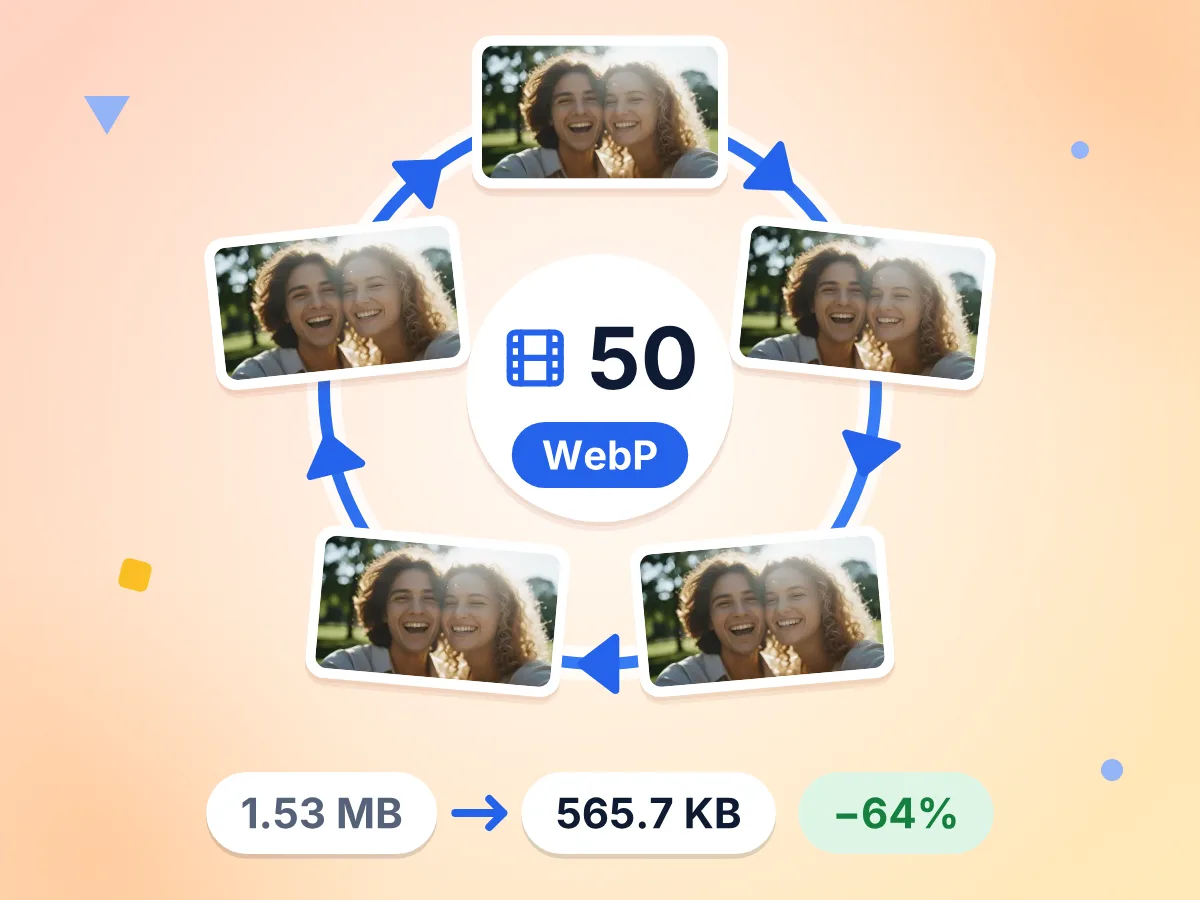
アニメーションWebPを圧縮、全フレームはそのまま
アニメーションWebPを圧縮しても、すべてのフレームが維持されます。品質、リサイズ、目標サイズの設定は全フレームに適用されるので、ループ再生はそのままで、ファイルはぐっと小さくなります。
- 品質75で1.53 MBから565.7 KBへ
- 480 × 270で全50フレームを維持
- 目標サイズごとに最大6回品質を試行
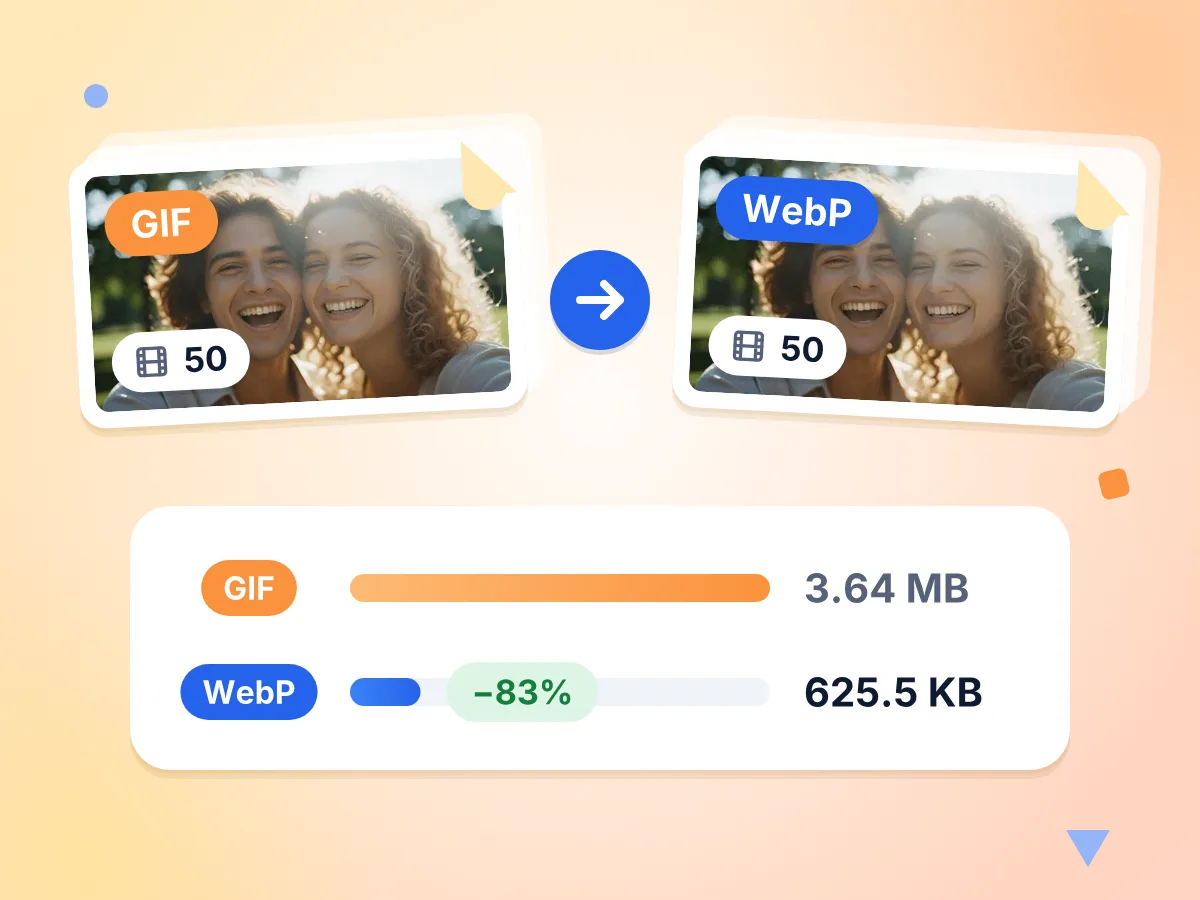
重いGIFをアニメーションWebPに変換
アニメーションGIFをドロップすると、全フレームを維持したアニメーションWebPとして出力されます。テストでは、3.64 MBのGIFが625.5 KBのWebPになりました。
- 出力形式はすでにWebPが選択済み
- 全50フレームを維持して83%軽量化
- 透明部分もそのまま維持
100KBなどのサイズを目標に圧縮
上限をKBまたはMBで入力するか、100 KBから1 MBまでのプリセットを選択します。まず画質を段階的に下げ、画質だけでは足りない場合にのみ寸法を縮小します。
1ピクセルも妥協しないロスレス
詳細設定でロスレスをオンにすると、ピクセル単位で完全なWebPを保存できます。ファイルは非可逆より大きくなるため、ロゴ、スクリーンショット、シャープな線画での使用がおすすめです。
透過背景もクリアなまま
出力がWebPなら、透明な部分は圧縮後も保たれます。ロゴ、ステッカー、商品の切り抜き画像もエッジがきれいなままで、どんな背景色のページにも自然に馴染みます。
一括圧縮してZIPで一度にダウンロード
1ファイルあたり最大50 MBのWebPファイルをまとめて追加できます。各行にステータス、元のサイズ、新しいサイズ、削減率が表示され、バッチ全体を1つのZIPでダウンロードできます。
WebP画像の圧縮方法
WebPファイルを追加します。
アップロードエリアに1枚、またはまとめてドロップしてください。出力形式にWebPが選択された状態でエディタが開き、ファイルごとに行が表示されます。
画質または目標サイズを選びます。
初期値75の画質スライダーをドラッグするか、100 KBなどの目標サイズを入力してください。1ピクセルも変えたくない場合は、詳細設定でロスレスをオンにします。
小さくなったファイルをダウンロードします。
圧縮を押して、各ファイルの元のサイズ、新しいサイズ、削減率を確認しましょう。1つずつ保存することも、バッチ全体をZIPで受け取ることもできます。
WebPを軽くすると役立つ場面
軽量なWebPファイルは読み込みが速く、厳しいアップロード制限にも収まり、アニメーションもスムーズに再生されます。
ウェブサイトやブログを高速化
書き出したWebPファイルは、必要以上に重いことがよくあります。画質を下げて保存し直すか、長辺の上限を設定して、ページの読み込みを速くしましょう。
- メイン画像を長辺1920 pxまでに制限
- すべての商品写真を同じKB以内に統一
- CMSに追加する前に、ブログ用画像のフォルダをまとめて軽量化
アニメーションステッカーやバナー
アニメーションWebPは、フレームごとにデータが増えるため、すぐに重くなります。すべてのフレームを保ったままアニメーション全体を圧縮すれば、チャットやページでもスムーズに再生されます。
- チャットアプリやフォーラム向けのアニメーションステッカーを軽量化
- ランディングページやオンラインストアのループバナーを軽量化
- 容量の大きいアニメーションGIFを、より小さいアニメーションWebPに置き換え
サイズ制限のあるアップロードフォーム
WebPを受け付けても、1ファイルあたりのサイズに上限があるフォームやマーケットプレイスがあります。その上限を目標サイズとして入力すれば、ファイルが収まるまで画質を下げて圧縮します。
- 100 KB以下に収める必要があるプロフィール写真やアバター
- 1枚ごとの制限が厳しいマーケットプレイスの出品写真
- アップロード上限が小さいサイト向けのポートフォリオやギャラリー画像
WebPの圧縮に関するよくある質問
WebPファイルの画質、アニメーション、目標サイズ、透過についての回答です。
画質を落とさずにWebP画像を圧縮するには?
詳細設定でロスレスをオンにしてください。WebPがピクセル単位でそのまま保存されますが、削減量は小さくなり、画質スライダーは無効になります。ファイルをもっと小さくしたい場合は、75〜85の非可逆画質を使い、比較スライダーで圧縮前後を見比べてください。
アニメーションWebPをアニメーションのまま圧縮できますか?
はい。すべてのフレームが維持され、品質、リサイズ、目標サイズの設定はそのすべてに適用されます。テストでは、1.53 MBの50フレームのアニメーションWebPが、品質75で565.7 KBになり、64%軽量化されました。
WebPを100KBに圧縮するには?
100 KBボタンをタップするか、目標サイズ欄に100KBと入力してください。静止画の場合は最大8段階の画質を試し、それでも足りなければ幅と高さを縮小します。それでも収まらないときは、到達できた最小サイズが表示されます。
アニメーションWebPを100KB以下にできますか?
多くの場合は可能です。アニメーションの場合、最大6段階の品質を試し、それでもファイルが大きければフレームを縮小します。1.53 MB、50フレームのテストファイルは、全50フレームを維持したまま307 × 173で83.9 KBになりました。
圧縮したのにWebPが大きくなったのはなぜですか?
元のファイルが低画質で保存されていて、それより高い画質で圧縮した場合や、ロスレスがオンの場合に起こります。画質スライダーを下げるか、目標サイズを設定して、新しいファイルが指定した上限以下に収まるようにしてください。
圧縮したWebPは透過背景を保てますか?
はい。出力形式がWebPなら、非可逆でもロスレスでも透明な部分はそのまま保たれます。出力をJPEGに切り替えると、透明な部分が単色で塗りつぶされるため、ロゴ、ステッカー、切り抜き画像ではWebPを選んだままにしてください。
アニメーションGIFをより小さいWebPに変換できますか?
はい、できます。GIFをドロップして、出力形式をWebPのままにしてください。すべてのフレームを保ったアニメーションWebPとして出力され、元のGIFよりずっと小さくなることが多いため、ページやチャットでの読み込みも速くなります。
WebPにはどのくらいの画質設定が適していますか?
まずは初期値の75から始めてください。ウェブページ上のほとんどの写真に適しています。細部が重要な商品写真は85〜90に上げ、小さなサムネイルは60前後に下げるとよいでしょう。ダウンロードする前に、比較スライダーで各結果を確認してください。
すべてのブラウザでWebP画像は表示されますか?
はい、最新のブラウザはすべて、静止画もアニメーションもWebP画像を表示できます。ただし、古いアプリやアップロードフォームの中には、JPEGまたはPNGしか受け付けないものもあります。その場合は、圧縮する前にエディタで出力形式をJPEGまたはPNGに切り替えてください。
WebPのままにするべきですか?それともAVIFやJPEGに変えるべきですか?
ほとんどのウェブサイトではWebPのままがおすすめです。写真、透過、アニメーションを1つの形式で扱えます。静止画をさらに小さくしたく、閲覧者が最新のブラウザを使っている場合は、AVIFを試してみてください。フォームやアプリがWebPを受け付けない場合は、JPEGを選びましょう。
このWebP圧縮ツールは無料ですか?アカウントは必要ですか?
無料で、アカウント登録、透かし、1日の利用制限はありません。WebPファイルはお使いのパソコンやスマートフォンのブラウザ内で処理され、完成したファイルはそのままダウンロードに保存されます。