

無料オンラインコードスクリーンショット作成ツール
ソースコードを、シンタックスハイライト付きの高解像度スクリーンショット画像に変換します。macOS風のウィンドウ、テーマ、背景グラデーションを選べます。
美しいコードスクリーンショット
コードを貼り付けて言語とテーマを選ぶだけで、画面表示の2倍サイズのPNGをダウンロードできます。
- 13種類の構文テーマ
- 29言語
- macOS、Windows、ブラウザのフレーム
- 2倍のPNG書き出し
登録不要。すべてブラウザ内で動作します。
コードスクリーンショットの活用シーン
投稿やスライド、レッスンで読みやすいコードを見せたい方に。ごちゃごちゃしたエディタのスクリーンショットは不要です。
開発者・エンジニア
LinkedInやX、開発者フォーラムで、色と余白をそのまま保った画像としてコードを共有できます。フィードにはダークテーマ、ドキュメントにはライトテーマがおすすめです。
- SNS投稿向けの見やすいコード画像
- ポートフォリオやREADME用のプロジェクトのハイライト
- macOSやWindowsのフレーム付きの短いコードのヒント
テクニカルライター
コードブロックがうまく表示されないブログ記事、チュートリアル、ニュースレターにコード画像を追加できます。テーマと余白を統一すれば、シリーズ内のすべての画像がそろいます。
- ブログ記事やニュースレター用のコード画像
- 動画のサムネイルやイントロ用のコードの静止画
- 電子書籍やコースページ用の統一感のあるコード
教育関係者・登壇者
スライドや配布資料に読みやすいコードを載せられます。広い会場ではフォントを20 pxに上げ、印刷用にはライトテーマを使いましょう。
- カンファレンスのスライド向けの大きく読みやすいコード
- オンラインコースのレッスン用のサンプルコード
- 印刷用ワークショップ資料向けのライトテーマのコード
テーマ、フレーム、背景でコードを画像に
29言語、13テーマ、4種類のウィンドウスタイル、13種類の背景とカラーピッカー、フォントサイズと余白のスライダーを備えています。
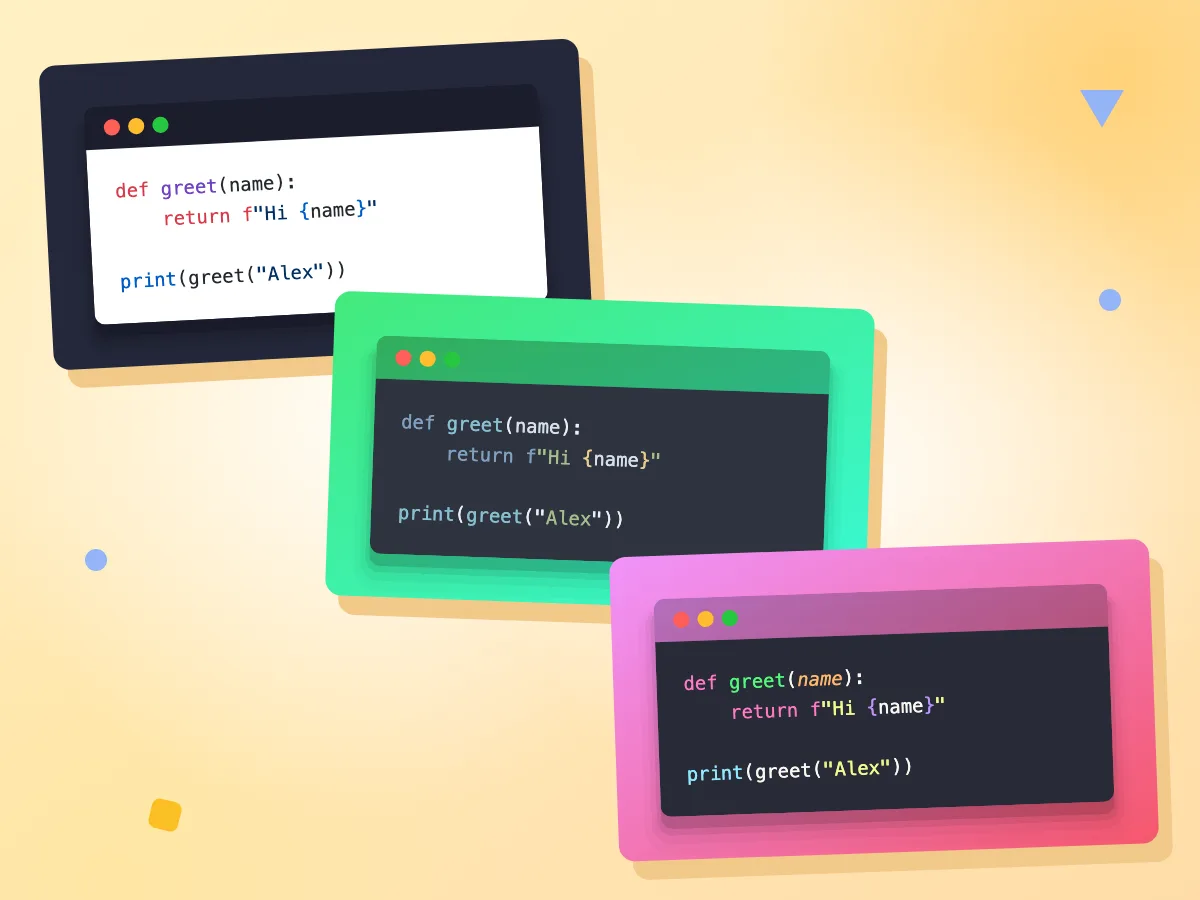
13種類のシンタックステーマでコードをハイライト
言語を選んだら、Dracula、Nord、Tokyo Night、GitHub Lightなどのテーマに切り替えられます。キーワード、文字列、コメントにはテーマの色が付き、プレビューは変更のたびに再描画されます。
- PythonからTerraformまで29言語に対応
- ダーク10種とライト3種のテーマ
- キーワード、文字列、コメントを色分け
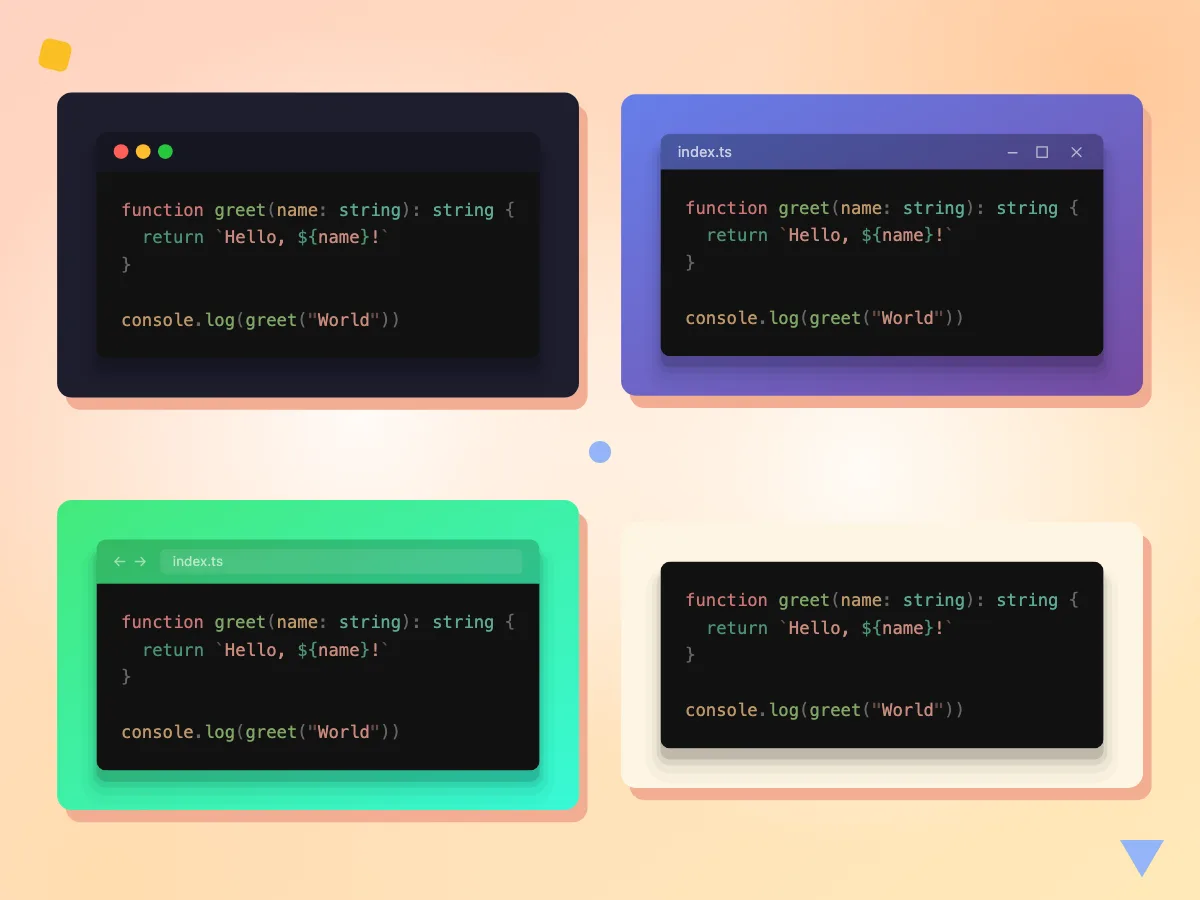
ウィンドウと背景でコードを囲む
コードをmacOS、Windows、ブラウザのバーで囲むか、そのまま表示できます。背景は単色9種、グラデーション4種、または好きな色から選べます。
- macOS、Windows、ブラウザ、フレームなし
- 単色9種、グラデーション4種、カスタムカラー
- 余白は0〜80 pxで調整
2倍サイズのPNGをダウンロード
「PNGをダウンロード」を押すと、背景を含むフレーム付き画像全体が、画面表示の2倍のサイズで保存されます。ファイル名はcode-screenshot.pngなので、複数保存する場合は名前を変更してください。
フォントサイズとタブのタイトル
コードのサイズを11〜20 pxで設定し、ウィンドウバーに表示するindex.tsなどのファイル名を入力できます。コードにはお使いのデバイスの等幅フォントが使われます。
無料、登録不要、透かしなし
アカウント登録や1日の上限なしで、コード画像を何枚でも作成できます。PNGにはコードとフレームだけが含まれ、ロゴは追加されません。
編集に合わせてプレビューを再描画
コード、テーマ、フレーム、スライダーの変更は、操作するたびにプレビューへ反映されます。新しい色を計算している間、画像は一瞬暗くなります。
3ステップでコードスクリーンショットを作成する方法
コードを貼り付けます。
「スクリーンショットを作成」をクリックし、コード欄にコードを貼り付けて、リストから言語を選びます。自動検出はないため、コードに合った言語を選んでください。
画像のスタイルを整えます。
テーマ、ウィンドウスタイル、背景を選び、フォントサイズと余白のスライダーを動かします。バーにファイル名を表示したい場合は、タブのタイトルを追加してください。
PNGをダウンロードします。
プレビューを確認して「PNGをダウンロード」をクリックすると、プレビューの2倍サイズのcode-screenshot.pngが保存され、投稿やドキュメント、スライドにそのまま使えます。
よくある質問
言語、テーマ、行番号、背景、ダウンロードするPNGについての回答です。
コードを画像にするにはどうすればよいですか?
エディタを開き、コードを貼り付けて言語を選びます。テーマ、ウィンドウフレーム、背景を選んだら、「PNGをダウンロード」をクリックします。画像はプレビューの2倍サイズのcode-screenshot.pngとしてデバイスに保存され、投稿やスライドにそのまま使えます。
ハイライトできるプログラミング言語は何ですか?
29言語から選べます。TypeScript、JavaScript、Python、Rust、Go、Java、Kotlin、Swift、C、C++、C#、Ruby、PHP、HTML、CSS、SCSS、JSON、YAML、TOML、Bash、shell、SQL、GraphQL、Markdown、Dockerfile、Terraform、Vue、JSX、TSXです。リストには短いIDが表示されるため、C++はcpp、C#はcsharpと表示されます。
どのシンタックステーマが使えますか?
テーマは13種類です。ダークは10種で、Vitesse Dark、GitHub Dark、Dracula、Nord、One Dark Pro、Monokai、Catppuccin Mocha、Tokyo Night、Min Dark、Solarized Darkです。ライトは3種で、Vitesse Light、GitHub Light、Solarized Lightです。エディタの初期設定はVitesse Darkです。
コード画像に行番号を表示できますか?
現時点ではできません。エディタには「行番号を表示」のチェックボックスがありますが、まだ番号は追加されないため、PNGには行番号が入りません。読者に特定の行を示したい場合は、本文でその行を引用するか、コード内に短いコメントを追加してください。
ダウンロードしたPNGのサイズはどれくらいですか?
PNGは、フレーム付きプレビューの縦横それぞれ2倍のサイズです。フレームは画面上で幅400 px以上あるため、ファイルの幅は800 px以上になります。行が長い、フォントが大きい、余白が広いほど、サイズは大きくなります。
透明な背景やカスタム背景は使えますか?
カスタムカラーは使えますが、透明にはできません。単色9種かグラデーション4種から選ぶか、カラーピッカーで好きな単色を指定できます。ピッカーではグラデーションは作れず、透明のオプションもないため、ウィンドウの周りには必ず色が付きます。
ウィンドウスタイルはどのような見た目ですか?
macOSは赤、黄、緑のドットを表示します。Windowsは左にタブのタイトル、右に最小化・最大化・閉じるのマークを配置します。ブラウザは戻る・進むの矢印とアドレスバーが付きます。なしは、背景の上にコードだけを表示します。
コードをスクリーンショットするのにVS Codeの拡張機能は必要ですか?
いいえ、必要ありません。VS CodeやPyCharmなど、お使いのエディタからコードをコピーしてここに貼り付けてください。通常の画面キャプチャではタブやサイドバー、ご自身の配色設定まで写り込みますが、このツールは選んだテーマとフレームでコードの部分だけを描画します。
コードの色が正しく付かないのはなぜですか?
まず「言語」メニューを確認してください。このツールは言語を自動で推測しないため、PythonのコードをTypeScriptに設定すると、色が正しく付きません。コードに合った言語を選んでください。ハイライトに失敗した場合は、エラーメッセージではなく、単色のプレーンテキストとして表示されます。
コードのフォントは変更できますか?
サイズは変更できますが、書体は変更できません。スライダーの範囲は11〜20 pxです。コードにはお使いのデバイスに内蔵されている等幅フォントが使われるため、同じコードでもMacとWindowsで作成すると見た目が少し異なる場合があります。
コードのスクリーンショットツールは無料ですか?コードはどこかに送信されますか?
はい、アカウント登録、透かし、1日の利用回数制限なしで無料でお使いいただけます。コードがサーバーに送信されることはなく、画像はお使いのデバイス上で描画・保存されます。公開サイトでは、Google Analyticsがページの訪問を記録しますが、コードは記録されません。
その他のツールを見る
このツールと組み合わせて使える、ほかの無料ツールもご覧ください