

無料EPSファイル変換ツール
この無料のEPS変換ツールは、JPG・PNG・WebP・HEICなどの画像をEPSファイルに一括変換します。登録は不要です。画像は変換中も端末内にとどまります。
ここに画像をドロップ
JPG、PNG、WebP、GIF、SVGなど
最大ファイルサイズ:100 MB · 複数ファイルに対応
画像をEPSに変換する方法
画像を追加します。
JPG・PNG・WebP・HEIC・TIFFなどの画像を上のボックスにドロップするか、「画像を選択」をタップしてください。ファイルは1つあたり最大100 MBまで対応しています。
設定を確認します。
ドロップしたファイルには、あらかじめEPSが設定されています。ファイルを小さくしたいときは「リサイズ」で幅を指定し、透過画像には「背景」の色を選んでください。
変換してダウンロードします。
「すべて変換」を押し、各EPSを個別のボタンで保存するか、「すべてダウンロード」で全ファイルを1つのZIPにまとめて保存してください。
無料EPS変換ツールでできること
JPG・PNG・WebP・HEICなどからEPSファイルを作成できます。1枚ずつでも一括でも、アカウント不要で透かしもありません。
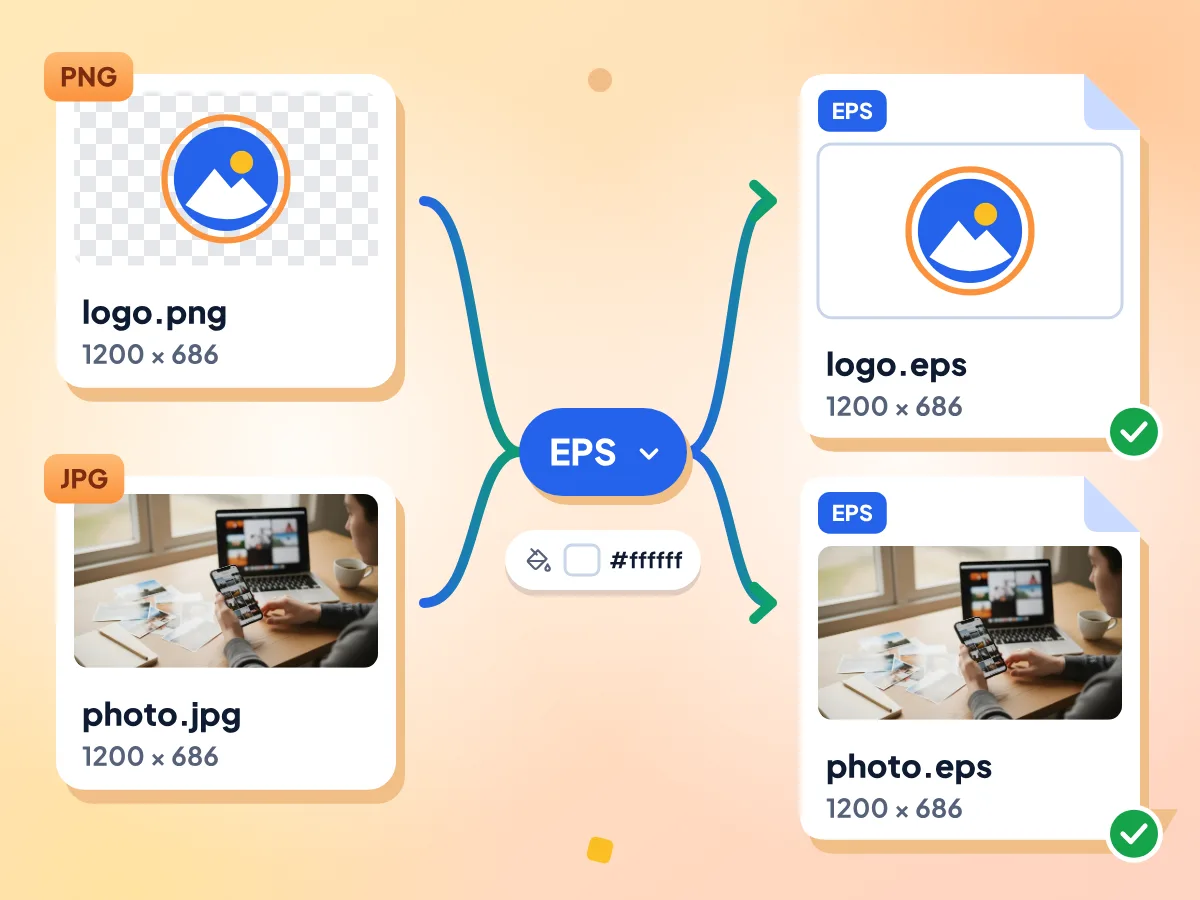
JPGとPNGをEPSに変換
ここにドロップした画像は、すべてEPSに設定されます。新しいファイルは元画像と同じピクセルサイズを保ち、テストで作成したファイルは、PostScriptビューアーとして広く使われているGhostscriptで開けました。
- ドロップしたファイルはEPSが自動で選択されます
- 元画像と同じピクセルサイズ
- 透明な部分は白で塗りつぶします
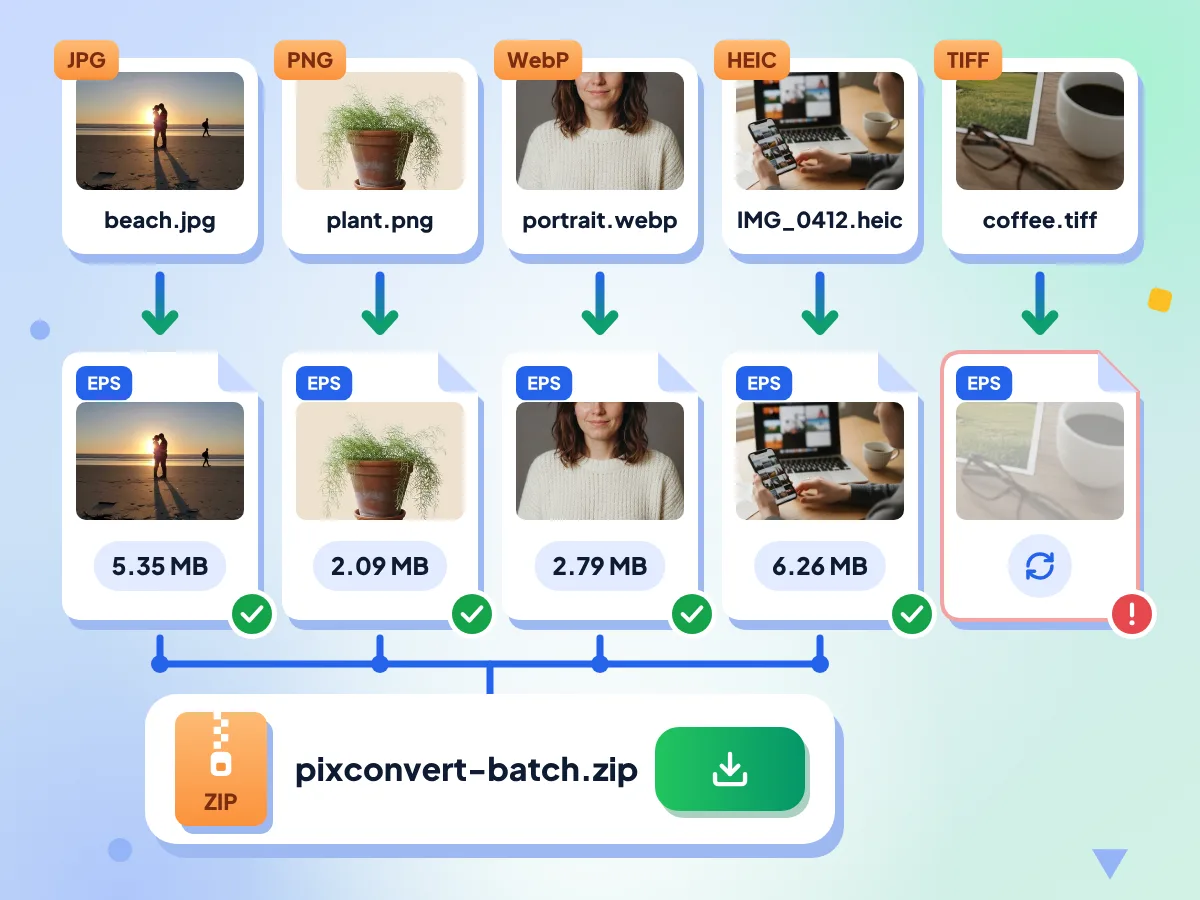
画像をEPSに一括変換
画像をまとめてドロップし、「すべて変換」を押してください。ファイルは1枚ずつ順番に処理され、各タイルに変換後のサイズが表示されます。「すべてダウンロード」で、すべてのEPSを1つのZIPにまとめて保存できます。
- ファイル数の上限も1日の上限もありません
- 1枚あたり最大100 MBまで対応
- 失敗したファイルだけを再試行できます
EPSの中身はビットマップ
このツールは、画像のピクセルをそのままEPSファイルに収めます。ベクターパスへのトレースは行わないため、EPSは本来のサイズならくっきり印刷できますが、大きく拡大するとぼやけます。
リサイズでEPSファイルを小さく
EPSはすべてのピクセルを圧縮せずに保存するため、ファイルがとても大きくなります。テストでは1.80 MBの写真が95.72 MBのEPSになりました。幅を1200 pxにすると、同じ写真が4.78 MBになりました。
EPS変換についてのよくある質問:
画像からEPSファイルを作成することについての回答です。
JPGやPNGをEPSに変換するには?
このページ上部のボックスにJPGまたはPNGをドロップしてください。出力形式はすでにEPSが選ばれているので、「すべて変換」を押してからファイルをダウンロードします。たくさんの画像を一度に追加でき、1つのZIPでまとめて受け取れます。
ここでEPSをPNGやJPGに変換できますか?
まだできません。このページではEPSファイルを開けません。PostScriptの読み取りにはブラウザー版にないエンジンが必要なため、追加したEPSには「変換に失敗しました」と表示されます。現時点では、ほかの画像からEPSファイルを作成する機能のみ対応しています。
EPSはベクターファイルになりますか?
いいえ。この変換ツールは、画像のピクセルをパスにトレースせず、そのままEPSの中に配置します。本来のサイズならきれいに印刷できますが、本物のベクターアートのように拡大はできません。印刷会社がベクターEPSを必要とする場合は、元のアートワークを描き直すか、先にトレースする必要があります。
EPSファイルがJPGよりずっと大きいのはなぜですか?
EPSはすべてのピクセルを圧縮せずにテキストのまま保持しますが、JPGやPNGは画像を圧縮します。テストでは1.80 MBの写真が95.72 MBのEPSになりました。「リサイズ」で幅を小さくすると、サイズを最も大きく減らせます。幅1200 pxでは4.78 MBでした。
PNGからEPSに変換しても透明な背景は保てますか?
いいえ。このツールで作成するEPSファイルには透明部分がないため、保存前に透明な部分が単色で塗りつぶされます。初期設定は白で、設定の「背景」で別の色を選べます。透明な背景を残したいときは、代わりにPNGまたはWebPで保存してください。
SVGをEPSに変換できますか?
はい。ただし、結果はベクターパスではなく画像になります。SVGはまず元のサイズの2倍(1辺あたり最大8,192 px)で描画され、その画像がEPSとして保存されます。もっと大きく、または小さく描画したい場合は、変換する前に「リサイズ」で幅を指定してください。
たくさんの画像を一度にEPSに変換できますか?
はい。必要な枚数だけ追加できます。ファイル数の上限も1日の上限もなく、画像は1枚あたり最大100 MBまで対応しています。画像は順番に変換され、「すべてダウンロード」を押すと、EPSファイルがpixconvert-batch.zipにまとめて保存されます。
EPSファイルは何に使われますか?
EPS(Encapsulated PostScript)は古くからある印刷用の形式で、レイアウトソフトや印刷会社、看板制作会社などで今も求められることがあります。ベクターデータも通常の画像も格納できます。ここで作成されるファイルには画像が入っており、EPS形式だけが必要なフォームやレイアウトに向いています。
EPSファイルの品質は変更できますか?
EPSには品質スライダーがありません。ピクセルが圧縮されずに保存されるため、劣化が起きないからです。ファイルサイズを変えられる設定は「リサイズ」だけで、幅を小さくするとEPSも小さくなります。「メタデータを削除」と「背景」の設定も使えます。
このEPS変換ツールは無料で、プライバシーも守られますか?
はい、登録不要で透かしもなく、無料でお使いいただけます。変換エンジンはこのブラウザーのタブ内で動作するため、画像は端末内にとどまります。ページの閲覧数やエディターを開いている時間といった基本的な利用状況は集計しますが、ファイル名や画像データは集計しません。
画像をEPSにしたいのはどんなとき?
印刷の注文に:
- EPSを求める印刷会社のアップロードフォーム用にEPSを作成する
- カタログのレイアウト用に商品写真をEPSファイルにする
- 透過PNGのロゴを白い背景のEPSにする
レイアウトと出版に:
- EPSを読み込めるレイアウトソフトに写真を配置する
- TIFFやBMPのスキャン画像をまとめてEPSに変換する
- ピクセルサイズを保って、配置した画像の位置をそろえる
- EPSで保存する前に、リサイズで大きな写真を小さくする
クライアントからの依頼に:
- ロゴをEPSで欲しいというクライアントの依頼に応える
- スマートフォンで撮ったHEIC写真を、追加ソフトなしでEPSにする
- 印刷用フォームのために、スクリーンショットからEPSを作成する
- 締め切り前に、クライアントのPNGやJPGからEPSを作成する
その他のツールを見る
このツールと組み合わせて使える、ほかの無料ツールもご覧ください