

グリーンスクリーン背景メーカー
被写体を切り出してクロマキーグリーンの単色背景に配置。Premiere、After Effects、OBSでキーアウト可能です。物理的なグリーンスクリーンは不要。
画像をここにドロップ
JPG、JPEG、PNG、WebPに対応
写真がない?こちらのいずれかをお試しください:
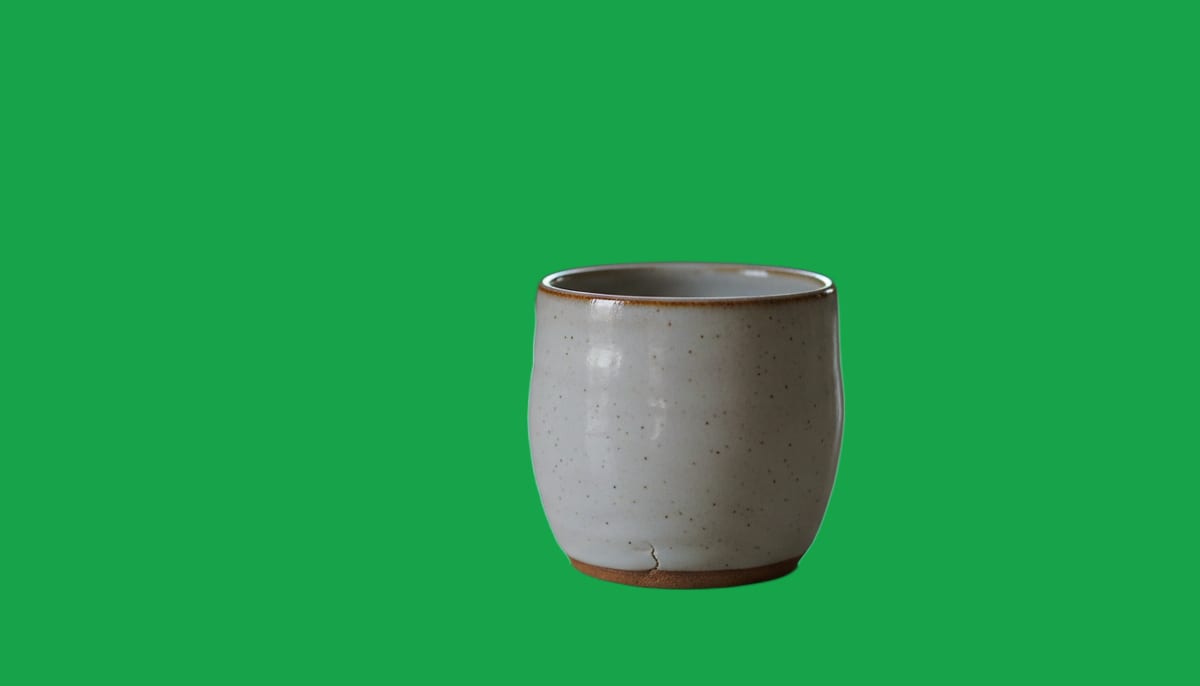
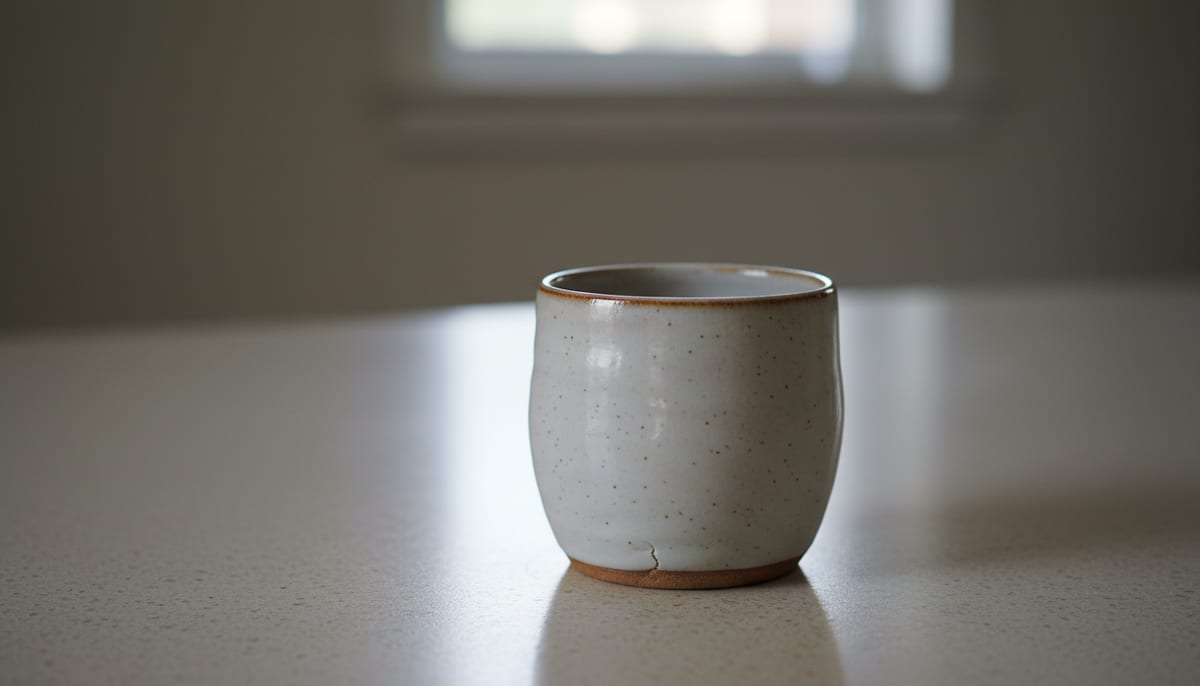
グリーン背景の実際のカットアウトを表示
ディバイダーをドラッグ。これらは通常の写真で、カットアウトされて固い緑色に配置されています。
別の例を見る:
グリーンスクリーン背景を作成する方法
ドラッグするか、クリックして参照して写真をアップロードします。
「高速」または「高品質」を選択してから、「グリーン背景を作成」をクリック。
固いクロマキーグリーンの写真をJPGとしてダウンロード、キーアウト可能な状態で取得。
- 対応
- JPG、PNG、WebP
- 出力
- グリーンのJPG
- ブラウザで
- 無料、無制限
このツールはRGB 0、177、64での真のクロマキーグリーンを使用し、ビデオエディターが清潔にキーアウトする色です。ブラウザモードはデバイス上で最大1920pxを処理し、写真はアップロードされません。カットアウト後に色がデバイスに適用されるため、AIを再度実行せずに他の色に切り替えできます。
精密性を備えたグリーンスクリーン背景メーカー
ブラウザで実行されるAI精度、サブスクリプション不要。どんな写真でも数秒でクリーンなグリーンスクリーン背景が作成できます。
AI搭載の精度
最先端のセグメンテーションモデルが髪、毛皮、細かいエッジをきれいに処理し、汚いハロや手動編集なしでクリーンなグリーンスクリーン背景が得られます。
デフォルトでプライベート
無料モードではWebGLとWebAssemblyを使用してお使いのデバイス上でAIモデルを実行します。写真はブラウザから出ることはありません。
高速モードと高品質モード
シンプルなショットには高速を選択、ふわふわした髪や透明なオブジェクト、複雑な背景には高品質を選択します。
真のクロマキーグリーン、任意の色、または透明
被写体をRGB 0、177、64の真のクロマキーグリーンに配置してビデオエディターでクリーンなキーを取得するか、黒または他の色を選択するか、背景をPNGとして透明に保つ。色の切り替えは瞬時で、AIは再実行されません。
サインアップ不要、透かしなし
ブラウザモードは永遠に無料。アカウント、クレジットカード、グリーンスクリーン写真の透かしは不要です。無制限の使用、無制限のダウンロード。
初回使用後はオフラインで動作
AIモデルがダウンロードされたら、ツールは完全にオフラインで動作。飛行機、電車、不安定なWi-Fiでもグリーン背景写真が作成できます。
このグリーンスクリーン背景メーカーの利用者
ビデオエディターからストリーマーまで、クリーンなグリーンスクリーン背景が必要な人は誰でも、高速でプライベートなツールを使用しています。
ビデオ編集とコンポジティング
Premiere、After Effects、またはDaVinci Resolveでキーアウトする予定の写真のための、固い色のクロマキーグリーン背景を作成します。
- クリーンなキー用のRGB 0、177、64での真のクロマキーグリーン
- クリーンなキー用の髪と細部の周りの鋭いエッジ
- タイムラインに直接配置できるJPG出力
ストリーミングと仮想背景
ファブリック背景なしで、OBSシーン、Zoom、Teamsの仮想背景、またはウェブカメラオーバーレイの緑色背景に自分を配置。
- 物理的な背景またはスタジオライティングは不要
- OBSシーンとストリームオーバーレイのクリーンなカットアウト
- ヘッドショット、半身、フルボディショットで対応
デザイナーとコンテンツクリエーター
サムネイル、ミーム、後で構築するコンポジット用に緑色で被写体を分離。カットアウト自体に高度な編集ソフトウェアは不要。
- サムネイルとソーシャルポストのグリーンスクリーンカットアウト
- コンポジットとモックアップの被写体分離
- 緑色が目的でない場合の任意の色の背景
その他のツールを見る
このツールと併用すると非常に便利な他の無料ツールも見つけてみましょう。
透明背景メーカー
画像の背景を透明にしてPNGでダウンロード
白背景メーカー
商品や人物写真をきれいな白背景に置く
黒背景メーカー
写真や商品を無地の黒背景に配置できます
グレー背景メーカー
写真や商品をニュートラルなグレー背景に配置できます
青背景メーカー
ID写真や証明写真用に写真を青背景に配置できます
背景ぼかし
被写体の背後の背景をぼかします。ポートレートモードのように
背景除去
AIの精度で背景を削除
画像リサイズ
画像を正確な寸法にリサイズする
画像圧縮機
品質を損なわずにファイルサイズを削減
サークルクロップ
透明な背景を持つ画像を完璧な円形に切り抜く
よくある質問
オンラインでグリーンスクリーン背景写真を作成することについてのよくある質問への回答。
このグリーンスクリーン背景メーカーは私の写真をサーバーにアップロードしていますか?
いいえ。デフォルトモードではWebAssemblyとWebGLを使用してブラウザ内で完全に実行されるため、写真はデバイスから出ることはありません。
クロマキーグリーンのRGBまたは16進コードは何で、このツールはどの出力形式に対応していますか?
JPG、JPEG、PNG、WebP写真をアップロードできます。透明なPNGを選択するか、緑色、黒、または任意の色を選択してフラット化されたJPGを取得します。緑色オプションはRGB 0、177、64での真のクロマキーグリーンを使用し、ビデオエディターはPremiere、After Effects、OBSできれいにキーアウトします。
グリーンスクリーンなしで写真に緑色の背景を付ける方法は?
写真をアップロードするとAIモデルが被写体を自動的にカットアウト、ファブリック背景やスタジオライティングは不要です。「高速」または「高品質」を選択し、背景色として緑を選択します。数秒で固いクロマキーグリーンの写真が取得でき、ビデオエディターでキーアウト可能です。
高速モードと高品質モードの違いは何ですか?
高速モードは速度のために構築された小さなAIモデルを使用し、シンプルな背景に最適。高品質モードはより大きなモデルを使用し、より清潔なエッジを生成し、髪、毛皮、複雑な背景をはるかに良く処理します。