

無料PDF変換ツール
この無料のPDF変換ツールで、PDFのサイズを小さくしたり、全ページをJPGで保存したり、テキストを抽出したりできます。1ファイル最大500 MBのPDFをまとめて変換でき、登録も不要です。
ここにPDFをドロップ
最大ファイルサイズ:500 MB · 複数ファイルに対応
3ステップでPDFを変換する方法
PDFファイルを追加します。
1つまたは複数のPDFをボックスにドラッグするか、クリックして選択してください。各ファイルは最大500 MBまで対応しており、読み込みが終わるとすぐに変換ツールが開きます。
ファイルごとに形式を選びます。
各PDFの横で、圧縮PDF、JPG、JPEG、テキスト(.txt)から選んでください。パソコンでは、サイドパネルで圧縮レベルとJPG品質も設定できます。
変換してダウンロードします。
「すべて変換」をクリックすると、ファイルが順番に処理され、「完了」と新しいサイズが表示されます。ファイルを個別に保存するか、「すべてダウンロード」をクリックして1つのZIPで保存してください。
この無料PDF変換ツールでできること
PDFを、より小さなPDF、JPGのページ画像、プレーンテキストファイルに変換できます。ファイルごとに形式を選んで、バッチ全体をまとめて変換しましょう。
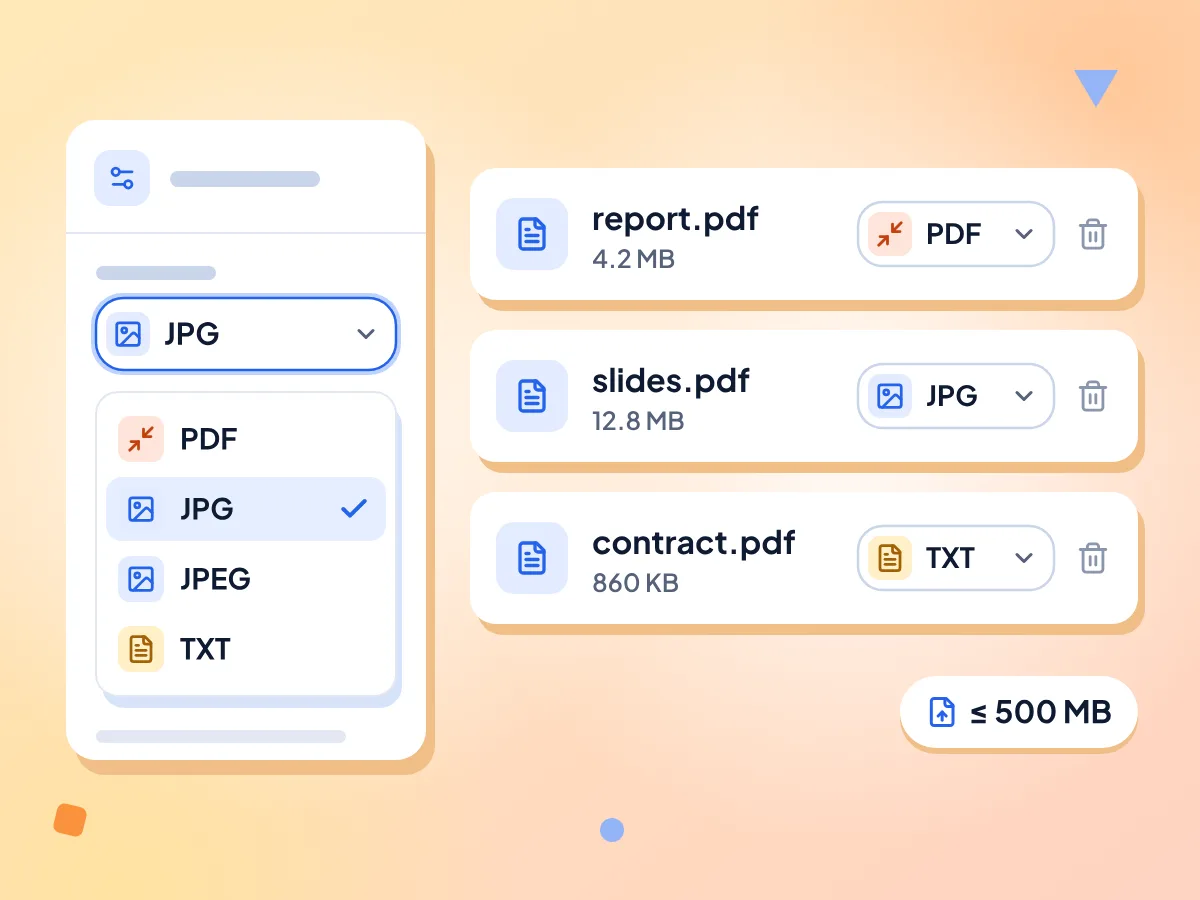
PDFごとに出力形式を選択
各PDFに専用の「変換後の形式」メニューがあり、圧縮PDF、JPG、JPEG、テキスト(.txt)から選べます。ひとつのバッチに異なる形式を混在させることも、パソコンならサイドパネルで全ファイルの形式をまとめて設定することも可能です。
- 圧縮PDF、JPG、JPEG、テキストに対応
- メニューひとつで全ファイルを一括設定
- PDFあたり最大500 MB
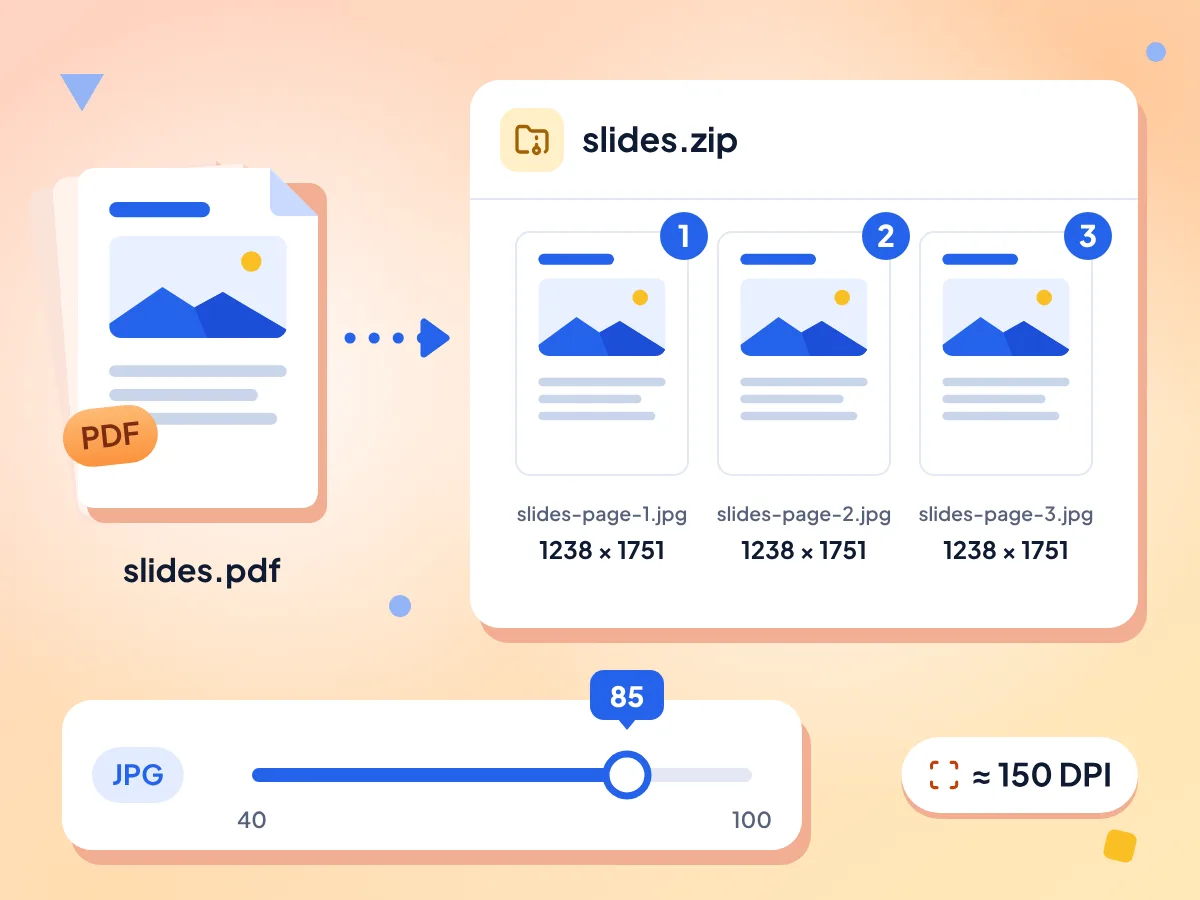
PDFの全ページをJPGで保存
各ページを約150 DPIで描画し、1ページずつJPGとして保存します。JPG品質は40~100で設定できます。複数ページのPDFは、連番付き画像をまとめた1つのZIPとしてダウンロードされます。
- 全ページを約150 DPIで出力
- JPG品質は40~100、初期値は85
- 複数ページのPDFはZIPで保存
PDFはお使いのデバイスの中だけで処理
PDFはこのブラウザータブの中で開かれて変換され、結果はそのままダウンロードに保存されます。アカウントの作成は不要で、出力に透かしも入りません。
バッチ全体をZIP1つにまとめて保存
変換が終わったファイルには「完了」と新しいサイズ、ダウンロードボタンが表示されます。「すべてダウンロード」を押すと、1ファイルならそのまま保存され、複数の場合はpdf-converter.zipにまとめられます。
3段階でPDFを圧縮
圧縮PDFでは、各ページを画像として描き直します。「低」は最も細部を保ち、「高」は最小サイズのファイルになります。圧縮後はテキストを選択できません。結果が元より大きくなる場合は、元のファイルが返されます。
PDFのテキストをTXTに抽出
テキスト(.txt)は、PDFに保存されている文字を、ページ間に空行を入れたプレーンなUTF-8ファイルにコピーします。テキストレイヤーのないスキャンページは、空のままになります。
PDF変換ツールに関するよくある質問
出力形式、圧縮レベル、JPGページ、テキストファイル、利用制限についての回答です。
PDFを無料で変換するにはどうすればよいですか?
上のボックスに1つまたは複数のPDFをドロップし、各ファイルの横で圧縮PDF、JPG、JPEG、テキスト(.txt)のいずれかを選んで、「すべて変換」をクリックしてください。ファイルに「完了」と表示されたらダウンロードするか、「すべてダウンロード」でバッチ全体をまとめて保存できます。無料で、アカウントも不要です。
このPDF変換ツールでは、PDFを何に変換できますか?
次の3つです。より小さなPDF、各ページのJPG画像、プレーンテキスト(.txt)ファイルです。JPGとJPEGは、拡張子が違うだけで同じ画像になります。このツールが受け付けるのはPDFファイルのみなので、逆方向の変換には「画像からPDF」をご利用ください。
PDFをWordやExcelに変換できますか?
このツールではできません。DOCXやXLSXファイルは作成できないためです。最も近い方法はテキスト(.txt)で、文字は残りますが、フォント、表、段組み、画像は失われます。そのテキストをWordやスプレッドシートに貼り付けて、書式を整えてください。
圧縮レベルの「低」「中」「高」はどう違いますか?
どのレベルも、ページをJPEG画像として描き直すため、圧縮後はテキストを選択できません。「低」は最も細部を保ち、「中」は初期設定で、「高」は最小サイズのファイルになります。目標のファイルサイズを指定したい場合や、選択できるテキストを残したい場合は、「PDF圧縮ツール」をご利用ください。
各ページから作られるJPG画像のサイズはどれくらいですか?
ページは約150 DPIで描画されるため、A4のページは約1238 × 1751 px、USレターのページは1273 × 1647 pxになります。品質は、スライダー(40~100)を動かさない限り85です。PNGファイルや300 DPIが必要な場合は、「PDFから画像」をご利用ください。
TXTファイルが空だったり、文字が乱れたりするのはなぜですか?
テキストのオプションは、PDFに保存されている文字をコピーするだけです。スキャンしたページは単なる画像なので、何も取り出せません。スキャンの場合は、ここでページをJPGとして保存し、「画像からテキスト」で読み取ってください。ページ上の文字はスペースでつながれるため、段組みや表の内容は続けて出力されます。
複数のPDFファイルを一度に変換できますか?
はい、できます。1ファイル最大500 MBのPDFを好きなだけ追加し、それぞれに別の形式を指定できます。ファイルは順番に変換されます。「すべてダウンロード」を押すと、結果が1つのZIPにまとめられます。複数ページのJPG結果はすでにZIPなので、その中に別のZIPとして入ります。
このPDF変換ツールは無料ですか? 利用制限はありますか?
はい、無料です。アカウント登録は不要で、1日の上限も透かしもありません。厳密な制限は、PDFあたり500 MBまでという点だけです。とても長いPDFや画像の多いPDFは、変換中に多くのメモリを使うため、スマートフォンや古いパソコンでは失敗することがあります。
PDFに「エラー」と表示されるのはなぜですか?
赤い「エラー」バッジは、PDFを開くのにパスワードが必要か、ファイルが破損していることを示すのが一般的です。現時点では理由は表示されません。パスワードがわかる場合は、PDFパスワード解除ツールで解除してから、もう一度ファイルを追加してください。どちらの場合も、バッチ内のほかのPDFは変換が続行されます。
このPDF変換ツールはスマートフォンでも使えますか?
はい、使えます。PDFを追加し、各ファイルのメニューで形式を選んでから、上部バーの変換ボタンをタップしてください。画面幅が1024px未満の場合は設定パネルが非表示になるため、圧縮は「中」、JPG品質は85のままになります。
このツールで機密性のあるPDFを変換しても安全ですか?
はい、安全です。PDFはこのブラウザータブの中で読み込まれて変換され、当社のサーバーには送信されません。ページは、公開ファイルホストのcdnjsからPDF読み取り用スクリプトを取得し、Google Analyticsはページの訪問数をカウントします。どちらにも、お客様のファイルやファイル名、テキストが送られることはありません。
PDF変換ツールが役立つ場面
学生・研究者の方に
論文PDFの本文を保存して引用や検索に使ったり、講義スライドをページ画像に変えてスマホでめくりながら見たりできます。
- 論文の本文を.txtファイルで保存してノートに活用
- 講義スライドのPDFを連番付きのJPGページに変換
- スキャンした課題を提出前に圧縮
オフィス・事務作業に
報告書のサイズを小さくしてからメールで送ったり、契約書の文面を取り出してメッセージに貼り付けたりできます。
- 複数の報告書を「中」でまとめて圧縮
- 1ページのチラシPDFをJPG1枚に変換
- 契約書の文面をTXTからメールにコピー
共有・投稿に
PDFを表示できないアプリやサイトもあります。そんなときは、ページをJPG画像に変えるか、メールで送りやすい小さなコピーを送りましょう。
- PDFのページをJPG画像としてSNSに投稿
- PDFをプレビューできないチャットアプリでページ画像を送信
- 大きなPDFの小さなコピーをメールで送信