

無料オンライン賞状作成ツール
修了証、感謝状、表彰状をデザインできます。受賞者の情報を入力し、署名を追加して、横向きA4のPDFをダウンロードしましょう。
プロ品質の証明書をデザイン
独自の文言と2つの署名欄で、修了証、表彰状、感謝状を作成できます。A4横向きのPDFをダウンロードしてください。
- 3色のテンプレート
- 横向きA4のPDF
- 署名欄が2つ
- PDFダウンロード、透かしなし
登録は不要です。データがブラウザの外に出ることはありません。
どんな方に使われていますか?
感謝を伝えたい、表彰したい、何かを修了したことを証明したい。そんな方が、デザイン作業ではなく印刷用の1ページを必要とするときに最適です。
教育者・トレーナー
授業の終わりに、コースやワークショップの修了証を配布できます。コース名は本文に入れ、印字された講師名の上に署名してください。
- 「修了証書」のタイトルをそのまま使用可能
- 本文にコース名と時間数を記載
- 講師と責任者の署名欄
人事・マネジメント
月間優秀社員、勤続記念、研修修了を表彰できます。タイトルを「達成証明書」に変更し、すべての表彰で同じカラーテンプレートを使うと統一感が出ます。
- 月間優秀社員賞や永年勤続賞
- 色付きのヘッダー帯に会社名
- 1人につき1つのPDF、本人の名前で保存
イベント主催者
ボランティアや登壇者への感謝、コンテストの入賞者への賞状に使えます。最初の1枚を作成したら、受賞者名だけを変更して、一人ずつダウンロードしてください。
- 参加証明書、感謝状、1位の賞状
- 日付は好きな書き方で入力可能
- フォーマルな行事に合うエレガントなパープルとゴールド
この無料の証明書メーカーでできること
3色のテンプレート、すべての行を編集できるテキスト、2つの署名欄、透かしなしのA4横向きPDF。
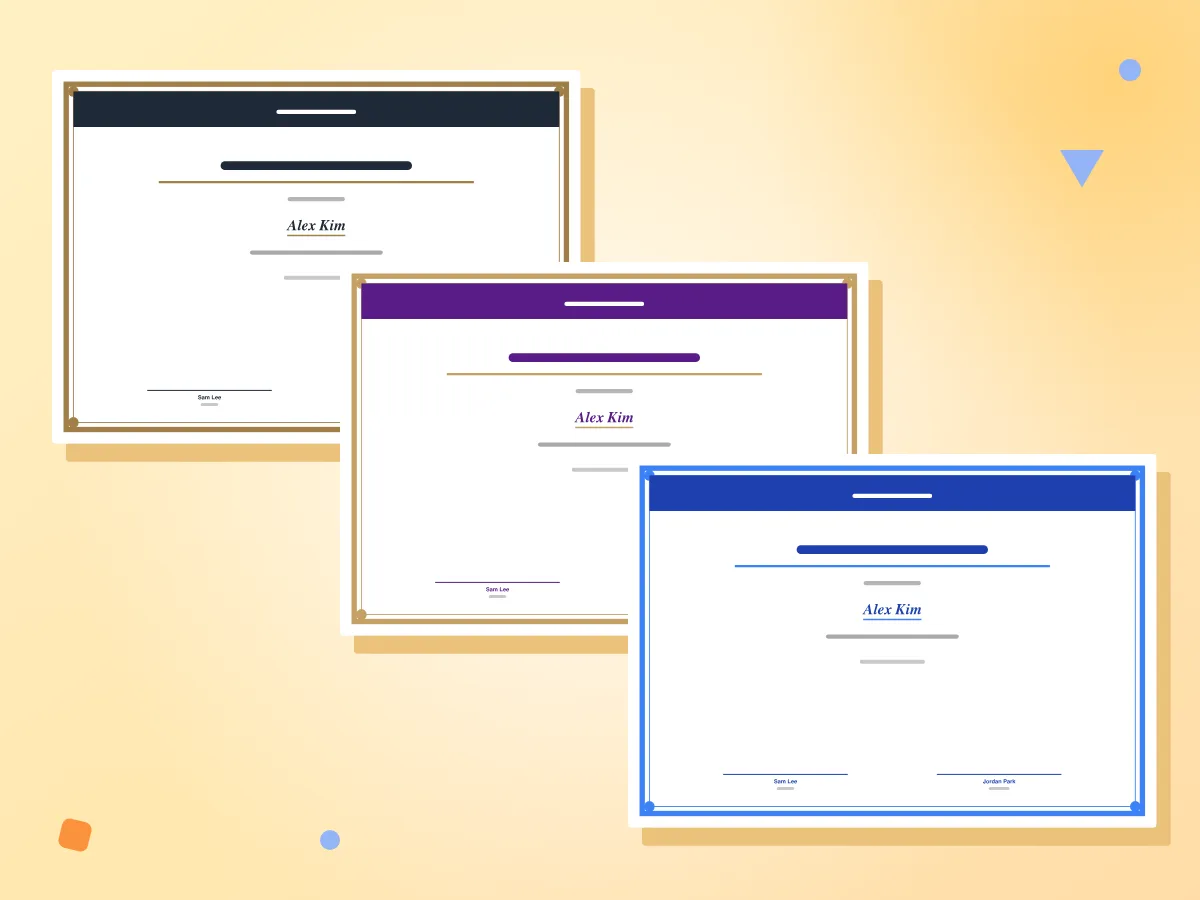
証明書テンプレートの色を選べます
クラシックはチャコールとゴールド、エレガントはパープルとゴールド、モダンは2色のブルーです。3つとも二重の枠線、角のドット、ヘッダー帯は共通です。
- クラシック、エレガント、モダンの3色
- 明朝体風(セリフ)のタイトルと受賞者名
- 枠線、ドット、ヘッダー帯は共通
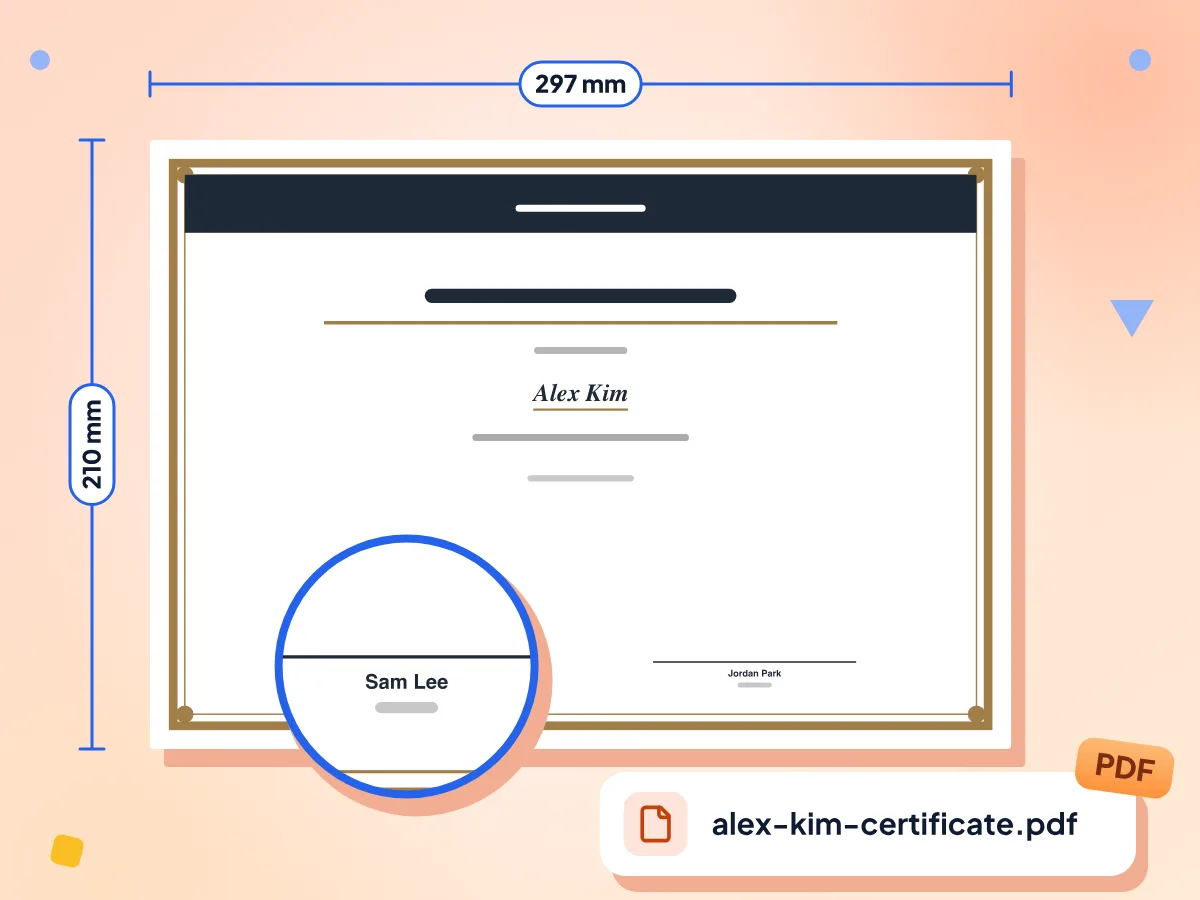
A4横向きの証明書をダウンロード
「PDFをダウンロード」をクリックすると、A4横向きサイズの297 × 210 mm、1ページで保存されます。文字、枠線、線はベクターなので、どんなサイズでも鮮明に印刷できます。
- A4横向き1ページ
- 肩書き付きの署名欄が2つ
- 受賞者名がファイル名に入ります
無料でアカウントも不要
登録も支払いもなしで、証明書を1枚でも大量でも作成できます。各PDFには入力した文言と枠線だけが入り、隅にPixConvertのマークは入りません。
すべての行を編集できます
タイトル、名前の上の一文、本文を変更できます。「達成証明書」「感謝状」「参加証明書」などと書き、コース名や理由は本文に入れてください。
2つの署名欄
理事長と講師など、最大2人の名前と肩書きを追加できます。それぞれ、印刷後に手書きで署名する線が付きます。1人分を削除するには、両方の欄を空にしてください。
お使いのデバイスで作成
証明書はブラウザー内で作成され、そのままダウンロードに保存されます。入力した名前は当社に送信されず、フォームは再読み込みすると初期状態に戻ります。
3ステップで証明書を作成する方法
ヘッダーを入力します。
「証明書を作成」をクリックし、組織名、証明書のタイトル、受賞者名の上に入る短い一文を入力してください。
受賞者と署名者を追加します。
受賞者の名前、本文、日付を入力し、続けて署名する最大2人の名前と肩書きを入力してください。
色を選んでダウンロードします。
クラシック、エレガント、モダンから選んでプレビューを確認し、「PDFをダウンロード」をクリックすると、受賞者名のファイル名でA4横向きの証明書が保存されます。
よくある質問
テンプレート、署名、用紙サイズ、証明書の大量作成についての回答です。
オンラインで無料の証明書を作成するにはどうすればよいですか?
エディターを開き、組織名、タイトル、受賞者、日付を入力して、最大2人の署名者を追加します。クラシック、エレガント、モダンから選び、「PDFをダウンロード」をクリックしてください。アカウントは不要で、ファイルに透かしは入らず、証明書は何枚でもダウンロードできます。
リストやExcelファイルから証明書を一括作成できますか?
いいえ。このツールは一度に1枚ずつ作成する仕様で、CSVやスプレッドシートの読み込みには対応していません。複数人の場合は、最初の1枚を作成してから、受賞者名だけを変更して、もう一度「PDFをダウンロード」をクリックしてください。各ファイルは本人の名前で保存されるため、まとめて整理しやすくなります。
本物の署名やロゴを追加できますか?
いいえ。画像のアップロード機能はないため、ロゴ、印章、スキャンした署名は追加できません。署名者ごとに、印字された名前と肩書きが下に付いた線が入ります。証明書を印刷し、多くの紙の証明書と同じように、各線の上にペンで署名してください。
証明書のサイズはどれくらいですか?
PDFはA4横向きの1ページで、297 × 210 mmです。US Letterや縦向きのオプションは今のところありません。Letter用紙は279 × 216 mmのため、Letter用紙に印刷するときは、印刷ウィンドウで「ページに合わせる」を選ぶと、証明書がわずかに縮小されて収まります。
どんな証明書テンプレートから選べますか?
3種類あります。クラシック(チャコールにゴールドの枠線)、エレガント(パープルにゴールド)、モダン(ダークブルーにライトブルー)です。違いは色だけで、レイアウト、二重の枠線、角のドット、セリフ体の文字は3つとも同じです。カスタムカラーや背景画像はありません。
修了証には何を記載すればよいですか?
多くの修了証には、発行者、「修了証書」というタイトル、受賞者、コースまたはプログラム名、日付、署名が記載されています。このツールには、それぞれの入力欄があります。時間数や点数は本文に追加できます。証明書IDやQRコードの入力欄はありません。
長い名前やタイトルが枠線からはみ出すのはなぜですか?
名前とタイトルは固定サイズで1行に印字され、縮小されません。枠線内に収まるのは、名前が約70文字、タイトルが約56文字までのため、それより長いと枠線の外にはみ出します。タイトルを短くするか、補足情報は自動で改行される本文に移してください。
他の言語で証明書を作成できますか?
一部のみ対応しています。どの行にも好きな言語で入力でき、éやñなどアクセント付きの西欧文字は問題なく印字されます。ただし、PDFには標準のTimesとHelveticaフォントが使われるため、キリル文字、中国語、アラビア文字、Łなどのポーランド語の文字は、プレビューでは正しく表示されても文字化けします。
証明書ジェネレーターは無料で、透かしは入りませんか?
はい。登録、トライアル、有料版はなく、PDFにPixConvertのロゴや文字も入りません。証明書には、入力した文言と選んだ枠線、色だけが表示されます。サイトは広告で運営されており、広告はエディターの周囲に表示され、ファイル内には入りません。
入力した証明書の内容は保存されたり共有されたりしますか?
いいえ。フォームは開いているタブの中にだけ存在し、ブラウザーがそこからPDFを作成してファイルをお使いのデバイスに保存します。再読み込みすると何も残りません。本番サイトではGoogle Analyticsでページ訪問数を計測していますが、入力した名前がGoogle Analyticsに送られることはありません。
ダウンロードした後で証明書を編集できますか?
ページを離れた後はできません。タブを開いている間であれば、任意の項目を変更して、もう一度「PDFをダウンロード」をクリックすると、修正版を入手できます。再読み込みするとフォームは初期状態に戻るため、必要な版は1回の訪問ですべて作成し、終わるまでタブを開いたままにしてください。
証明書を自宅で印刷できますか?
はい。PDFを開き、A4のカードまたは厚手の用紙に、横向き・実寸サイズで印刷してください。外側の枠線はページの端から約8 mmの位置にあり、家庭用プリンターでは、それより広い余白が空く場合があります。まず印刷プレビューで確認してください。
その他のツールを見る
このツールと組み合わせて使える、ほかの無料ツールもご覧ください