

無料オンライン履歴書作成ツール(PDF)
ATSに対応した履歴書や職務経歴書を数分で作成できます。項目の編集やモダンなレイアウト色の選択ができ、透かしなしの印刷用PDFを出力できます。
プロ仕様の履歴書を作成
基本情報、職歴、学歴、スキルを入力し、テンプレートを選んで、履歴書をPDFでダウンロードします。
- 3色のテンプレート
- 入力しながらライブプレビュー
- 6つの標準的な履歴書セクション
- 透かしなしでPDFをダウンロード
登録不要です。入力したデータがブラウザの外に出ることはありません。
どんな方が使っていますか?
初めての就職にも、昇進にも、新しい分野への転身にも。すっきりした1カラムに、あなた自身の言葉で書いて、すぐ送れるPDFに仕上げます。
新卒・既卒の方
職歴が少ない、またはまったくない場合の初めての履歴書を作成できます。職歴を空にしておくと、ページは要約と学歴から始まり、続いてスキルとプロジェクトが並びます。
- 学位と学校名の下にGPAを表示
- 使用した技術を添えてプロジェクトを掲載
- インターンシップも通常の職歴として追加可能
社会人の方
応募の前に、古い履歴書を最新の内容に更新できます。最新の職歴を追加して「現在も在職中」にチェックを入れ、資格は発行元と日付とともに記載します。
- キャリアに必要なだけ職歴を追加
- 職務内容の箇条書きをそのまま保持
- エキスパートなどのレベルを付けてスキルを表示
キャリアチェンジを考えている方
ページの上部にある要約で転身の理由を説明し、新しい分野へ踏み出せます。講座は資格として追加し、新しいスキルを示せる個人プロジェクトも載せましょう。
- ページの上部に要約を配置
- オンライン講座を発行元とともに資格に掲載
- 個人プロジェクトを短い説明付きで掲載
この無料履歴書作成ツールでできること
6つのセクション、3色のテンプレート、1カラムの実際のテキスト。経歴が長くなればページが自動で増えるA4サイズのPDFです。
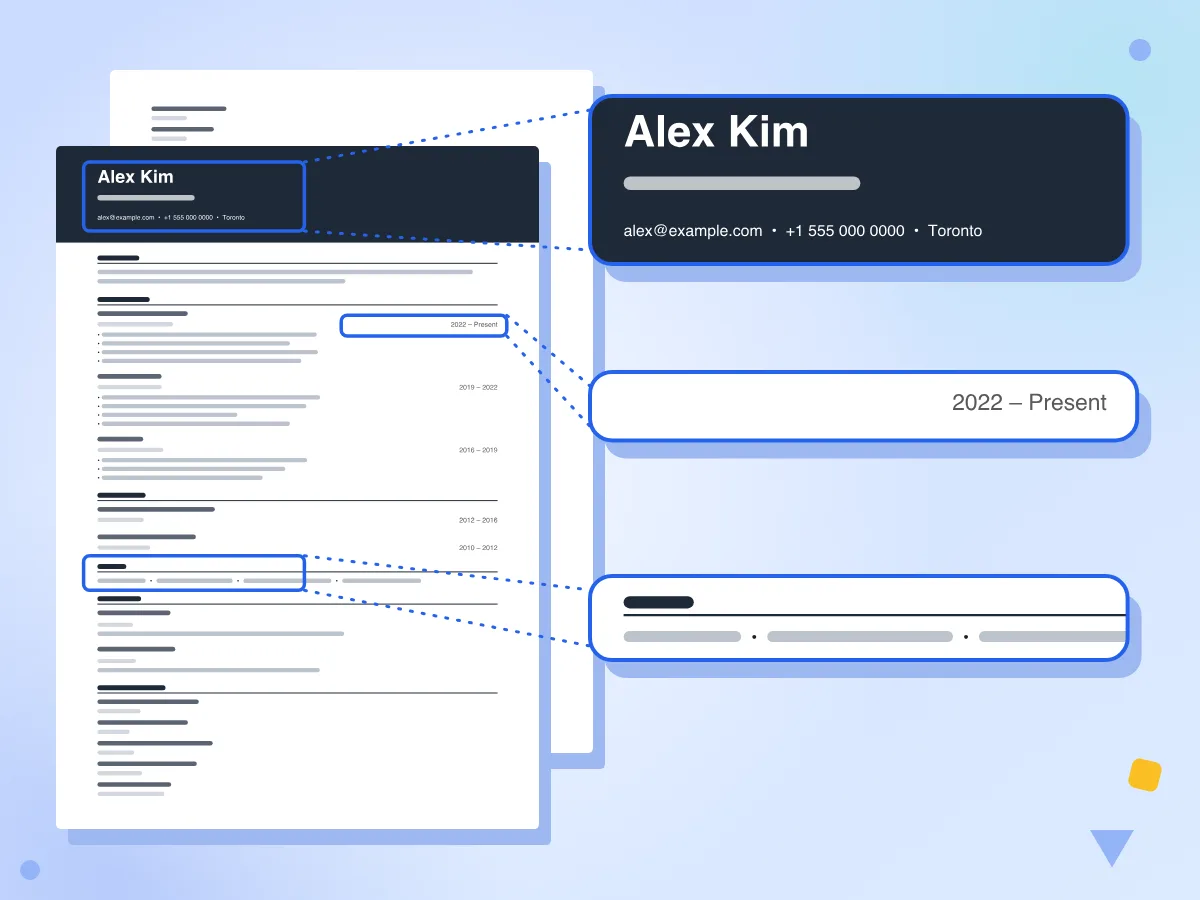
セクションごとに履歴書を作成
要約、職歴、学歴、スキル、プロジェクト、資格を入力します。項目は必要な数だけ追加でき、空の項目は省略されます。内容が多くなると、PDFは2ページ目に続きます。
- 6つのセクションを固定の順序で配置
- 「現在も在職中」にすると Present と表示
- スキルは区切り記号で1行にまとめて表示
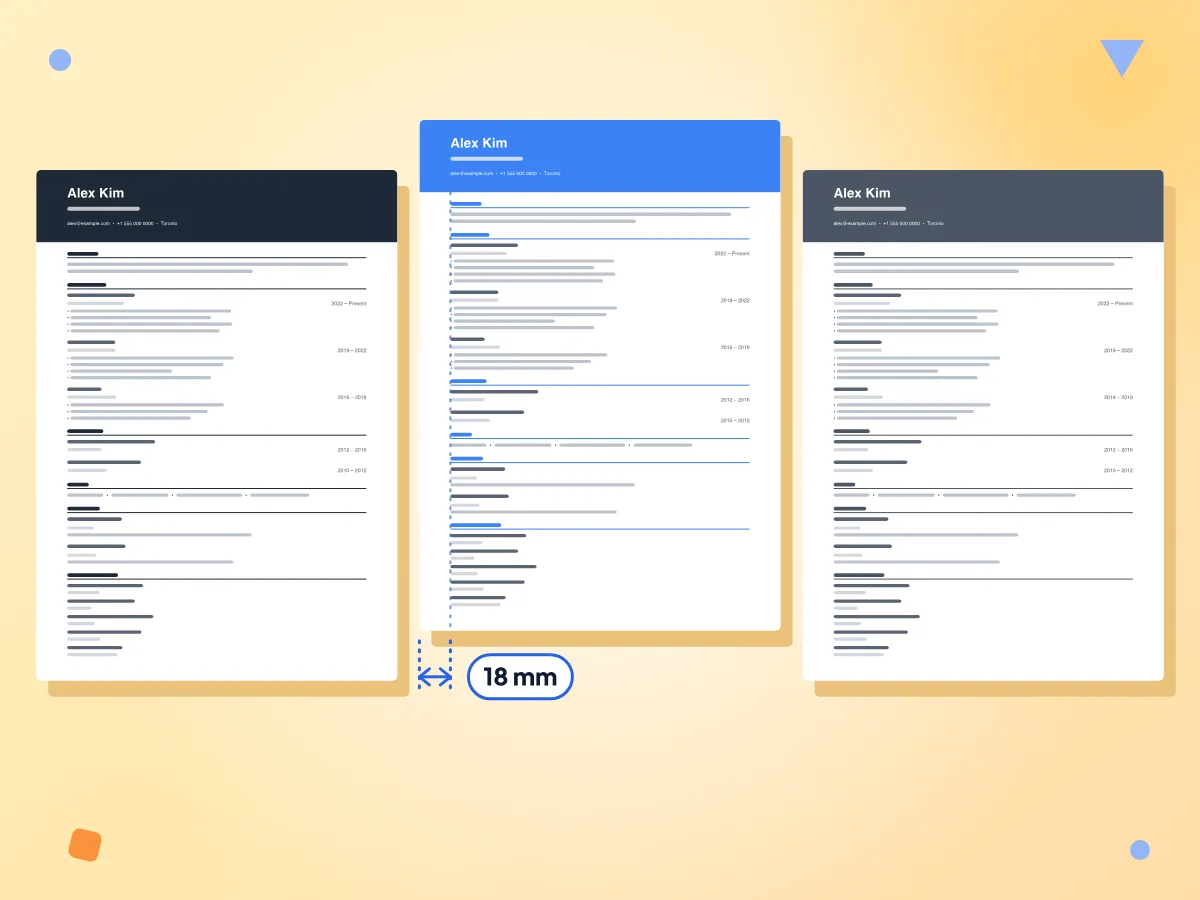
履歴書テンプレートの色を選択
名前帯と見出しの色は、クラシックがチャコール、モダンが明るいブルー、ミニマルがやわらかいグレーです。レイアウトは常に同じ1カラムなので、切り替えても内容の位置は変わりません。
- クラシック、モダン、ミニマルの3色
- 1カラム、Helvetica のテキスト
- A4サイズ、余白18 mm
無料・登録不要・有料プランなし
アカウントも、お試し期間も、最後の支払い手続きもなく、履歴書を作成してダウンロードできます。PDFには透かしも PixConvert のフッターもなく、あなた自身の内容だけが載ります。
ATS向けのシンプルなレイアウト
PDFには、選択できる実際のテキストが、職歴や学歴などの標準的な見出しの下に1カラムで入ります。ATSに関するアドバイスの多くはこのシンプルなレイアウトを推奨していますが、すべてのシステムがファイルをどう読み取るかは、どのツールでも保証できません。
入力しながらプレビュー
フォームの横にページのプレビューが表示され、変更のたびに更新されます。ダウンロードする前に、各セクションの長さを確認できます。余白などの細かな部分は、PDFで少し異なる場合があります。
履歴書はあなたの手元に
PDFはお使いのブラウザで作成され、そのままデバイスに保存されます。職歴が当社に送信されることはありません。何も保存されないため、再読み込みすると空のフォームから始まります。
3ステップで履歴書を作成する方法
基本情報を入力します。
「履歴書を作成」をクリックし、名前、職種名、連絡先、短い要約を追加してください。名前、職種名、連絡先は、上部の色付きの帯に表示されます。
経歴を追加します。
職歴、学歴、スキル、プロジェクト、資格を入力してください。項目を増やすには追加ボタンを使います。空欄のままの項目はPDFでは省略されます。
色を選んでダウンロードします。
クラシック、モダン、ミニマルから選び、プレビューを確認して「PDFをダウンロード」をクリックしてください。ファイル名は alex-kim-resume.pdf のように、あなたの名前になります。
よくある質問
テンプレート、ATS、ページサイズ、セクション、データの扱いについてのご質問にお答えします。
登録不要で透かしなしの履歴書作成ツールはありますか?
はい、このツールがそうです。アカウントの作成や支払い情報の入力をせずに、エディタを開いてすべてのセクションを入力し、PDFをダウンロードできます。ファイルに当社の透かし、ロゴ、フッターは入らず、ダウンロードの回数にも制限はありません。
この履歴書はATSに対応していますか?
ATSでよく言われる推奨事項に沿っています。1カラム、選択できる実際のテキスト、標準フォント、職歴や学歴といったシンプルな見出しです。表、写真、テキストボックスは使用していません。ただし、すべての採用管理システムがファイルをどう読み取るかは、どのツールでも保証できません。求人サイトにアップロードする際は、プレビューを確認してください。
履歴書のページサイズは何ですか?
A4縦、210 × 297 mm で、左右の余白は18 mm です。米国とカナダ以外で一般的なサイズです。USレターのオプションはまだありません。用紙サイズによって採用管理システムのテキストの読み取りが変わることはありませんが、レターサイズの用紙に印刷する場合は「ページに合わせる」を選んでください。
職歴がなくても履歴書を作れますか?
はい。職歴セクションを空にしておくとPDFから省かれ、要約のすぐ後に学歴が続きます。学校でのことやボランティア活動はプロジェクトとして追加し、スキルを記載して、講座があれば資格に入れると、ページが充実します。
履歴書を1ページより長くできますか?
はい。テキストがページの下端に達すると、PDFは新しいページに続くため、職歴が長くても途中で切れることはありません。テストでは、箇条書き3行ずつの8件の職歴が、他のセクションなしで1ページ目に収まりました。色付きの名前帯があるのは1ページ目だけです。
選べる履歴書テンプレートは何種類ですか?
クラシック(チャコール)、モダン(ブルー)、ミニマル(グレー)の3種類です。いずれも同じ1カラムのレイアウトで、変わるのは名前帯、見出し、見出しの罫線の色だけです。写真付きや2カラム、サイドバーのデザインはなく、色のカスタマイズもできません。
履歴書に写真を追加できますか?
いいえ。写真のアップロード機能はなく、レイアウトにも写真を置くスペースがありません。米国、英国、カナダでの就職では写真を付けないのが一般的ですが、国によっては履歴書に写真を求められることもあるため、応募先の慣習をご確認ください。
履歴書をWordファイルでダウンロードできますか?
いいえ、ダウンロードできるのはPDFのみです。PDFなら画面が変わってもレイアウトが崩れません。企業からWord形式の提出を求められた場合は、PDFを開いて、選択できる実際のテキストをコピーし、お使いのワープロソフトに貼り付けてください。
連絡先の行がページからはみ出すのはなぜですか?
メールアドレス、電話番号、所在地、LinkedIn、ウェブサイトは、折り返されない1行で表示されます。収まるのは約120文字までで、https:// や www 付きの LinkedIn のアドレスをそのまま入れると、行が端からはみ出すことがあります。リンクは linkedin.com/in/yourname の形に短くし、省略できる項目は削除してください。
PDFで一部の文字が文字化けするのはなぜですか?
PDFは標準の Helvetica で作成されるため、英語や é、ü、ñ などの西ヨーロッパの文字には対応しています。ギリシャ文字、キリル文字、中国語などの文字は、プレビューでは正しく見えても、ファイル上では別の記号に置き換わってしまいます。現時点では、その部分をラテン文字で入力してください。
履歴書作成ツールは入力した履歴書を保存しますか?
いいえ。ブラウザにも当社側にも何も保存されないため、再読み込みしたりタブを閉じたりするとフォームは空になります。ページを離れる前にPDFをダウンロードし、後で編集する予定がある場合は文章を別のドキュメントに控えておいてください。訪問数は Google Analytics に送信されますが、履歴書の内容が送信されることはありません。
現在も在職中であることを示すにはどうすればよいですか?
該当する職歴の「現在も在職中」にチェックを入れてください。終了日の入力欄が無効になり、PDFには開始日に続けて Present と表示されます。日付は自由入力なので、お好みの書き方で入力できます。
その他のツールを見る
このツールと組み合わせて使える、ほかの無料ツールもご覧ください