

PDFを100KBに圧縮 オンライン無料
申請フォームの厳しい100KB制限に合わせて、文字や署名の読みやすさを保ちながらPDFを自動で圧縮します。
PDFをここにドロップして100KBに圧縮
またはクリックしてファイルを選択してください。目標サイズの100KBは設定済みです。
PDFを100KBに圧縮、もう試行錯誤は不要です
最初から100KBに設定済み。上限の約5%下を目標にし、PDFが収まらない場合は実際のサイズを表示します。
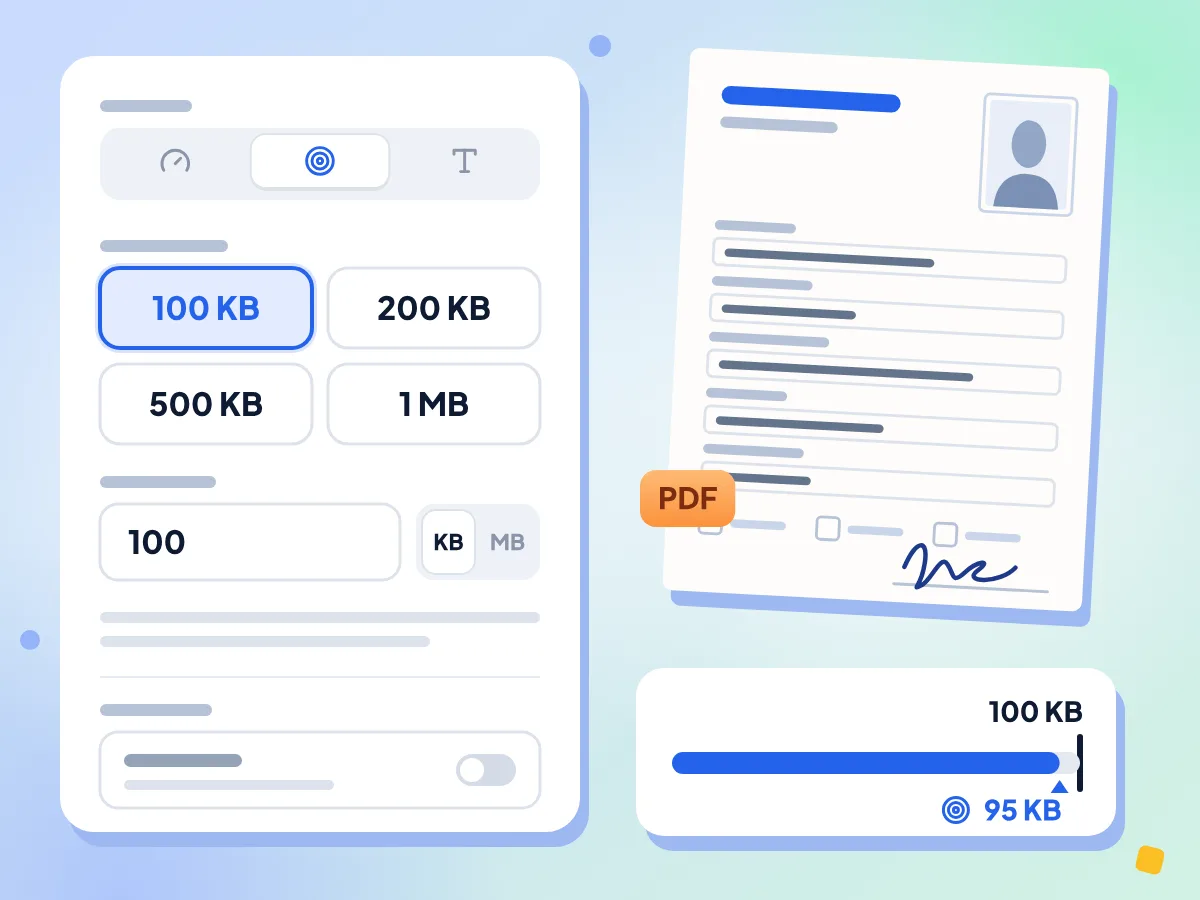
PDFを100KBに圧縮、目標サイズ設定済み
PDFをドロップすると、100 KBのチップを選択した状態でターゲットサイズモードのエディタが開きます。「PDFを圧縮」を押してください。フォームの上限がもっと小さい場合は、KBで小さいサイズを入力できます。
- 100 KBのターゲットサイズモードで開きます
- KBまたはMBでサイズを自由に入力できます
- 上限の約5%下を目標に圧縮します
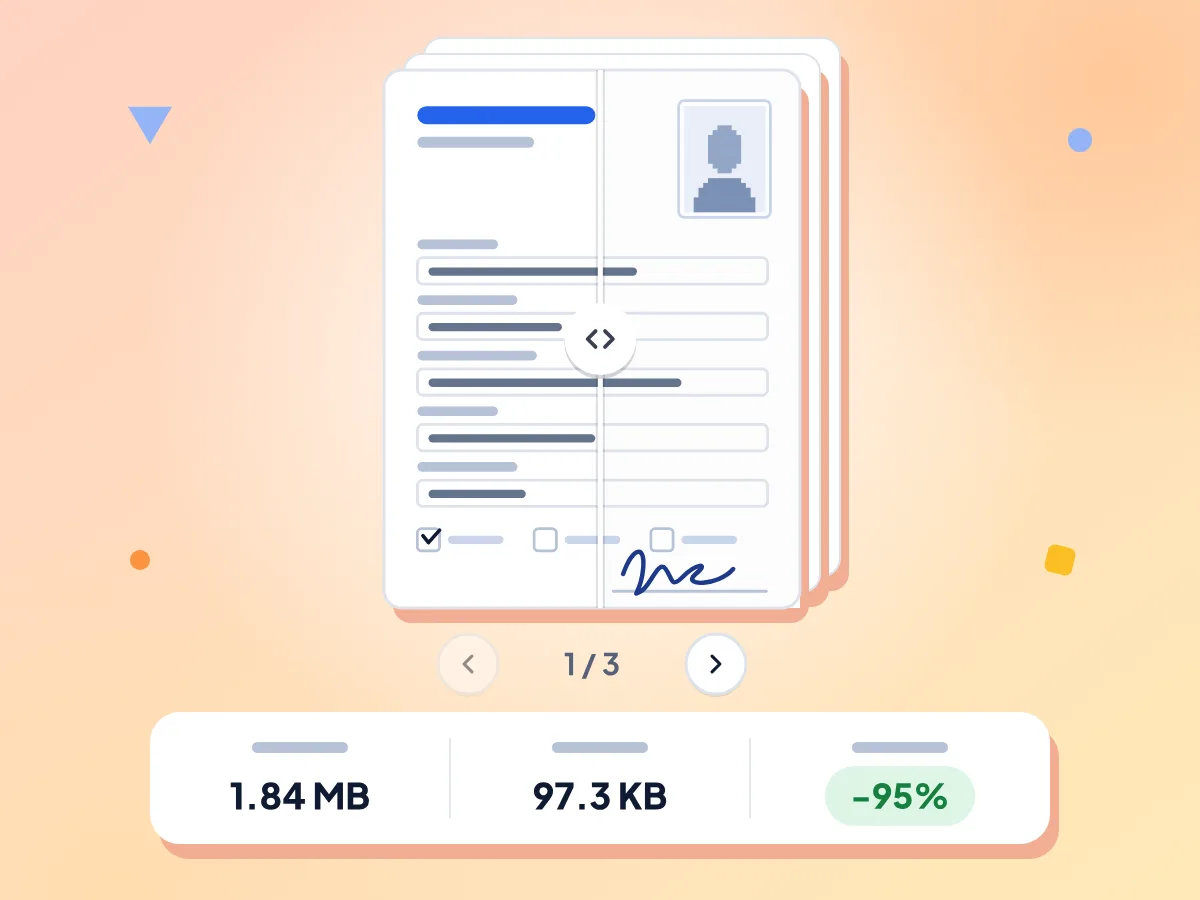
ダウンロード前に100KBのPDFを確認
100KBのファイルでは1ページあたりの余裕がわずかなので、送信前に確認しましょう。スライダーをドラッグして、元のページと圧縮後のページを1ページずつ見比べられます。
- 圧縮前後を比べるスライダー
- 前のページ・次のページボタン
- 元のサイズと圧縮後のサイズを表示
100KBをわずかに下回るサイズを目標に
上限ぎりぎりのファイルを受け付けないポータルもあるため、約95KBを目標に圧縮します。圧縮後は、新しいファイルの実際のサイズが表示されます。
100KBに収まらないときもお知らせ
ページ数が多いPDFや写真が多いPDFは、100KBに収まらないことがあります。その場合でも、ツールが作成した最も近いファイルと、そのサイズの通知が表示されるので、ページを減らして再度お試しいただけます。
黒インクのスキャンにはグレースケール
ほとんどのフォームは白い紙に黒インクで書かれています。詳細設定でグレースケールをオンにすると、全ページから色を取り除き、文字をより鮮明にするための余裕が生まれることがあります。
身分証のスキャンはプライベートに保てます
パスポートや身分証のスキャンはお使いのデバイス上で読み込まれて圧縮され、小さくなったファイルはダウンロードフォルダに保存されます。このページは基本的な利用統計を記録しますが、ファイルは記録しません。
PDFを100KBに圧縮する方法
PDFを追加します。
上のボックスにドロップするか、クリックして選択してください。100 KBが選択された状態で、ターゲットサイズモードのエディタが開きます。
「PDFを圧縮」を押します。
ツールがサンプルページをテストして、約95KBに収まる最も鮮明な設定を選び、各ページを画像として描き直します。黒インクのスキャンは、先にグレースケールをオンにしてください。
確認してダウンロードします。
圧縮前後のスライダーをドラッグして小さな文字を確認し、ファイルを保存してください。100KBに届かなかったという通知が出た場合は、ページを減らして再度お試しください。
100KBのPDFが必要になる場面
100KBの上限は、柔軟性のもっとも低い申請フォームに多く、その大半は官公庁のものです。
ビザ・入国管理の申請書類
ビザや入国管理のポータルの中には、添付書類1点あたりの上限を100KB前後に設定しているものがあり、すべてのファイルが収まるまでフォームを送信できません。始める前に、各スキャンを圧縮しておきましょう。
- パスポートの顔写真ページと身分証のスキャン
- 銀行の取引明細書と資金証明書
- 受け入れ先からの招待状や身元保証書
公務員試験・採用の応募書類
試験機関や公的な求人ポータルでは、証明書のファイルサイズが決められています。応募を始める前に、各証明書を100KBに調整しておきましょう。
- 学位証明書と成績証明書のスキャン
- 地元の役所が発行するカテゴリー証明書や居住証明書
- 雇用主が発行する職務経歴証明書や異議なし証明書
本人確認・口座開設の手続き
銀行、証券会社、決済アプリは、ファイルごとの容量制限が小さく、エラー内容もあいまいなアップロード欄で本人確認を行います。先に100KBへ圧縮しておけば、アップロード失敗の繰り返しを減らせます。
- 公共料金の請求書などの住所確認書類
- 署名済みの口座開設書類や本人確認書類
- KYC用の税務通知書と身分証のスキャン
よくある質問
100KB以下のPDFを求められたときに知っておきたいことをまとめました。
PDFを無料で100KBに圧縮するには?
このページにPDFをドロップしてください。100 KBの目標サイズが選択された状態でエディタが開くので、「PDFを圧縮」を押し、プレビューを確認してダウンロードします。無料で、登録は不要、ファイルに透かしも入りません。
PDFが100KB未満にならないのはなぜですか?
すべてのページが画像になり、100KBをそれらすべてで分け合います。30ページなら、1ページあたり約2KBです。最も低い設定では、A4の1ページはわずか約357×505ピクセルになるため、ページ数が多いファイルや写真が多いファイルは収まらないことがあります。不要なページを削除して、もう一度お試しください。
100KBでも文字は読めますか?
100KBを何ページで分けるか、そして文字の小ささによって変わります。1ページなら約90KBの余裕がありますが、10ページになると1ページあたり約8KBです。ダウンロードする前に、圧縮前後のスライダーで各ページを確認してください。
このツールは100KBを1,024バイトと1,000バイトのどちらで数えますか?
100KBは102,400バイトとして数え、約95KBを目標にしますが、完成したファイルは102,400バイトまでの範囲に収まります。ポータルが1KBを1,000バイトとして数える場合は、カスタムサイズに95と入力すると、上限を確実に下回れます。
PDFを50KBなど、100KB未満に圧縮できますか?
はい、できます。カスタムサイズ欄に好きな数字を入力し、KBまたはMBを選んでください(例: 50 KB)。目標サイズを小さくすると各ページに割り当てられる容量が減るため、50KBのファイルは1〜2ページのPDFに向いています。
PDFを100KBから200KBに大きくできますか?
いいえ。このツールはPDFを小さくするだけです。圧縮するとファイルが大きくなってしまう場合は、元のファイルをそのまま残し、その旨をお知らせします。ポータルによっては上限だけでなく下限のサイズも決められていますが、このツールでサイズを増やすことはできません。
PDFではなく、JPGを100KBに圧縮できますか?
このページでは圧縮できません。このページはPDFファイル専用です。JPG、PNG、WebPで保存した写真やスキャンは、画像圧縮ツールで目標サイズを100KBに設定してください。申込フォームがPDFを求める場合は、先に画像をPDFに変換しましょう。
100KBにするために、書類をスキャンし直す必要はありますか?
いいえ、必要ありません。このツールは各ページを独自の12段階の設定のいずれかで描き直すため、600 DPIのスキャンでも150 DPIのスキャンでも同じように処理されます。サイズを左右するのはページ数と細部の量です。フォームが求めるページだけをスキャンしてください。なお、文字は画像の一部になります。
パスポートのスキャンをここで圧縮しても安全ですか?
スキャンはお使いのブラウザ内で開いて縮小され、100KBのファイルはそのままダウンロードフォルダに保存されます。このページは、ファイル形式、サイズの範囲、設定内容などの利用統計をアナリティクスに送信します。書類本体とファイル名が送信されることはありません。
その他のツールを見る
このツールと組み合わせて使える、ほかの無料ツールもご覧ください