

PDFを1MBに無料でオンライン圧縮
容量の大きいPDFを1MB未満に縮小し、メールの添付制限や求人応募ポータルの上限をクリアします。ぼやけや劣化はありません。
ここにPDFをドロップして1MBに圧縮
またはクリックしてファイルを選択してください。1MBの目標サイズはすでに設定されています。
PDFを1MBに圧縮して全ページを確認
1MBあれば、ほとんどの文書に十分な余裕があります。ツールは最も鮮明な設定から始め、PDFに必要な場合にのみ段階的に下げます。
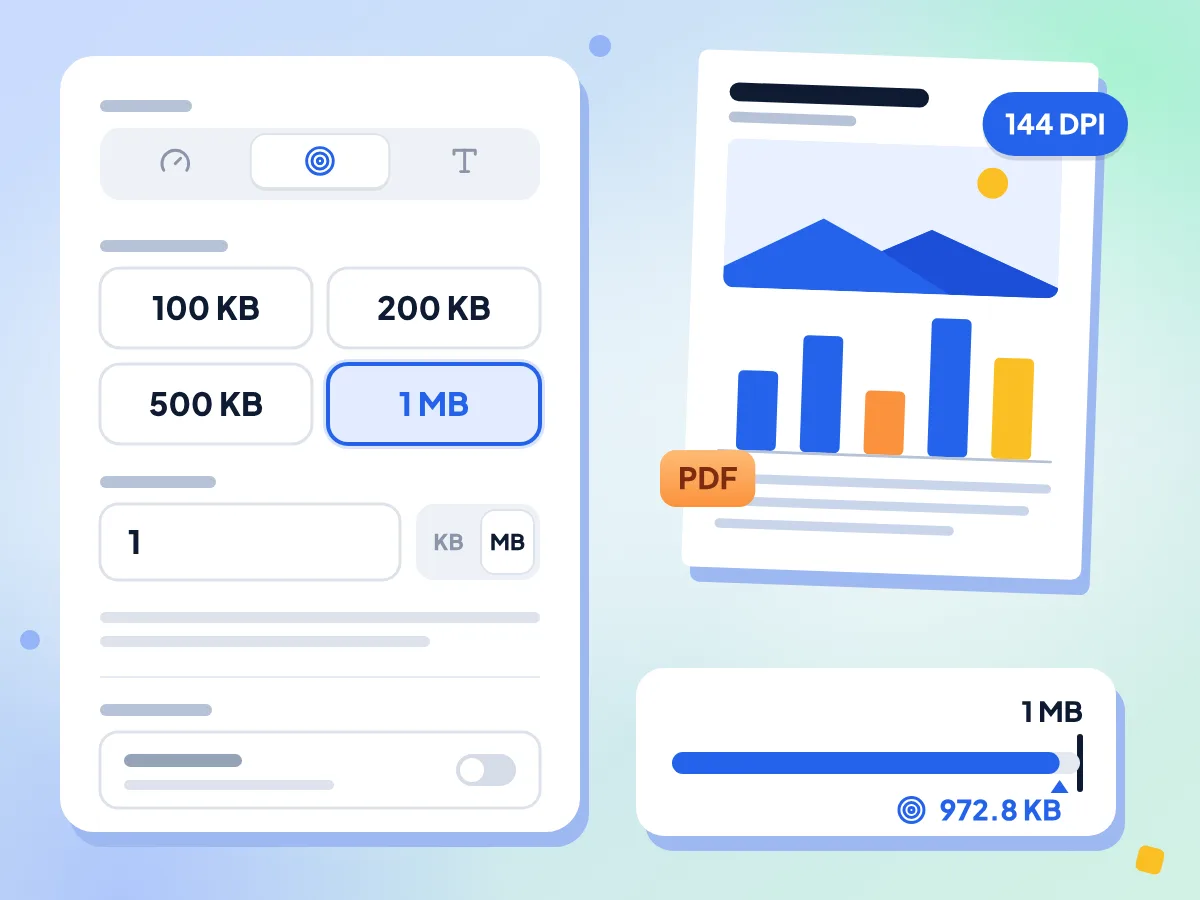
PDFを1MBに圧縮、まず最も鮮明な設定から
1 MBがすでに設定されているため、最も鮮明なステップ(144 DPI、高JPEG品質)から探索を始め、PDFに必要な分だけ下げていきます。その後、ページごとに結果を確認できます。
- 1 MBの目標を設定済みでスタート
- 最上位のステップは144 DPIでページを描画
- 1 MBより約5%小さいサイズを目標にします
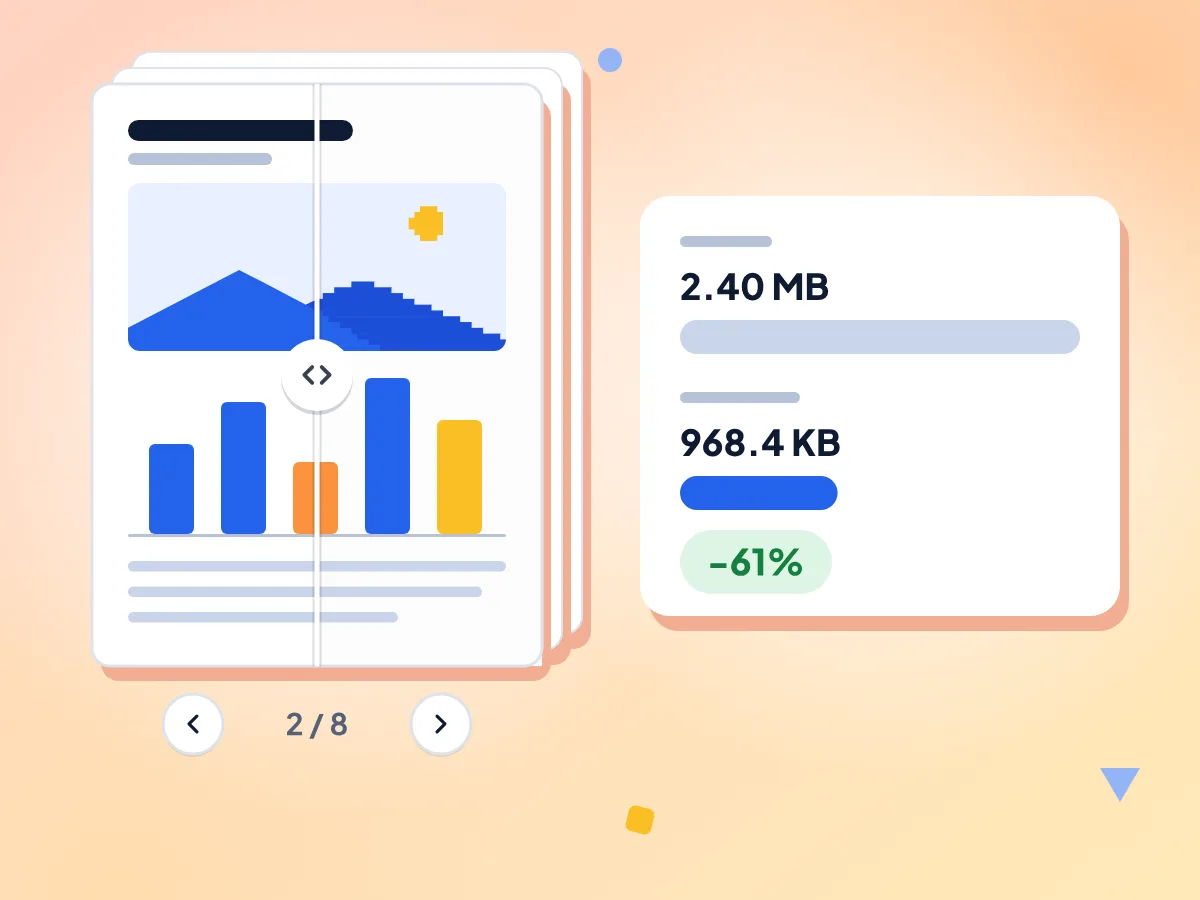
1MBのPDFをページごとに比較
スライダーをドラッグして元のページと圧縮後のページを並べて確認し、残りのページも順に見ていきます。統計バーには、元のサイズ、新しいサイズ、削減量が表示されます。
- 各ページでスライダーによるビフォーアフター比較
- 元のサイズ、圧縮後のサイズ、削減率を表示
- 長い文書向けのページ切り替えボタン
リンクにはテキスト保持モード
目標サイズモードではページが画像に変換されます。レポートにリンクやフォーム欄が必要な場合は、テキスト保持モードに切り替えてください。リンクなどは維持されますが、サイズ目標はありません。
テキストが小さくならない場合のお知らせ
1つのPDFがほぼテキストの場合、エディターに「テキスト主体を検出」というお知らせが表示されます。再描画したテキストページは大きくなることがあり、その場合は元のファイルが維持されます。
すべての添付ファイルを一度に圧縮
メールや提出用のPDFをまとめてドロップしてください。1つずつ順に1MBへ圧縮され、個別に、または1つのZIPファイルとして保存できます。
無料、アカウント不要、透かしなし
登録も1日の上限もなく、ページに何も刻印されません。PDFはお使いのデバイス上で圧縮され、基本的な利用統計のみが記録されます。
PDFを1MBに圧縮する方法
PDFを追加します。
上のボックスにドロップするか、すべての添付ファイルをまとめてドロップしてください。エディターは1 MBの目標がすでに選択された状態で開きます。
「PDFを圧縮」を押します。
ツールが数ページのサンプルをテストし、1MBに収まる最も鮮明な設定を選んで全ページを再描画します。ボタンには処理中のページ数が表示されます。
比較してダウンロードします。
スライダーで数ページを確認してから、ファイルを保存してください。ツールが元のファイルを維持した場合は、再描画するとサイズが大きくなってしまうためです。テキスト保持モードを試すか、ページを削除してください。
1MBのPDFが求められる場面
1MBは、メールやウェブフォームで送るファイルによくある上限です。
メールの添付ファイル
一部の社内メールシステムやチケット窓口では、添付ファイルの合計が数メガバイトに制限されています。各PDFを1MB未満に抑えれば、複数を送ってもエラーで返されません。
- クライアントに送る請求書と見積書
- クライアント向けの提案書、レポート、1ページの要約
- 相手方に返送する署名済み契約書
クライアントポータルと人事システム
営業、人事、サポートのシステムでは、レコードに文書を添付でき、1ファイルあたり1MBに制限されていることも多くあります。入社手続きのフォームや領収書は、添付する前に圧縮しましょう。
- 入社手続きのフォームと署名済みの人事書類
- 経費の領収書とサポートケースの添付ファイル
- 記録用の規程文書と契約書の写し
WebサイトやeラーニングPlatform
コースプラットフォームやウェブサイトのエディターでは大きな配布資料が受け付けられないことがあり、小さなPDFならモバイルデータ通信でも速く開けます。1MBの配布資料ならダウンロードも手軽です。
- 講座の配布資料、ワークシート、参考文献リスト
- サイト訪問者向けのダウンロード用ガイドと製品パンフレット
- 製品シートと短い取扱説明書
よくある質問
フォームやメールボックスで1MB以下のPDFを求められたときの目安をご紹介します。
PDFを2MBから1MBに減らすにはどうすればよいですか?
2MBのファイルをここにドロップして「PDFを圧縮」を押してください。1 MBの目標はすでに設定されています。ツールは収まる範囲で最も鮮明な設定で各ページを画像として再描画するため、その後はテキストを選択できません。スライダーで確認してからダウンロードしてください。
1MBは1,024KBと同じですか?
はい。ツールは1MBを1,048,576バイトとして数え、約973KBを目標にします。最終的なファイルは、その1MBいっぱいまでのどこかのサイズになります。フォームが1MBを1,000,000バイトとして数える場合は、「カスタムサイズ」で単位をKBにして950と入力してください。
1MBでもPDFは鮮明なままですか?
ページによります。探索は144 DPIから始まり、ファイルが大きすぎる場合にのみ下げていきますが、ページは画像になります。ファイルを送る前に、スライダーでページを比較してください。
PDFがすでに1MB未満です。圧縮すべきですか?
いいえ、そのままアップロードしてください。ツールはファイルがすでに収まっているかを確認しないため、それでも全ページを画像として再描画します。そのコピーのほうが小さければそちらが出力され、選択可能なテキストとリンクは失われます。
圧縮したPDFがまだ1MBをわずかに超えているのはなぜですか?
ツールは全体で3回試行すると停止するため、長いPDFでは目標をやや超えて終わることがあります。通知には到達したサイズが表示されます。「カスタムサイズ」で900 KBのようにより小さい数値を入力するか、数ページ削除してからもう一度圧縮してください。
1MBへの圧縮後もリンクやフォーム欄は残りますか?
目標サイズモードでは残りません。各ページを画像として再構築するため、リンク、入力可能なフィールド、しおり(ブックマーク)は失われます。テキスト保持モードは元のファイルを再保存するため、すべて機能し続けますが、1MBを目標にはできません。
PDFを1MBに圧縮するのにどのくらい時間がかかりますか?
ページ数とお使いのデバイスによって異なります。ツールはまずサンプルページでテストしてから全ページを再描画し、最初のファイルが大きすぎる場合は最大3回まで再描画することがあります。ボタンには現在処理中のページが表示されます。
1MBのPDFには何ページ収まりますか?
各ページの細かさによって異なります。1MBを10ページで分けると1ページの画像あたり約98KB、30ページで約32KB、100ページで約9KBになります。テキストページは写真より容量が少なくて済むため、スライダーで結果を確認してください。
1MB圧縮ツールには1日の上限や透かしがありますか?
どちらもありません。アカウント不要で、何個でもPDFを圧縮でき、ページには何も追加されません。ファイルはお使いのデバイスに残り、アナリティクスには設定や出力サイズの目安などの利用統計のみが送られます。
その他のツールを見る
このツールと組み合わせて使える、ほかの無料ツールもご覧ください
PDFを100KBに圧縮
官公庁やビザの申請フォームにある100KBのアップロード上限に対応します
PDFを200KBに圧縮
200KBが上限の求人ポータルや大学出願サイトに対応します
PDFを500KBに圧縮
裁判所の電子申請や入札ポータルで使われる500KBの上限に収めます
PDF圧縮ツール
ブラウザー上でPDFのファイルサイズを小さくします
PDF結合ツール
複数のPDFを1つのドキュメントに結合します
PDFページ削除ツール
PDFドキュメントから不要なページを削除します