

無料の HEIC 変換ツール
この無料の HEIC 変換ツールは、iPhone や iPad の写真を JPG、PNG、WebP などさまざまな画像形式に変換します。1 枚でもまとめてでも、登録なしで変換できます。写真はお使いのデバイス上に残ります。
ここに画像をドロップ
JPG、PNG、WebP、GIF、SVGなど
最大ファイルサイズ:100 MB · 複数ファイルに対応
HEIC 変換ツールの使い方
HEIC の写真を追加します。
上のボックスにドロップするか、「画像を選択」をタップしてください。.heic と .heif のファイルを追加でき、PNG や WebP の画像が混ざっていても、1 ファイルあたり 100 MB まで対応しています。
出力形式を選びます。
JPG が最初から選択されています。写真ごとのメニューで変更するか、「すべてのファイルに適用」を押してください。必要に応じて「品質」や「リサイズ」を設定し、「すべて変換」を押します。
写真をダウンロードします。
各ファイルのボタンで個別に保存するか、「すべてダウンロード」を押すと、変換した写真を 1 つの ZIP でまとめて保存できます。元の HEIC ファイルは変更されません。
HEIC/HEIF 形式について
MPEGグループが開発した最新の画像形式で、HEVC圧縮を使い、JPEGの約半分のファイルサイズで優れた画質を実現します。
利点
- 非常に優れた圧縮効率
- 非可逆圧縮と可逆圧縮の両方に対応
- 複数の画像、深度マップ、HDRデータを保存可能
- 透過と連続画像に対応
欠点
- Safari以外のブラウザでは対応が限られています
- 特許の制約があるHEVCコーデックを使用します
- Windowsでは拡張機能なしでは標準対応していません
- Webプラットフォームとの互換性が限られています
技術仕様
おすすめの用途
HEIC変換ツールが選ばれる理由
HEIC の写真を、どのパソコンやスマートフォンでも開ける形式に変換できます。解像度はそのまま、1 枚ずつでも一括でも、透かしや 1 日の制限はありません。
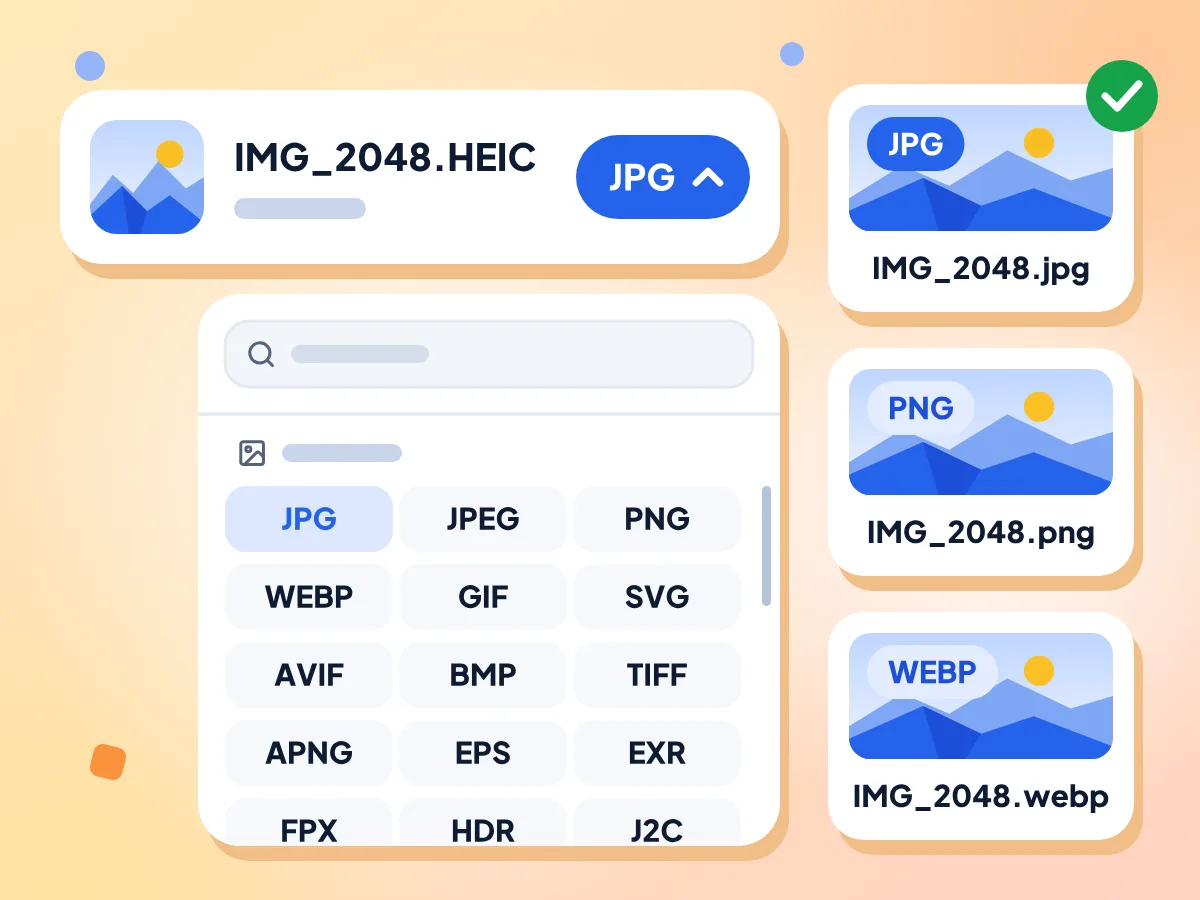
JPG、PNG、WebP などを選択可能
ほとんどのスマートフォン、パソコン、ウェブサイトで開けるため、すべての写真で JPG が選択されています。写真の形式メニューを開けば、PNG、WebP、AVIF、TIFF、GIF などの形式に変更できます。
- すべての写真で JPG が最初から選択されています
- メニューに 20 種類以上の画像形式
- .heic と .heif の両方のファイルに対応
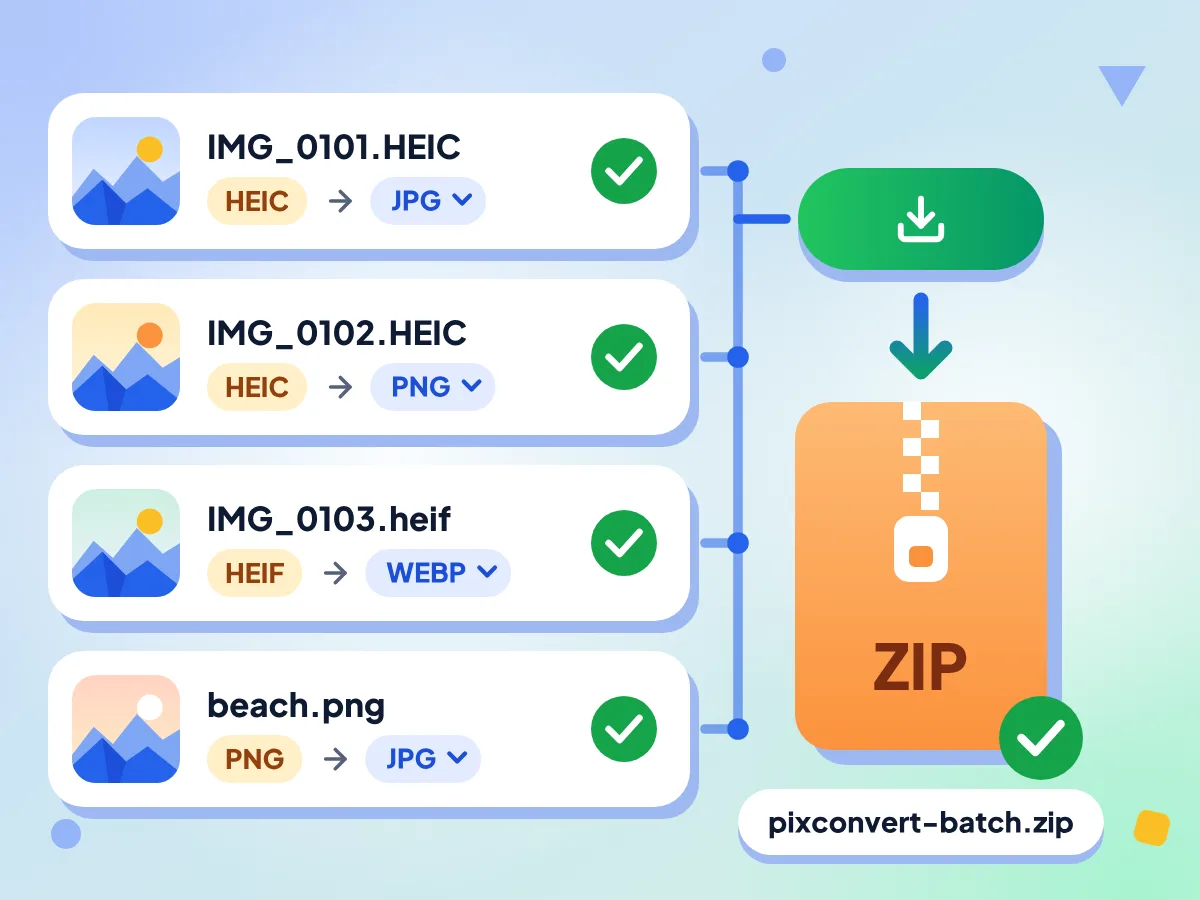
HEIC 写真を一括変換
スマートフォンの写真をまとめて追加できます。PNG や WebP のファイルが混ざっていても問題ありません。順番に変換され、写真ごとに形式を選べます。「すべてダウンロード」で 1 つの ZIP にまとめて保存できます。
- 写真ごとに形式を選べます
- 1 ファイルあたり最大 100 MB
- 失敗した写真だけをやり直せます
アプリや拡張機能は不要
変換エンジンは、初めて「すべて変換」を押したときにブラウザへ読み込まれます。サイズは当サイトから約 14 MB で、次回以降は再利用されます。Windows、Mac、Android のいずれでもインストールは不要です。
元のサイズと正確な色
「リサイズ」でサイズを指定しない限り、写真は元の解像度のままです。カラープロファイルも保持されるため、iPhone の色がくすむことはありません。一方、GPS の位置情報やカメラの詳細情報は削除されます。
HEIC 変換ツールのよくある質問
AppleのHEIC写真形式と変換方法について、よくある疑問にお答えします。
HEIC ファイルとは何ですか?
HEIC ファイルは、High Efficiency Image Container 形式で保存された写真で、iPhone や iPad のカメラで撮影した写真に使われています。JPG の約半分の容量で済むことが多い一方、多くの Windows パソコン、Android アプリ、ウェブサイトでは開けません。
この HEIC 変換ツールで保存できる形式は何ですか?
JPG、PNG、WebP、AVIF、TIFF、GIF、BMP など 20 種類以上の画像形式に保存できます。最初は JPG が選択されています。出力形式に HEIC と PDF はありません。HEIC の写真を PDF にまとめたい場合は、無料の画像 PDF 変換ツールをご利用ください。
HEIC の写真はどの形式にするのがよいですか?
共有やアップロードには JPG がおすすめです。ほとんどすべての端末で開けます。写真を編集する予定で、これ以上の劣化を避けたい場合は PNG を選びましょう。ただし、ファイルサイズはかなり大きくなります。WebP はウェブサイト向きで、「品質」スライダーと「ロスレス」スイッチで、サイズとディテールのバランスを調整できます。
Windows や Android で HEIC ファイルを開くにはどうすればよいですか?
ここで JPG や PNG に変換し、できたコピーを任意の写真ビューアーで開いてください。Windows が HEIC をそのまま表示できるのは、Microsoft の HEIF 拡張機能と HEVC 拡張機能を追加した場合だけです。このページは独自のエンジンで写真を読み込むため、パソコンやスマートフォンに追加でインストールするものはありません。
iPhone で HEIC 形式の写真が撮影されないようにするには?
「設定」を開き、「カメラ」、「フォーマット」の順にタップして、「互換性優先」を選んでください。以後に撮影する写真と動画は、HEIF と HEVC ではなく JPEG と H.264 で保存されます。すでに撮影した写真は HEIC のままなので、ここに追加して一括変換してください。
HEIC を TIFF や AVIF に変換できますか?
はい、できます。どちらも JPG、PNG、WebP と一緒に形式メニューにあります。TIFF は印刷や写真編集ソフトに向いており、AVIF は小さなファイルを作れる新しいウェブ向けの形式です。それぞれ 1 から 100 までの「品質」スライダーがあり、初期値は 90 です。
HEIC のライブフォトを MP4 動画に変換できますか?
このツールでは変換できません。静止画を作成するツールのため、メニューに MP4 はなく、ライブフォトの HEIC は 1 枚の静止画として出力されます。動きの部分が別の .MOV ファイルとしてある場合は、無料の動画変換ツールでそのクリップを MP4 に変換できます。
この HEIC 変換ツールは写真をサーバーに送信しますか?
いいえ。写真はブラウザのタブ内のワーカーでデコードして保存し直すため、ファイルとその名前はお使いのデバイス上に残ります。最初の変換では、14 MB の変換エンジンを当サイトからダウンロードします。エディターでの利用時間など簡単な利用状況は集計しますが、写真の内容は対象外です。
HEIC ファイルが拒否される、または変換されないのはなぜですか?
このページが受け付けるのは .heic または .heif で終わるファイルです。そのため、一部の Canon や Fujifilm のカメラが .hif として保存した HEIF 写真は受け付けられません。HEIC と PNG、WebP などの画像は 1 回のまとめ変換で混在させられます。失敗した写真には、専用の再試行ボタンが表示されます。
HEIC の技術仕様を教えてください。
High Efficiency Image Container (HEIC) は 非可逆/可逆 圧縮を使用し、品質は 優良 です。透過に対応しています。また、アニメーションに対応しています。一般的なファイルサイズは 小 です。
HEIC 形式はどんなときに使えばよいですか?
Appleエコシステム内で作業し、小さいファイルサイズで優れた画質が必要なときに向いています。 おすすめの用途は iphoneやipadでの撮影, appleエコシステムでのワークフロー, 容量を節約できるフォトライブラリ などです。幅広いWeb互換性や、複数のプラットフォームでの対応が必要なときには向いていません。
HEIC には他の形式と比べてどんな利点がありますか?
HEIC の主な利点は次のとおりです:非常に優れた圧縮効率. 非可逆圧縮と可逆圧縮の両方に対応. 複数の画像、深度マップ、HDRデータを保存可能. 透過と連続画像に対応。ただし、次の点にご注意ください:safari以外のブラウザでは対応が限られています, 特許の制約があるhevcコーデックを使用します。
HEIC 変換ツールが必要になる場面
iPhone の写真を共有するとき:
- Windows パソコンや Android スマートフォンを使う友人に写真を送る
- JPG や PNG しか受け付けないウェブフォームに写真をアップロードする
- Windows でも Android でも開けるように、写真をメールに添付する
ウェブサイトやデザイン作業に:
- オンラインストア用に商品写真を WebP で保存する
- 編集や背景の切り抜きの前に、HEIC を PNG に変換する
- 印刷や写真編集ソフト向けに、iPhone の写真を TIFF で書き出す
- 「リサイズ」で、一括変換するすべての写真の幅をそろえる
Windows、Android、Office で:
- HEIF に対応していないパソコンで HEIC の写真を表示する
- Word、PowerPoint、Google ドキュメントのファイルにスマートフォンの写真を挿入する
- .heic だけでなく .heif の写真も変換する
- JPG や TIFF を指定する印刷店向けに写真を準備する
その他のツールを見る
このツールと組み合わせて使える、ほかの無料ツールもご覧ください