

HEICをPNGに無料変換、画質劣化なし
iPhoneの写真1枚でも大量の写真でも、HEICをPNGに無料で変換できます。PNGはすべてのピクセルを保持するため、そのまま編集できるロスレスのコピーが手に入り、写真はお使いのデバイスに残ったままです。
ここに画像をドロップ
HEIC, HEIF
最大ファイルサイズ:100 MB · 複数ファイルに対応
HEICをPNGに変換する方法
HEIC写真を追加します。
「画像を選択」でiPhoneの写真を選ぶか、アップロードボックスにドラッグしてください。このページでは、1枚あたり最大100 MBの.heicと.heifファイルを、1枚でも複数枚でも一度に読み込めます。
出力形式はPNGのままにします。
追加したすべての写真には、あらかじめPNGが選択されています。「圧縮」は、テストで最もファイルが小さくなった90のままにし、必要なら「リサイズ」でサイズを指定して、「すべて変換」を押してください。
PNGファイルを保存します。
各タイルのダウンロードボタンを使うか、ファイルが2つ以上ある場合は「すべてダウンロード」を押して1つのZIPで保存してください。元のHEICファイルは変更されません。
HEIC/HEIF と PNG の比較:何が変わるか
HEIC/HEIF と PNG の違いを理解すると、用途に合った形式を選びやすくなります。
| 仕様 | HEIC/HEIF | PNG |
|---|---|---|
| 圧縮 | 非可逆/可逆 | 可逆 |
| 品質 | 優良 | 優良 |
| 透過 | はい | はい |
| アニメーション | はい | いいえ |
| ファイルサイズ | 小 | 中〜大 |
なぜ HEIC/HEIF から変換するのか?
- Safari以外のブラウザでは対応が限られています
- 特許の制約があるHEVCコーデックを使用します
- Windowsでは拡張機能なしでは標準対応していません
なぜ PNG を選ぶのか?
- 可逆圧縮で画質を維持できます
- 完全な透過に対応
- グラフィックや文字に最適
HEIC/HEIF を使うのが適している場面
Appleエコシステム内で作業し、小さいファイルサイズで優れた画質が必要なときに向いています。
PNG を使うのが適している場面
透過や可逆圧縮の画質が必要なときや、グラフィックやロゴを扱うときに向いています。
HEICをJPGではなくPNGに変換する理由
iPhoneの写真を元のサイズのままロスレスPNGに変換できます。1枚ずつでも一括でも、会員登録、透かし、1日の制限はありません。
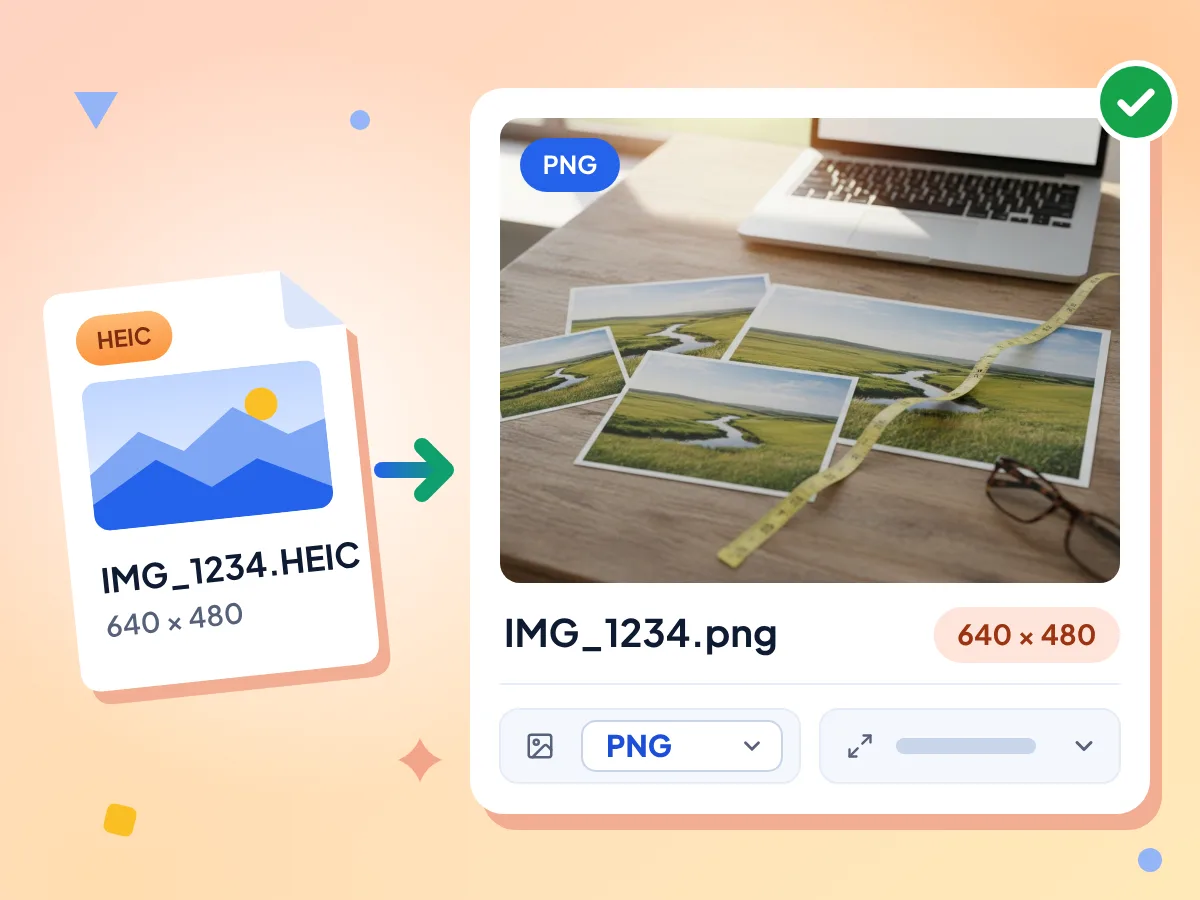
画質を落とさずHEICをPNGに変換
PNGにはiPhoneがHEICに保存したすべてのピクセルがコピーされるため、変換による劣化はありません。写真は元のサイズのまま、向きも正しく補正されます。
- PNG出力は常にロスレスです
- 最大100 MBの.heicと.heifに対応
- リサイズしない限りフル解像度のままです
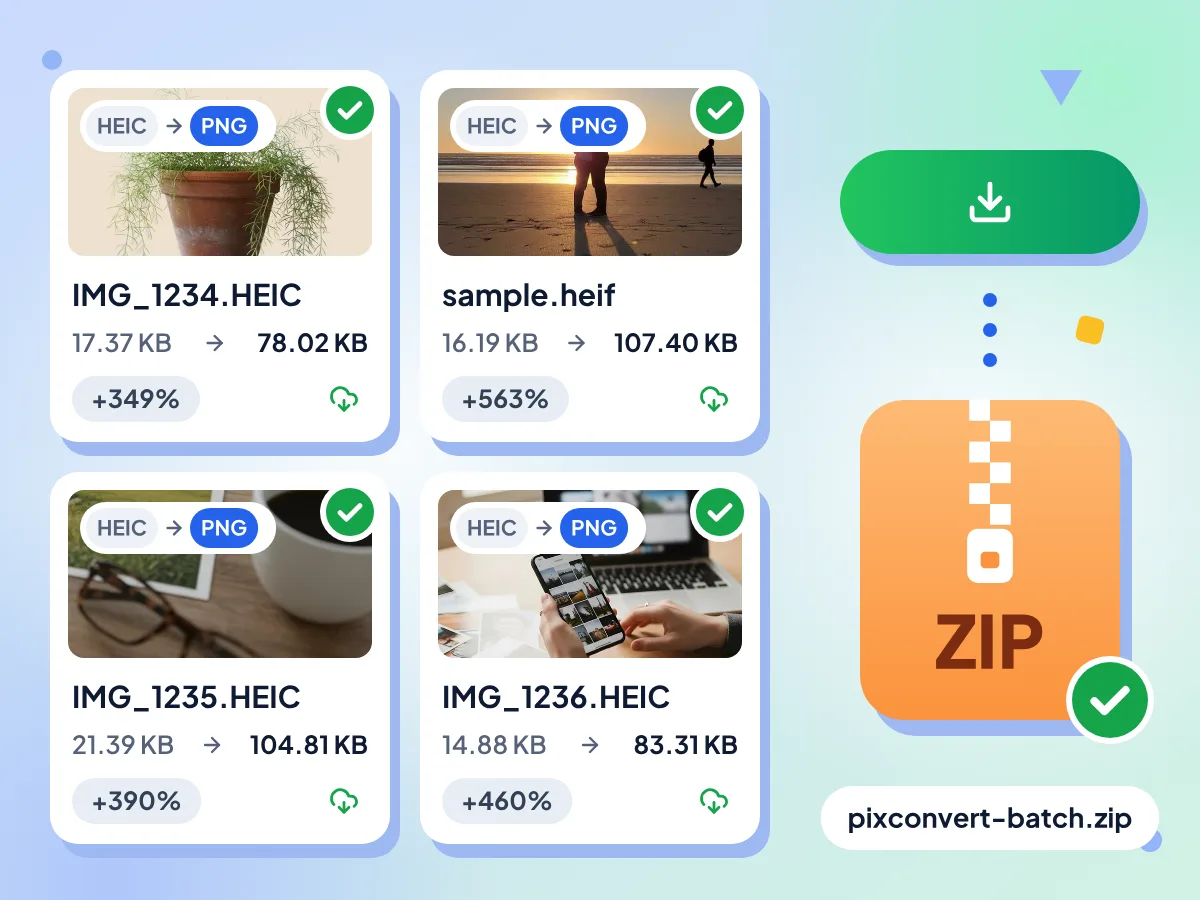
HEIC写真をPNGに一括変換
iPhoneの写真をまとめて追加し、「すべて変換」を押してください。写真は順番に変換され、各タイルにPNGの新しいサイズが表示されます。「すべてダウンロード」を押すと、すべてのPNGを1つのZIPで保存できます。
- 1回に処理できる写真の枚数に上限はありません
- 各タイルにPNGのサイズが表示されます
- 2つ以上のファイルはZIPで保存されます
すべてのPNGから位置情報を削除
「メタデータを削除」は初期設定でオンになっており、GPSの位置情報、カメラの情報、撮影日がPNGから取り除かれます。カラープロファイルも削除されるため、広色域のiPhone写真はやや平坦に見えることがあります。
HEICからPNGへの変換:よくある質問
iPhoneのHEIC写真をPNG形式に変換する際の、よくある質問にお答えします。
HEICを無料でPNGに変換するには?
上のアップロードボックスにHEIC写真をドロップするか、「画像を選択」をタップします。PNGはすでに選択されているので、「すべて変換」を押すだけです。料金は無料で、アカウントも不要、透かしも入りません。写真が1枚ならPNGとして保存され、複数枚ならまとめて1つのZIPで保存できます。
HEICはPNGとJPGのどちらに変換すべきですか?
写真を編集する予定がある場合や、劣化の増えないコピーが欲しい場合はPNGを選びます。メールやアップロード用に小さなファイルが必要な場合はJPGを選び、その場合は当サイトのHEIC to JPGページをご利用ください。テストでは、ある写真のサイズは品質90のJPGに比べてPNGで約4倍になりました。
HEICからPNGへの変換はロスレスですか?
はい。PNGはすべてのピクセルを正確に保存するため、変換によって新たな劣化は生じません。ただし、iPhoneがHEICで保存した際に失われたディテールを取り戻すことはできません。「リサイズ」を設定しない限り、写真は元の解像度のままです。
PNGがHEICよりずっと大きいのはなぜですか?
HEICは強力な非可逆圧縮を使っていますが、PNGはすべてのピクセルを保持します。テストでは、1650万画素の写真がPNGで5.08 MB、品質90のJPGで1.19 MBでした。この写真はHEICではなかったため、実際の比率は異なります。「圧縮」を下げるとPNGはかえって大きくなります。小さくするには「リサイズ」を使うか、JPGを選んでください。
HEICからPNGへの変換で背景を透明にできますか?
変換だけではできません。PNGはファイルにもともとある透明部分を保持しますが、iPhoneのカメラで撮った写真には透明部分がないため、PNGにも写真と同じ背景が残ります。被写体を切り抜くには、変換後のPNGを当サイトの無料の背景リムーバーにかけてください。
HEICファイルをPNGに一括変換できますか?
はい。好きなだけ写真を選択またはドロップできます。枚数の上限や1日の制限はなく、1ファイルあたり100 MBまで使えます。「すべてダウンロード」を押すと、pixconvert-batch.zipという名前の1つのファイルにまとめられます。「ファイルを追加」であとから追加した写真はJPGの設定で始まるため、先にPNGへ切り替えてください。
MacやWindows PCでHEICをPNGに変換するには?
どちらのパソコンでも、ブラウザでこのページを開き、写真を追加して「すべて変換」を押すだけです。このページは独自のエンジンでHEICをデコードするため、WindowsにHEIFやHEVCの拡張機能は不要で、Macでもプレビューや写真アプリから書き出す必要はありません。
HEICからPNGへの変換で10ビットカラーやHDRは保持されますか?
いいえ。このコンバーターは1チャンネルあたり8ビットで処理するため、10ビットやHDRの写真は標準的な8ビットのPNGになります。通常の写真は同じように見えますが、HDR画面では明るいハイライト部分がやや平坦に見えることがあります。
HEICからPNGへの変換で写真のプライバシーは守られますか?
はい。写真はブラウザのタブ内でデコードされ、PNGとして保存されます。写真そのものが当社に送信されることはありません。ダウンロードされるのは変換エンジン(当サイトから約14 MB)のみで、初回利用時に一度だけ行われます。記録するのは利用時間などの簡単な利用状況で、ファイル名は記録しません。
HEICからPNGへの変換が向いているケース
写真編集に
- PNGは開けてもHEICは開けないアプリで、iPhoneの写真を編集できます
- きれいなロスレスのピクセルから背景の切り抜きを始められます
- 保存するたびにJPGの劣化が加わることなく、写真をレタッチして再保存できます
デザインや資料に
- iPhoneの写真をPNGとしてデザインファイルやスライドに配置できます
- ホワイトボードやメモの写真をガイドやチュートリアルに追加できます
- ロスレス画像を求められたときに、クライアントへPNGファイルを送れます
アーカイブと長期保存
- リサイズする前に、家族写真のロスレスのコピーを残せます
- PNGのマスターを保存してから、より小さなJPGやWebPのコピーを作れます
- ほぼすべてのパソコンで開ける形式で写真を保管できます