

無料HEIF変換ツール
この無料のHEIF変換ツールは、.heifや.heicの写真をJPG、PNG、WebP、TIFFなど、20種類以上の画像形式で保存できます。登録不要、透かしなしで、1枚でも大量のバッチでも変換できます。
ここに画像をドロップ
JPG、PNG、WebP、GIF、SVGなど
最大ファイルサイズ:100 MB · 複数ファイルに対応
HEIFファイルの変換方法
HEIFファイルを追加します。
上のボックスに.heifまたは.heicの写真をドロップするか、「画像を選択」をタップしてください。1ファイルあたり最大100 MBまで対応しており、PNGやWebP画像(JPGは除く)も同じバッチに追加できます。
出力形式を選びます。
すべてのファイルにJPGが設定されています。タイルごとのメニューで変更するか「すべてのファイルに適用」を使い、必要に応じて品質やリサイズを調整して、「すべて変換」を押してください。
画像をダウンロードします。
ファイルを1つずつ保存することも、「すべてダウンロード」を押して変換済みの全画像を1つのZIPにまとめて保存することもできます。お使いのデバイス上のHEIFファイルは変更されません。
HEIFの変換にこのツールを選ぶ理由
スマートフォンやタブレットのHEIF写真を、どのデバイスでも元の解像度のまま開けます。ファイルごとに形式を選べて、1日の制限もありません。
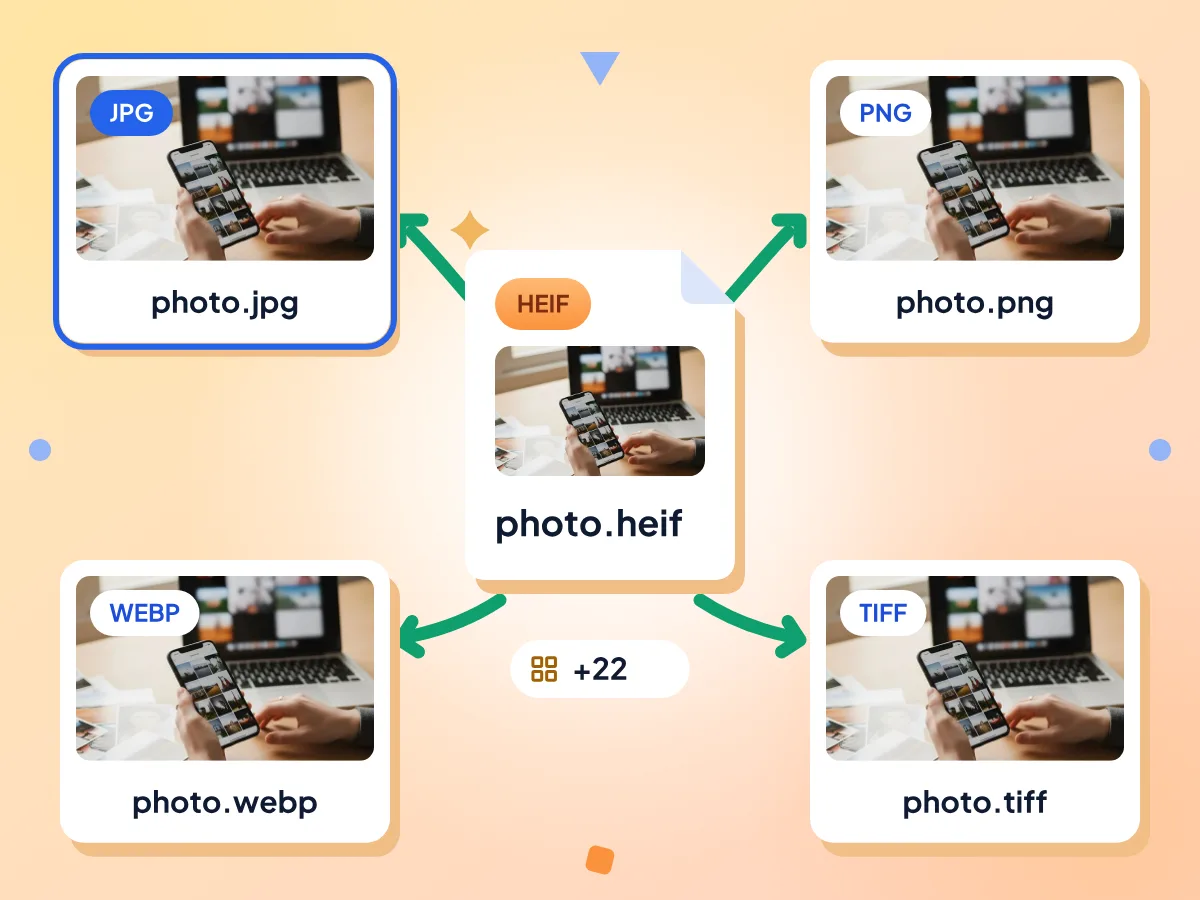
HEIF写真を20種類以上の形式に変換
どのファイルも最初はほぼどんな端末でも開けるJPGに設定されています。タイルの形式メニューを開けば、編集向けのPNG、Webサイト向けのWebPやAVIF、印刷向けのTIFFなど、20種類以上から選べます。
- どのファイルも最初はJPG形式
- 20種類以上の画像形式から選択可能
- ファイルごとに別々の形式を指定可能
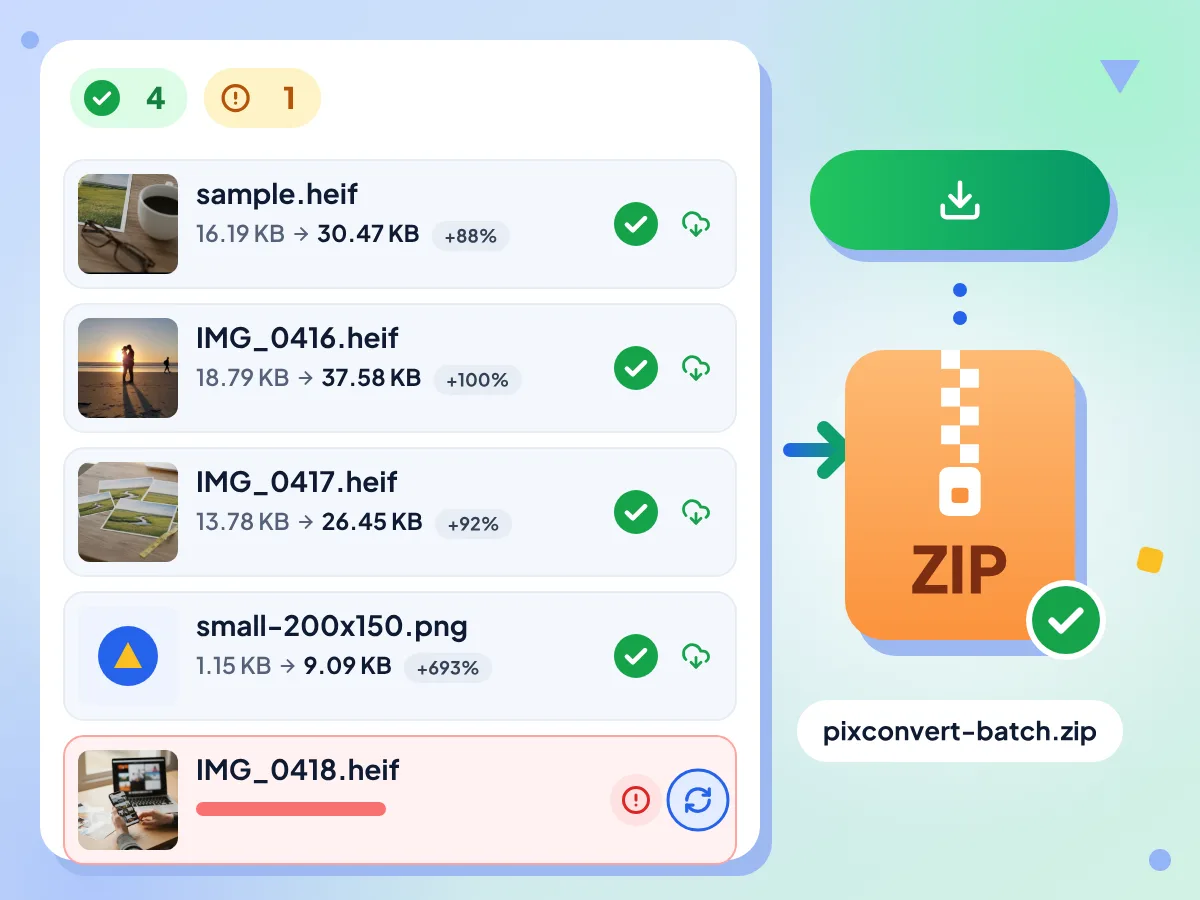
HEIFを一括変換して1つのZIPに
多数のHEIF写真を、PNGやWebP画像と混在していてもまとめて追加できます。1つずつ順番に変換され、失敗したファイルだけを再試行でき、「すべてダウンロード」で1つのZIPに保存されます。
- 1ファイルあたり100 MBまで
- 失敗したファイルだけを再試行可能
- 「すべてダウンロード」で1つのZIPに保存
写真はお使いのデバイスに残ります
約14 MBの変換エンジンは、初めて変換するときに当社サイトからダウンロードされ、その後はブラウザが再利用します。Windows、Mac、Androidのいずれでも、事前の設定は必要ありません。
元のサイズと8ビットカラー
リサイズを使わない限り、写真の幅と高さは変わりません。JPG出力ではカラープロファイルが保持され、GPS情報は削除されます。10ビットのHEIF画像は、チャンネルあたり8ビットで保存されます。
HEIF変換ツールのよくある質問
HEIF画像コンテナ形式と、その扱い方についてのよくある質問です。
HEIFファイルとは何ですか?
HEIF(High Efficiency Image File Format)は、JPGより小さい容量で写真を保存するための規格です。iPhoneでは拡張子.heicで保存され、一部のAndroidスマートフォンやカメラでも利用できます。古いPCや多くのWebサイトでは開けないことがあります。
HEIFとHEICの違いは何ですか?
HEIFはコンテナの規格で、HEICはHEVC圧縮を使った画像のHEIFファイルの呼び名です。iPhoneが作成するのがこの種類です。どちらの拡張子も同じ種類の写真を収めており、この変換ツールは.heifと.heicのどちらのファイルにも対応しています。
HEIFファイルは何に変換できますか?
20種類以上の画像形式に変換できます。最初に選ばれているJPGのほか、PNG、TIFF、GIF、BMP、WebP、AVIFなどです。PDFは出力形式に含まれておらず、「画像をPDFに変換」はまだ.heifに対応していません。まずここでJPGに変換してから、そのJPGを「画像をPDFに変換」に追加してください。
このHEIF変換ツールでSony、Canon、Fujifilmのファイルは開けますか?
現時点では開けません。これらのカメラは拡張子.hifでHEIF写真を保存しますが、この変換ツールは.hifに対応していないため、アップロード時に受け付けられません。スマートフォン、タブレット、その他のアプリで作成された.heifまたは.heicの写真なら、1ファイルあたり100 MBまで変換できます。
HEIF変換ツールはHDRや10ビットカラーを保持しますか?
いいえ。チャンネルあたり8ビットで処理するため、10ビットやHDRの写真は標準的な8ビット画像として保存されます。共有やWebでの利用には問題ありませんが、HDRの明るいハイライト部分は、スマートフォンで見たときより平坦に見えることがあります。
複数の画像を含むHEIFファイルはどうなりますか?
HEIFには、メインの写真のほかに、連写、画像シーケンス、深度マップを保存できます。JPG、PNGなどほとんどの出力形式では、変換ツールは1枚の画像を保存し、これがメイン画像になります。追加のフレームや深度データは、別ファイルとしては保存されません。
HEIF写真の画質を最も保てる出力形式はどれですか?
PNGです。すべてのピクセルを保持しますが、ファイルサイズはJPGの数倍になります。ロスレスをオンにしたWebPも、劣化のない選択肢です。JPG、WebP、AVIF、TIFFでは、品質を100に近づけるとより細部が残ります。
変換できるHEIFファイルの数に制限はありますか?
1日の制限も、1回のバッチあたりのファイル数の上限もなく、1ファイルは最大100 MBまで対応しています。ファイルは1つずつ処理されるため、スマートフォンでファイル数が非常に多いバッチを処理すると、時間がかかったりメモリを多く使ったりすることがあります。
このHEIF変換ツールは個人の写真でも安全ですか?
はい。HEIFファイルはブラウザのタブ内で読み込まれて変換され、当社のサーバーには送信されません。ネットワーク通信が発生するのは、当社サイトから変換エンジンを一度ダウンロードするときだけです。ページの閲覧数やエディターでの利用時間は計測しますが、写真の内容は一切見ていません。
HEIFファイルを変換するのはこんな方です
Androidスマートフォンをお使いの方:
- AndroidスマートフォンのHEIF写真をどのパソコンでも開く
- 高効率な写真を古い端末を使っている人に共有する
- JPGやPNGしか受け付けないサイトにHEIF写真をアップロードする
編集者・Web制作者の方:
- 編集前にHEIFをPNGで保存し、以降の保存で劣化が起きないようにする
- Webサイト用にHEIF写真をWebPやAVIFで書き出す
- 印刷やレイアウト作業用にTIFFのコピーを作る
- 複数のHEIF写真を一度に同じ幅へリサイズする
WindowsやOfficeをお使いの方:
- Microsoftの拡張機能なしでPCでHEIF画像を表示する
- HEIF写真をJPGにしてWordやPowerPointに挿入する
- iPhoneの.heicファイルも同じバッチで変換する
- 仕事で写真を共有する前にGPSの位置情報を削除する
その他のツールを見る
このツールと組み合わせて使える、ほかの無料ツールもご覧ください
画像圧縮ツール
画質を保ったままファイルサイズを削減します
画像リサイズツール
画像を正確なサイズにリサイズします
背景削除ツール
画像の背景を削除して、透過PNGで保存できます
QRコード作成ツール
好きな色で QR コードを無料で作成できます