

HEIFをJPGに無料変換
HEIFを無料でJPGに変換できます。1枚でも複数枚でも対応。スマートフォンやタブレットのHEIF画像が、どのPCやWebサイトでも開ける標準のJPGになり、ファイルは端末内に残ります。
ここに画像をドロップ
HEIC, HEIF
最大ファイルサイズ:100 MB · 複数ファイルに対応
HEIFをJPGに変換する方法
HEIFファイルを追加します。
「画像を選択」でファイル選択画面が開きます。ボックスにファイルをドラッグしてもかまいません。.heifと.heicの拡張子に対応しており、1ファイルあたり100 MBまで、枚数は何枚でも追加できます。
設定を確認します。
出力形式はJPGが選択済みです。品質は90のままでも、スライダーで調整してもかまいません。写真を小さくしたい場合は「リサイズ」で幅を指定し、「すべて変換」を押します。
JPGをダウンロードします。
各タイルにダウンロードボタンがあり、2つ以上の変換が終わると「すべてダウンロード」で1つのZIPにまとめて保存できます。元のHEIFファイルは変更されません。
この無料HEIF JPG変換ツールが選ばれる理由
HEIF写真を元のサイズのまま、まとめて標準のJPGに変換できます。アカウント登録も透かしも不要で、パソコンへのインストールも必要ありません。
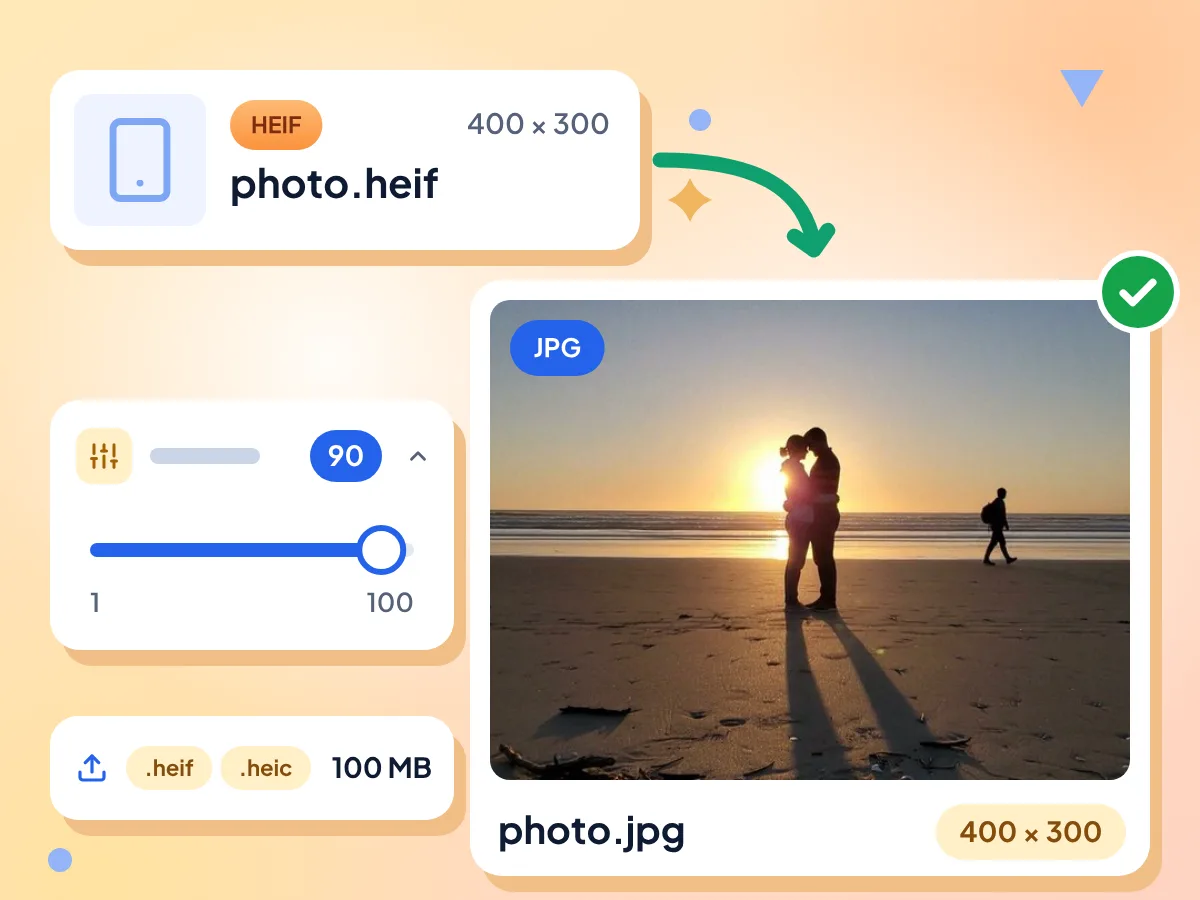
HEIF写真をJPGに変換
.heifや.heicで保存された画像をドロップすると、同じ幅と高さの標準JPGが得られます。出力形式はJPGが選択済みで、品質は90から始まり、スライダーで100まで調整できます。
- .heifと.heicに対応、100 MBまで
- 品質は1〜100のスライダーで調整
- 幅と高さは元の画像と同じ
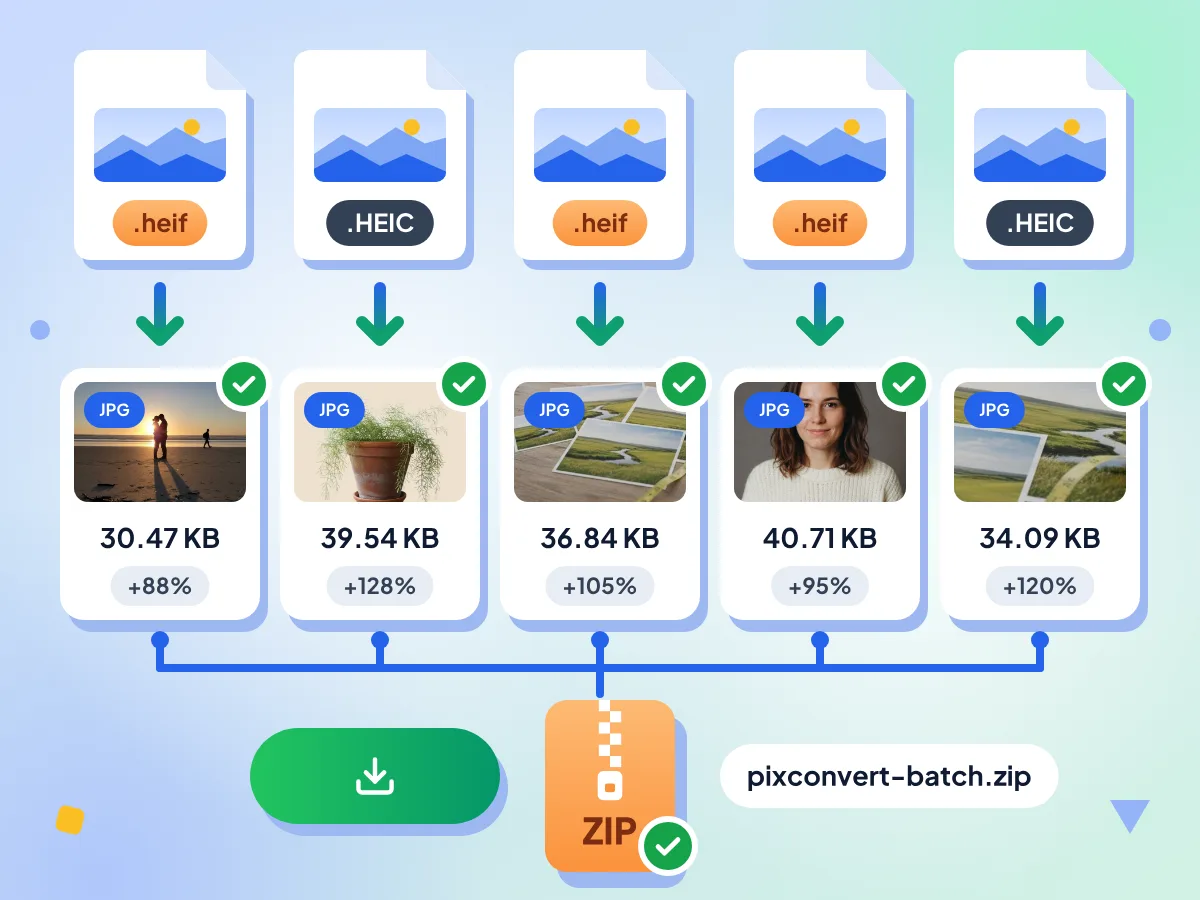
HEIFとHEICをまとめてJPGに一括変換
.heifと.heicの写真を1つのバッチに混在させられます。同じ設定で順番に変換され、各タイルに変換後のサイズが表示されます。「すべてダウンロード」を押すと、JPGが1つのZIPにまとまります。
- 1回のバッチで扱えるファイル数に上限なし
- .heifと.heicをまとめて変換
- 2つ以上のファイルは1つのZIPにまとめて保存
Windowsでもインストール不要
WindowsでHEIFを開くには、MicrosoftのHEIF拡張機能とHEVC拡張機能の追加が必要です。このページは独自のエンジン(約14 MB)でファイルを読み込みます。エンジンは初回のみ、ブラウザが当社サイトから取得します。
HEIFからJPGへの変換:よくある質問
HEIF形式とJPEGへの変換について、よくあるご質問にお答えします。
HEIFを無料でJPGに変換するにはどうすればよいですか?
上部のボックスに.heifの写真をドロップするか、「画像を選択」をタップして選びます。JPGはすでに選択されているので、「すべて変換」を押してからダウンロードしてください。登録も透かしも1日の制限もなく無料で使え、.heicファイルも同じ手順で変換できます。
Windows 11でHEIFをJPGに変換するにはどうすればよいですか?
EdgeまたはChromeでこのページを開き、ファイルを追加して「すべて変換」を押します。このページがHEIFを自分でデコードするため、MicrosoftのHEIF画像拡張機能やHEVCビデオ拡張機能は必要ありません。変換後のJPGは、フォト、ペイント、Officeアプリで開けます。
HEIFをJPGに変換すると画質は落ちますか?
わずかに落ちます。JPGは常に非可逆圧縮を使うためです。初期設定の品質90なら元の写真にとても近い仕上がりで、100にすると最も細部が保たれます。リサイズを使わない限り、幅と高さは変わりません。劣化をまったく増やしたくない場合は、PNGを選んでください。
SamsungなどのAndroidスマホで撮ったHEIF写真も変換できますか?
はい、ファイルの拡張子が.heifまたは.heicであれば変換できます。写真をパソコンにコピーするか、スマホから直接追加してください。1枚あたり100 MBまで対応しています。タブレットやほかのアプリのファイルも同じように変換できます。
HEIFからJPGへの変換で、日付や位置情報などのEXIFデータは残りますか?
いいえ、ただし設定を1つ変更すれば残せます。「メタデータを削除」は最初からオンになっているため、各JPGにはGPSの位置情報、撮影日、カメラの情報が含まれません。カラープロファイルは残ります。EXIFデータを残したい場合は「詳細設定」を開き、スイッチをオフにしてください。
HEIFをPNGに変換することもできますか?
はい。タイルの「出力形式」メニューを開いてPNGを選ぶか、「すべてのファイルに適用」を押してバッチ全体を切り替えます。PNGはすべてのピクセルを保持しますが、ファイルサイズはかなり大きくなります。当社のHEIC PNG変換ページでも.heifに対応しており、最初からPNGが選択されています。
HEIFファイルが変換されないのはなぜですか?
まず拡張子を確認してください。このページが受け付けるのは.heifと.heicのみのため、拡張子が.hifのカメラのファイルは受け付けられず、100 MBを超えるファイルも拒否されます。アップロードされたのに失敗した場合は、そのタイルに再試行ボタンが表示され、残りのバッチは処理が続きます。
このページでHEIF写真を扱っても安全ですか?
はい。変換はブラウザのタブ内のワーカーで実行され、写真が当社のサーバーに送られることはありません。ブラウザは14 MBの変換エンジンを当社サイトから一度だけダウンロードし、その後は再利用します。エディタでの滞在時間など基本的な利用状況は集計しますが、ファイル名や写真の内容は一切集計しません。
HEIFをJPGに変換するタイミング
スマホの写真に
- .heifや.heicで保存された高効率の写真を変換
- HEIF拡張機能のないPCでHEIF画像を開く
- .heifと.heicが混在したファイルを1セットのJPGにそろえる
共有や仕事に
- HEIF写真を誰でも開けるJPGにして、メールに添付
- JPGしか受け付けないWebフォームに画像をアップロード
- JPEGファイルを求められる印刷店に写真を送る
ファイルを小さくすっきりと
- 送る前にHEIF写真をまとめて同じ幅にリサイズ
- オンラインに投稿する前にGPSの位置情報を削除
- 品質を下げて、メールで送れるサイズのJPGにする