

無料のJPGからAVIFへの変換ツール
JPGをAVIFに無料で変換できます。1枚でも大量の写真でも対応可能です。画像サイズはそのままで、ファイルサイズは大きく小さくなることが多く、Webサイトに使いやすくなります。写真はお使いの端末に残ります。
ここに画像をドロップ
JPG, JPEG
最大ファイルサイズ:100 MB · 複数ファイルに対応
JPGをAVIFにオンラインで変換する方法
JPGファイルを追加します。
上のボックスにドロップするか、「画像を選択」をタップしてください。.jpgも.jpegも使え、1ファイルあたり最大100 MBです。
画質を選びます。
出力形式はすでにAVIFに設定されています。元の画像に近い仕上がりにするなら画質は90のままに、ファイルを小さくしたい場合は下げてから「すべて変換」を押してください。
AVIFファイルを保存します。
1つずつダウンロードするか、2つ以上ある場合は「すべてダウンロード」で1つのZIPにまとめて取得できます。元のJPGは変更されません。
JPG/JPEG と AVIF の比較:何が変わるか
JPG/JPEG と AVIF の違いを理解すると、用途に合った形式を選びやすくなります。
| 仕様 | JPG/JPEG | AVIF |
|---|---|---|
| 圧縮 | 非可逆 | 非可逆/可逆 |
| 品質 | 良好〜優良 | 非常に高い |
| 透過 | いいえ | はい |
| アニメーション | いいえ | はい |
| ファイルサイズ | 小〜中 | 非常に小さい |
なぜ JPG/JPEG から変換するのか?
- 非可逆圧縮のため画質が低下します
- 透過に対応していません
- 輪郭のはっきりしたグラフィックには不向きです
なぜ AVIF を選ぶのか?
- 最高クラスの圧縮効率
- 非可逆圧縮と可逆圧縮の両方に対応
- HDRと広色域に対応
JPG/JPEG を使うのが適している場面
写真や色数の多い複雑な画像を、小さいファイルサイズで保存したいときに向いています。
AVIF を使うのが適している場面
最新のブラウザーを対象に、高画質のまま可能な限りファイルサイズを小さくしたいときに適しています。
JPGからAVIFへの変換機能
JPGやJPEGの写真を、画質を自分で設定してAVIFで保存できます。1ファイルでも複数でも対応。アカウント登録も透かしも1日の上限もありません。
JPG写真をAVIFに変換
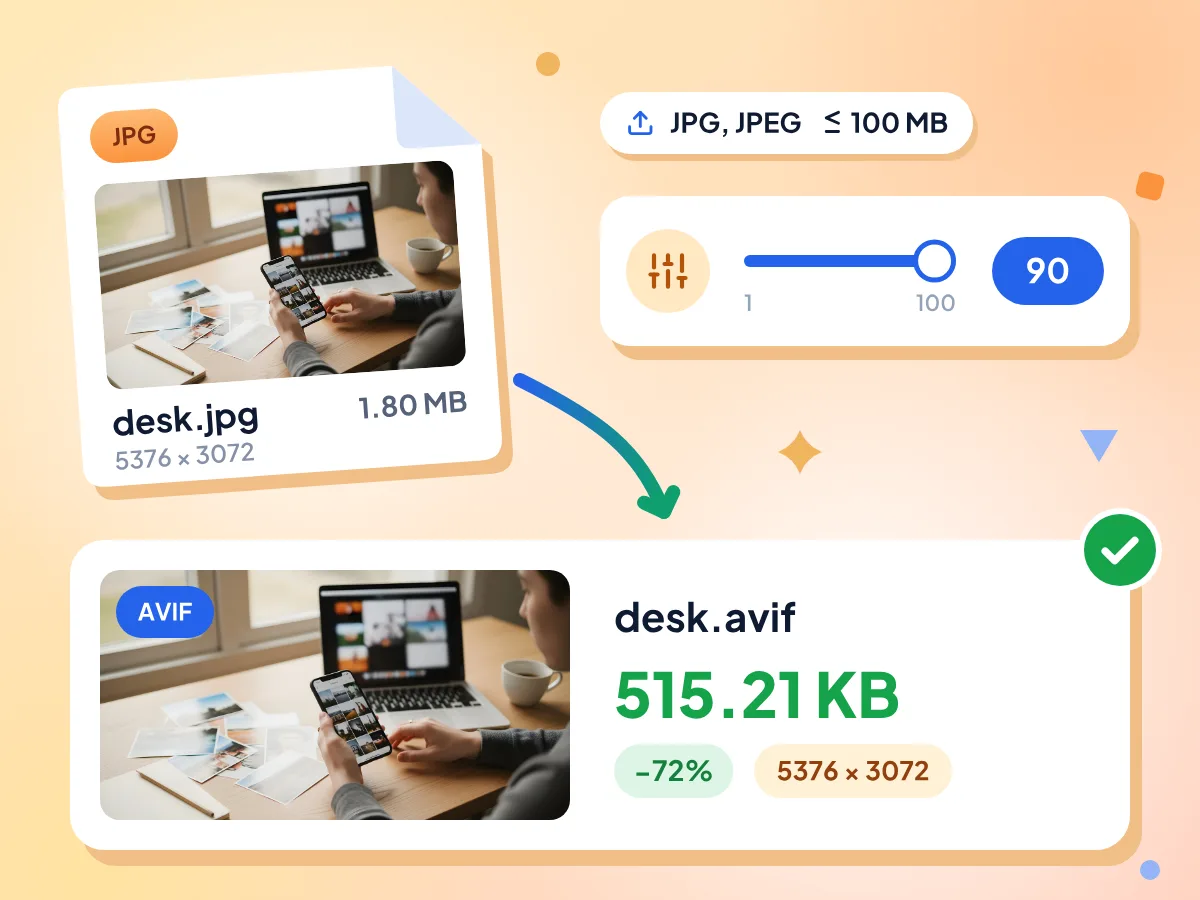
JPGをドロップするだけで、同じ幅と高さのAVIFが得られます。テストでは、1.80 MBの写真が初期設定の画質90で515 KBになりました。
- 最大100 MBの.jpgと.jpegに対応
- 幅と高さはそのまま
- 画質は1〜100の間で自由に設定可能
JPGをAVIFに一括変換
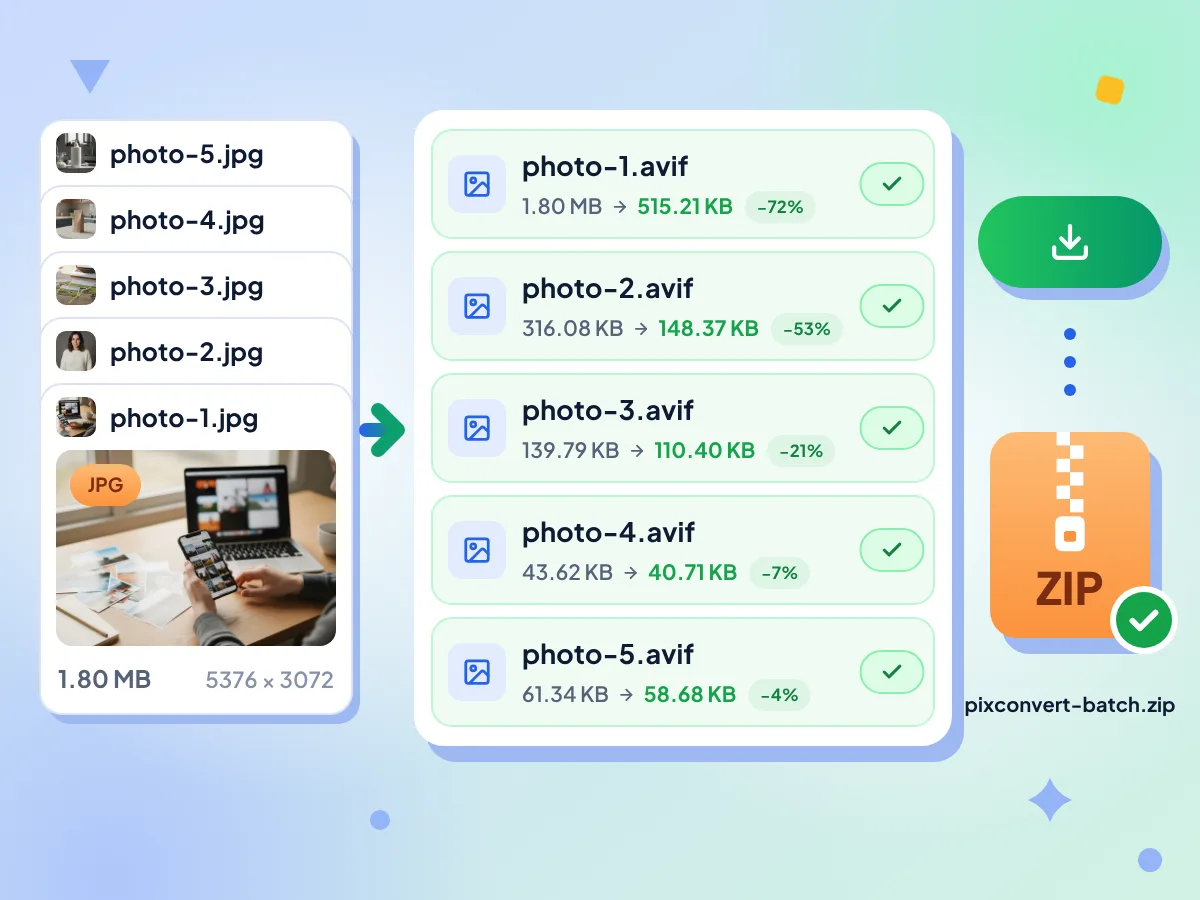
数十枚のJPGをまとめて選び、「すべて変換」を押してください。同じ設定で順番に保存され、「すべてダウンロード」を押すとすべてのAVIFが1つのZIPファイルにまとまります。
- 1日の上限もバッチの制限もありません
- 2つ以上のファイルを1つのZIPにまとめて保存
- ファイルごとにサイズの変化を表示
AVIFは保存に時間がかかります
AVIFは1バイトあたりに多くの情報を詰め込むため、WebPやJPGより保存に手間がかかります。テストでは、1,600万画素の写真1枚で約13秒かかりました。各ファイルに「完了」と表示されるまで、タブを開いたままにしてください。
JPGからAVIFへの変換に関するよくある質問
JPGをAVIFに変換するときのファイルサイズ、画質、速度、ブラウザ対応についての回答です。
JPGを無料でAVIFに変換するにはどうすればよいですか?
このページの上部にあるボックスに、.jpgまたは.jpegのファイルをドロップしてください。出力形式はすでにAVIFが選ばれているので、「すべて変換」を押してダウンロードするだけです。料金もアカウント作成も不要で、変換するバッチ数にも制限はありません。
JPGからAVIFにすると、どのくらい容量を節約できますか?
節約できる量は、元のJPGがどのように保存されていたかによって変わります。テストでは、フルサイズのカメラ撮影JPGが初期設定の画質90で72%小さくなりました。画質85で保存した幅1920pxのWeb用JPGは、画質90では19%、画質75では59%小さくなりました。
AVIFファイルがJPGより小さくならないのはなぜですか?
JPGがすでに低めの画質で保存されていた可能性が高く、画質90ではAVIFが残っている以上のディテールを保とうとします。テストでは、画質75のWeb用JPGは画質90で1%大きくなりましたが、画質75では42%小さくなりました。画質を下げて、もう一度変換してみてください。
JPGをAVIFに変換すると画質は下がりますか?
わずかに下がります。どちらも非可逆形式のため、JPGにあるブロック状のノイズもそのまま引き継がれます。初期設定の画質90ならAVIFはJPGに近い仕上がりですが、大量に変換する前に1ファイルで確認することをおすすめします。「詳細設定」にある「ロスレス」のスイッチは、現時点ではAVIFに効果がありません。
JPGを大量にAVIFへ変換すると時間がかかるのはなぜですか?
AVIFはJPGやWebPよりもエンコードにずっと多くの処理が必要で、ファイルは1つずつ変換されます。テストでは、1920pxの写真で約2秒、1,600万画素の写真で約13秒かかりました。「リサイズ」で小さいサイズを指定すると、1ファイルごとの処理が速くなります。
何百枚ものJPGをAVIFに一度に変換できますか?
何百枚でも可能ですが、メモリと時間が限界になるため、非常に多い場合は分けて変換してください。バッチの上限も1日の上限もなく、JPGは1ファイルあたり最大100 MBまで対応しています。「すべてダウンロード」で結果を1つのZIPにまとめて保存できます。「ファイルを追加」で後から加えた写真は出力形式がPNGになっているため、AVIFに切り替えてください。
JPGの変換先はAVIFとWebPのどちらがよいですか?
どちらが常に優れているとは限りません。画質90で試したところ、カメラで撮影した写真はAVIFのほうが小さくなり(515 KBに対して565 KB)、Webサイズ向けのJPGはWebPのほうが小さくなりました。また、AVIFは保存に約4倍の時間がかかりました。手早く一括変換したい場合は、JPGからWebPへの変換ツールをお試しください。
すべてのブラウザでAVIF画像は表示されますか?
Chrome、Edge、Firefox、Safariの最新バージョンはAVIFを表示できますが、古いブラウザやメールアプリ、画像ビューアの一部では表示できません。元のJPGはバックアップとして残しておくと安心です。送ったAVIFを相手が開けない場合は、AVIFからJPGへの変換ツールで元に戻せます。
AVIFに位置情報やカメラの情報は残りますか?
いいえ、初期設定では残りません。「メタデータを削除」がオンになっており、撮影場所や撮影日時、カメラの機種名が削除されます。カラープロファイルは保持されるため色は変わらず、横向きになったスマホの写真は正しい向きに直されます。この設定は「詳細設定」の中にあります。
JPG写真をAVIFに変換するとき、写真はアップロードされますか?
いいえ。このブラウザタブ内のワーカーが各AVIFを作成するため、写真はお使いの端末に残ります。初回の変換時には、画像エンジン(約14 MB)がページに読み込まれます。編集時間などの簡単な利用状況は集計しますが、ファイル名や画像そのものは集計しません。
JPGをAVIFに変換する理由
Web開発者・パフォーマンスエンジニア:
- ランディングページに載せる前に、大きなJPGのヒーロー画像を軽量化
- ECサイトのJPG商品画像をAVIFに置き換えて、ページの読み込み時間を短縮できます
- JPGをフォールバックにしたpicture要素で配信するためのAVIFを作成
コンテンツクリエイター・ブロガー:
- AVIF画像をWordPressなどのCMSにアップロードして、ブログ記事の表示を速くできます
- ポートフォリオのJPG画像をAVIFに変換して、ホスティングの帯域使用量を抑えられます
- ブログ用の写真を変換しながら、幅をそろえてまとめてリサイズ
アプリ開発者・マーケター:
- PWAやWebアプリでAVIFのスクリーンショットを使い、アセットバンドルのサイズを削減できます
- 自分のサイトで使うJPGのバナーやプロモーション画像を軽量化
- オンラインに投稿する前に、写真からGPSやカメラの情報を削除