

無料のJPG→SVG変換ツール
JPGを無料でSVGに変換できます。1枚でもまとめてでもOK。各SVGは元のサイズのまま画像を包むので、SVGしか受け付けないフォームにも使えます。ファイルはお使いの端末内にとどまります。
ここに画像をドロップ
JPG, JPEG
最大ファイルサイズ:100 MB · 複数ファイルに対応
JPGをSVGに変換する方法
JPGファイルを追加します。
アップロードボックスにドロップするか、「画像を選択」を使ってください。JPGとJPEGのどちらも対応しており、1枚ずつでも一度に複数でも、1ファイルあたり100 MBまで追加できます。
設定を確認します。
出力形式はすでにSVGに設定されています。中の画像は元と完全に同じコピーなので、「品質」スライダーはありません。ファイルを小さくしたい場合はリサイズの幅を設定し、「すべて変換」を押してください。
SVGファイルを保存します。
各ファイルのダウンロードボタンを使うか、2つ以上ある場合は「すべてダウンロード」を押して1つのZIPにまとめて保存できます。元のJPGファイルはそのまま変わりません。
JPG→SVG変換でできること
SVGしか受け付けないデザインツールやWebページ向けに、JPGをSVGファイル内に保存できます
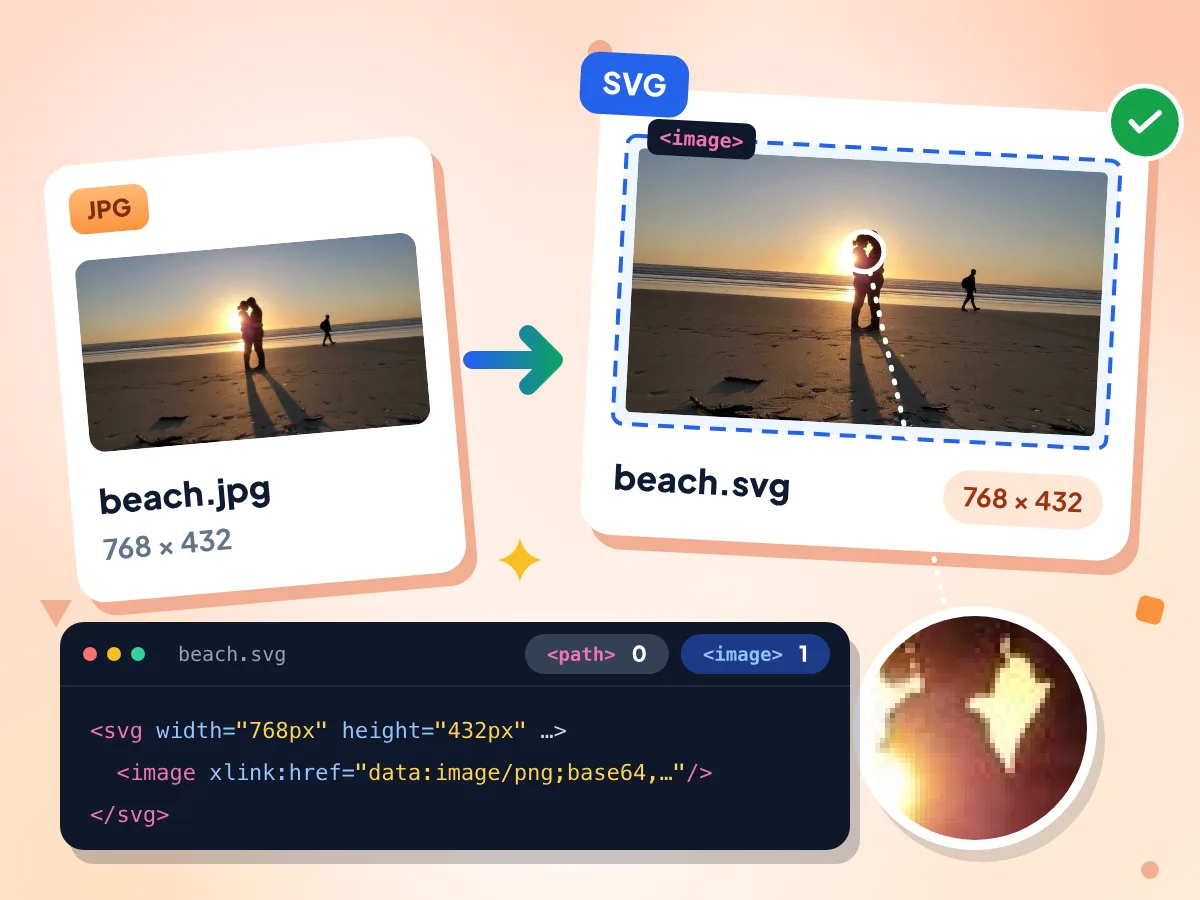
JPGをSVGファイルの中に保存
SVGには、同じ幅と高さ、同じピクセル値の写真が1枚埋め込まれます。SVGの中に画像が入っているだけで、トレースしたシェイプやパスではありません。
- JPGと同じピクセルサイズ
- JPGと同じピクセルを保持
- トレースしたパスやベクターシェイプなし
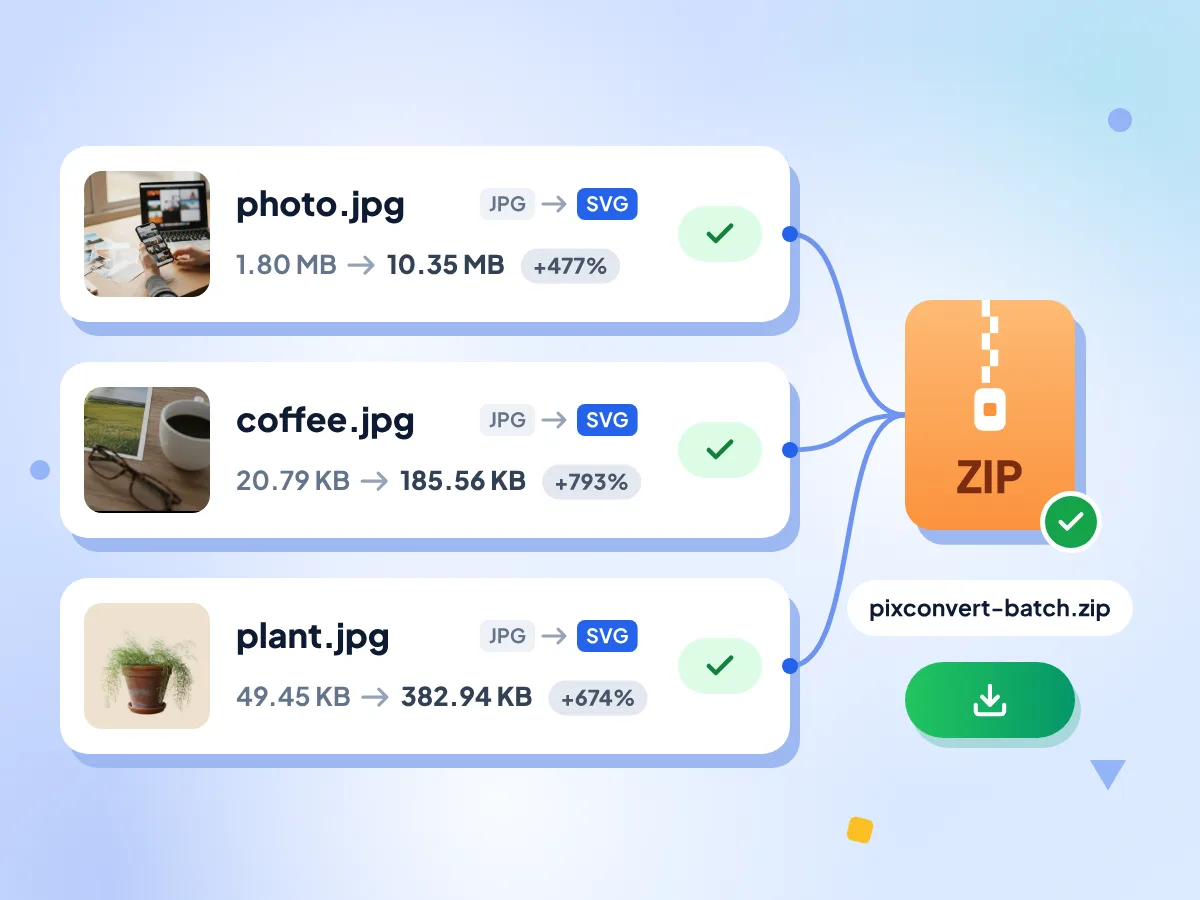
JPGをSVGに一括変換
JPGやJPEGファイルを何十枚も追加して「すべて変換」を押すだけ。同じ設定で順番に変換され、「すべてダウンロード」で全SVGを1つのZIPにまとめて保存できます。
- 一度に処理できるファイル数に上限なし
- 「すべてダウンロード」で1つのZIPファイルにまとめて保存
- 各タイルに変換後のファイルサイズを表示
SVGのサイズを抑える
写真を包むとファイルはかなり大きくなります。テスト用の1.80 MBのJPGは10.35 MBのSVGになりました。先にリサイズの幅を設定し、1024 pxにすると793.74 KBになりました。
JPG→SVG変換のよくある質問
JPG→SVGファイルの中身、サイズ、使える場面についてお答えします。
JPGを無料でSVGに変換できますか?
はい。上のボックスにJPGまたはJPEGファイルを追加し、出力をSVGのままにして「すべて変換」を押してください。アカウント登録もウォーターマークも1日の上限もありません。各SVGには、トレースしたシェイプではなく、画像の完全なコピーが入ります。
JPGからSVGへの変換はベクター化と同じですか?
いいえ。このコンバーターはJPGを1枚の埋め込み画像としてSVGの中に配置するため、ファイルにパスやシェイプはありません。ベクター化(トレースとも呼ばれます)は画像を輪郭として描き直す処理で、このページでは行いません。SVGをテキストエディターで開くと、パスデータではなく画像タグが1つだけ見つかります。
SVGを拡大してもシャープなままですか?
シャープさはJPGと同じです。中の画像はJPGのピクセル幅と高さをそのまま保つため、SVGを拡大するとそのピクセルが引き伸ばされ、ぼやけたりブロック状に見えたりすることがあります。ぼけずに拡大するにはトレースしたベクターシェイプが必要ですが、このツールでは作成できません。
JPGがこんなに大きなSVGファイルになるのはなぜですか?
SVGは写真を同じピクセルのPNGとして保存し直し、それをテキストとして書き出すため、さらに約3分の1サイズが増えます。テストでは、1.80 MBのJPG写真が10.35 MBのSVGになりました。リサイズを幅1024 pxに設定すると、そのSVGは793.74 KBまで小さくなりました。
JPGをSVGにすると画質は落ちますか?
新たな劣化はありません。中の画像はデコードしたJPGとピクセル単位で同じコピーなので、悪くなることはありませんが、良くなることもありません。ぼけやブロックノイズはそのまま残ります。ただし1つ例外があり、「メタデータを削除」をオンにすると広色域プロファイルが削除されるため、一部のスマートフォン写真はやや地味な色合いに見えることがあります。
このSVGをCricutやレーザーカッターで使えますか?
カットデータとしては使えません。カットや彫刻のソフトはベクターパスをたどりますが、このSVGにはパスではなく画像が入っているため、カットする線がありません。トレース済みのSVGか、カットソフト自体の画像トレース機能、またはプリントしてからカットする機能が必要です。
ベクターエディターでシェイプを編集できますか?
SVGはベクターエディターで開けますが、配置された1枚の画像として表示されます。色を変えたり形を整えたりできる個別のシェイプや線、色はありません。トリミングや移動、上に新しいシェイプを描き足すことは可能です。
JPGをSVGに一括変換できますか?
はい。1ファイルあたり100 MBまでのJPGファイルを、何枚でも選択できます。変換は1枚ずつ順番に行うため、非常に大きなバッチではお使いのデバイスのメモリが上限になります。「すべてダウンロード」を押すと、すべてのSVGを1つのZIPで保存できます。「ファイルを追加」で後から追加したファイルは最初PNGに設定されているので、先にSVGへ切り替えてください。
JPGからSVGへの変換で背景は削除されますか?
いいえ。JPGは透明部分を保存できないため、背景も画像の一部としてそのままSVGに入ります。背景を透過させたい場合は、先に背景リムーバーで被写体を切り抜き、その結果をPNGのまま保存してください。
JPGファイルはサーバーにアップロードされますか?
いいえ。JPGはブラウザータブ内のバックグラウンドワーカーが読み込んでSVGに包むため、写真が当社のサーバーに届くことはありません。初回利用時にはページが14 MBの画像エンジンを当社サイトから取得します。記録するのはページビューとエディターを開いていた時間のみで、ファイル名は記録しません。
JPGをSVGに変換したい場面
アップロードフォームやWebサイト
- SVGしか受け付けないフォームやサイトビルダーにJPGをアップロードする
- 手元にJPGしかなくても、SVGロゴの入力欄を埋める
- テーマやテンプレートのSVG専用スロットに写真を追加する
デザインやオフィスのファイル
- SVGをベクターエディターで開き、周りにシェイプを追加する
- SVGファイルを求めるアプリを使っているチームメイトに画像を送る
- 元のJPGのピクセルをすべてSVGの中に残す
大量のファイル
- 商品写真一式をまとめてSVGに包む
- SVGファイルにする前に、リサイズで大きな写真を縮小する
- 完成したSVGをすべて1つのZIPでまとめてダウンロードする