

無料TIFF変換ツール
この無料TIFFコンバーターは、JPG、PNG、HEIC画像やPDFのページをTIFFで保存し、TIFFをJPG、PNG、WebPに変換します。登録不要で一括変換でき、ファイルは端末内にとどまります。
ここに画像をドロップ
JPG、PNG、WebP、GIF、SVGなど
最大ファイルサイズ:100 MB · 複数ファイルに対応
TIFFへの変換とTIFFからの変換の方法
ファイルを追加します。
JPG、PNG、HEIC、PDF、TIFFなど、合計30種類に対応しています。ページにドラッグするか「画像を選択」を使ってください。1ファイルあたり最大100 MBです。
出力形式を確認します。
すべてのファイルにTIFFが設定されています。逆にTIFFを小さくしたい場合は、「出力形式」を開いてJPG、PNG、WebPのいずれかを選び、「すべてのファイルに適用」を押してください。
変換してダウンロードします。
「すべて変換」を押し、ファイルを1つずつ保存するか、「すべてダウンロード」で1つのZIPにまとめて保存してください。TIFF出力は圧縮されないため、ファイルサイズは大きくなります。
TIFF 形式について
プロの写真撮影や印刷でよく使われる、柔軟性の高い可逆の画像形式です。
利点
- 可逆圧縮
- 高い色深度に対応
- プロ向けの標準形式
- メタデータに対応
欠点
- ファイルサイズが大きいです
- Webでの対応が限られています
- 形式の構造が複雑です
- Webでの利用には向いていません
技術仕様
おすすめの用途
TIFF変換ツールが選ばれる理由
写真やPDFのページを印刷所やアーカイブ向けにTIFFで保存したり、大きなTIFFを小さなJPG、PNG、WebPファイルにまとめて変換したりできます。
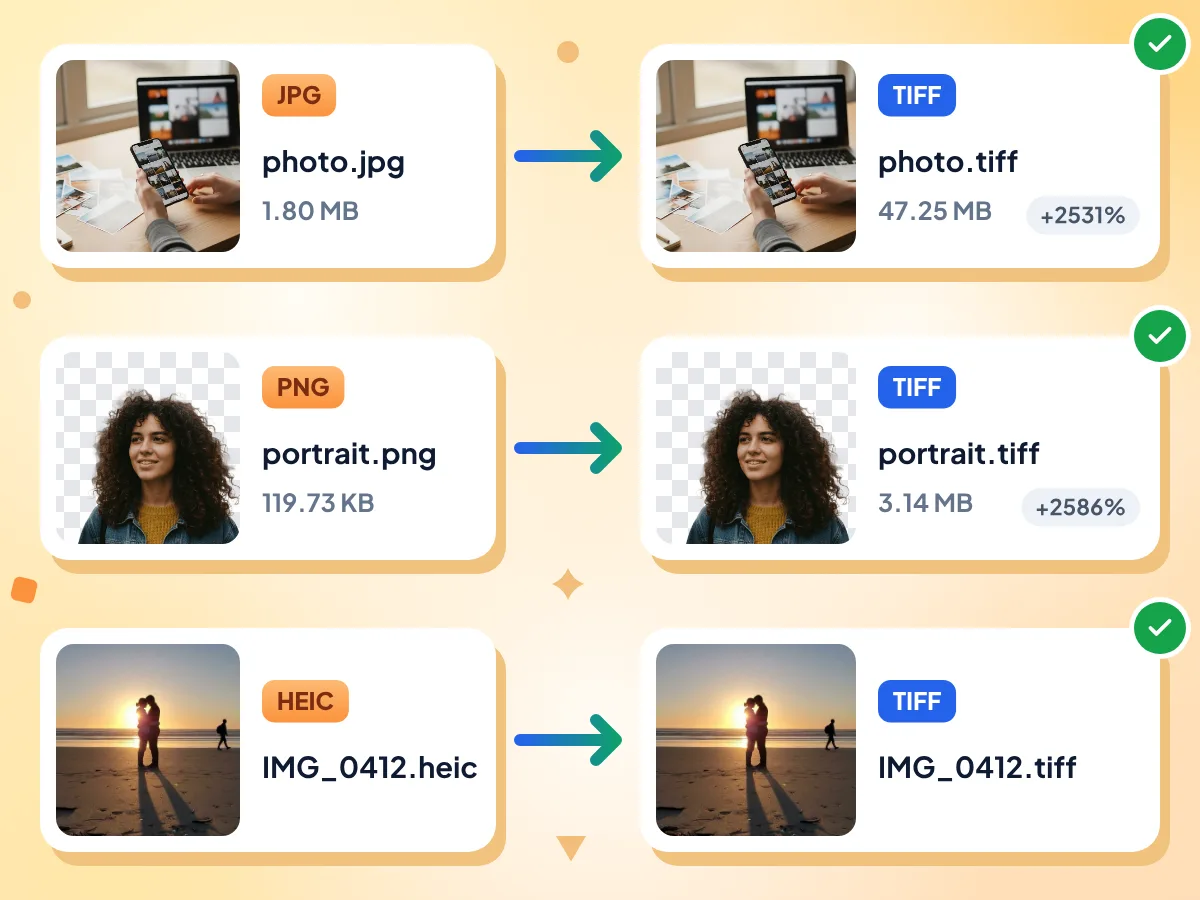
JPG、PNG、HEICをTIFFに変換
追加したファイルごとに、出力形式としてTIFFが初期選択されます。圧縮は適用されないため、ファイルサイズは大きくなります。5376 x 3072ピクセルの1.80 MBのテスト用JPGは、47.25 MBのTIFFになりました。
- すべてのファイルでTIFFを初期選択
- TIFFでも透過を維持
- PDFを含む30種類のファイルに対応
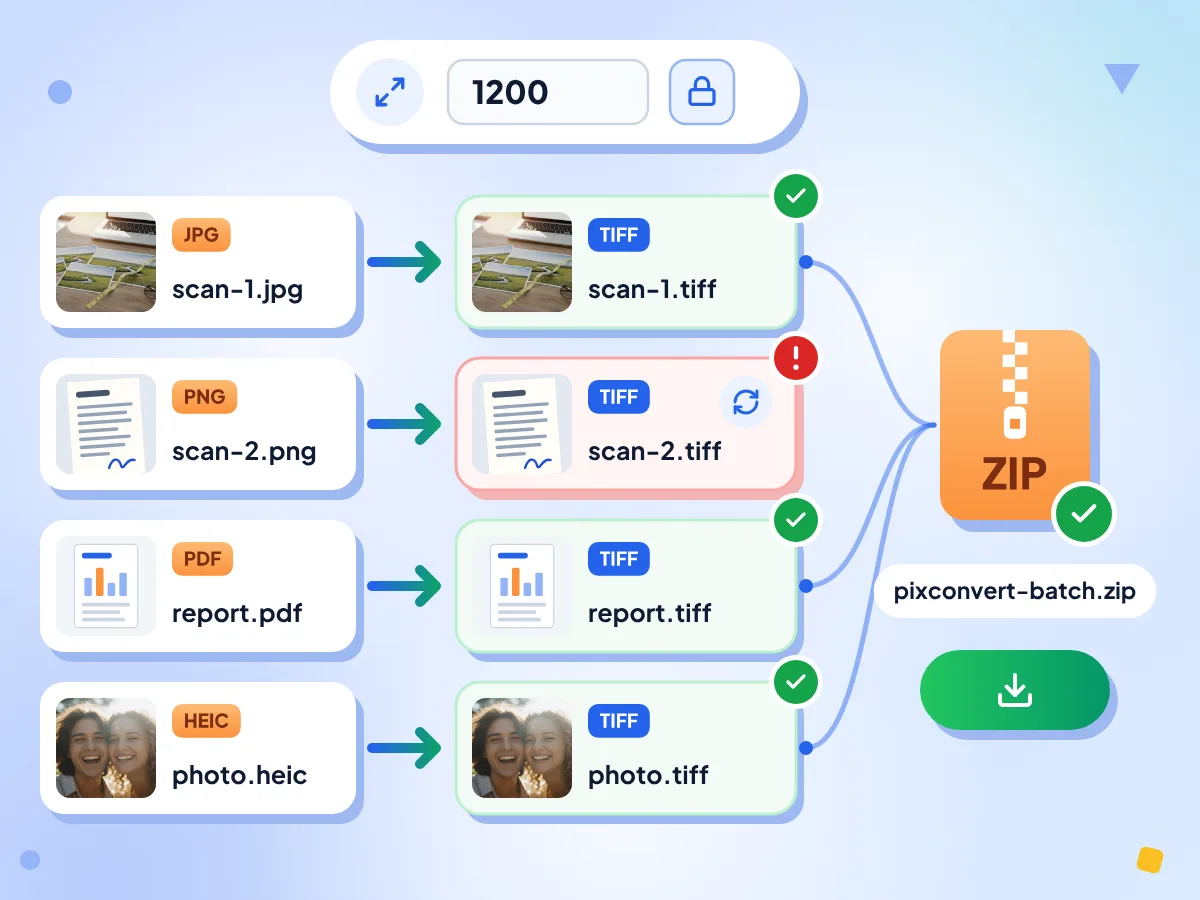
画像をTIFFに一括変換
数十枚の写真、スキャン、PDFをまとめて追加し、「すべて変換」を押します。同じリサイズ設定で1つずつTIFFとして保存され、「すべてダウンロード」で結果を1つのZIPにまとめて保存できます。
- 登録不要、1日の上限もなし
- リサイズ設定を一括に適用
- 失敗したファイルは1つずつ再試行
TIFFを小さなファイルに変換
逆方向の変換もできます。出力形式をJPG、PNG、WebPに設定し、「すべてのファイルに適用」を押してください。47.25 MBのTIFF写真は、画質90のJPGで1.43 MBまで小さくなりました。
PDFのページをTIFFで保存
PDFを追加すると、各ページが216 DPIで描画され、それぞれ個別のTIFFとして保存されます。複数ページのPDFは、元のファイル名が付いた1つのZIPにまとめられます。
TIFF変換についてのよくある質問
TIFFファイルやプロの現場での使い方、変換方法についてのよくある質問です。
JPGやPNGをTIFFに変換するにはどうすればよいですか?
上のアップロード欄にファイルをドロップしてください。各ファイルは出力形式がTIFFの状態で始まるため、「すべて変換」を押すだけです。TIFFは1つずつダウンロードするか、「すべてダウンロード」でZIPにまとめて保存できます。「ファイルを追加」であとから追加したファイルはJPGまたはPNGの状態で始まるため、先にTIFFに切り替えてください。
どのような種類のTIFFが作成されますか?
TIFFではLZWやZIP圧縮も使えますが、このコンバーターは非圧縮で書き出します。画像に合わせて、カラー、グレースケール、白黒のいずれかの単一ページTIFFになります。透過は維持されます。TIFFでは「品質」スライダーが表示されますが、現時点ではファイルに影響しません。
TIFFが元のファイルよりずっと大きくなるのはなぜですか?
TIFFは非圧縮で保存されるため、サイズは幅と高さだけで決まります。1.80 MBのJPG写真(5376 x 3072)は47.25 MBのTIFFになり、8.70 MBの圧縮TIFFをここで保存し直した場合も同じサイズになりました。TIFFを小さくしたい場合は、先にリサイズしてください。
ここでTIFFをPDFに変換できますか?
いいえ。形式メニューにPDFの選択肢はなく、「画像からPDF」もTIFFファイルには対応していません。代わりに2段階で行います。このページでTIFFをJPGまたはPNGとして保存し、それを「画像からPDF」に追加して1つの文書にまとめてください。
PDFをTIFFに変換できますか?
はい、できます。画像と同じようにPDFを追加し、出力形式をTIFFのままにしてください。各ページが216 DPIで描画されてそれぞれ個別のTIFFとして保存され、複数ページのPDFは元のファイル名が付いたZIPにまとめられます。ファイルサイズは大きくなります。
このコンバーターで複数ページのTIFFを開いたり作成したりできますか?
開くことはできますが、JPG、PNG、TIFFに変換されるのは1ページ目だけで、警告は表示されません。GIFまたはWebPを選ぶと、各ページがアニメーションのフレームになります。複数の画像を1つの複数ページTIFFにまとめることはできません。
このコンバーターでTIFFを他の形式に変換できますか?
はい、できます。TIFFを追加し、「出力形式」でJPG、PNG、WebPのいずれかを選び、「すべてのファイルに適用」を押してから「すべて変換」を押してください。47.25 MBのTIFF写真は、1.43 MBのJPGまたは7.21 MBのPNGになりました。TIFFからJPG、TIFFからPNGのページは、最初からそれらの形式が選択されています。
TIFFファイルのDPIはどうなりますか?
DPIの設定はありません。TIFFには元のファイルに保存されているDPI値がそのまま引き継がれるため、300 DPIのスキャンは300 DPIのままです。DPI値のないJPGは72 DPIのTIFFになります。印刷ではピクセル数が重要で、これは「リサイズ」で変更できます。
このTIFFコンバーターはファイルをアップロードしますか?
いいえ。変換はブラウザのタブ内のバックグラウンドワーカーで実行されるため、画像やPDFが当社のサーバーに送信されることはありません。タブは約14 MBの画像エンジンを1回だけ取得します。エディターの利用時間などの利用統計は記録しますが、ファイル名や内容は記録しません。
TIFF の技術仕様を教えてください。
Tagged Image File Format (TIFF) は 可逆 圧縮を使用し、品質は 優良 です。透過に対応しています。また、アニメーションに対応していません。一般的なファイルサイズは 大 です。
TIFF 形式はどんなときに使えばよいですか?
プロの写真撮影や印刷で、最高品質が必要なときに向いています。 おすすめの用途は プロの写真撮影, 印刷物の制作, アーカイブ保存 などです。Webコンテンツを作成するときや、小さいファイルサイズが必要なときには向いていません。
TIFF には他の形式と比べてどんな利点がありますか?
TIFF の主な利点は次のとおりです:可逆圧縮. 高い色深度に対応. プロ向けの標準形式. メタデータに対応。ただし、次の点にご注意ください:ファイルサイズが大きいです, webでの対応が限られています。
TIFFファイルを変換するのはどんな方?
写真家・印刷のプロ向け:
- アーカイブ用に、JPGで書き出した画像から8ビットのTIFFコピーを作成
- TIFFのマスター画像をJPGに変換し、Web公開やクライアント確認用ギャラリーに使います
- TIFFを指定される印刷所向けに、JPG写真のTIFFコピーを作成
文書管理・法務向け:
- 文書管理システム向けに、PDFの各ページをTIFFで保存
- スキャンしたTIFF文書をPNGに変換し、デジタルレポートやプレゼンに埋め込みます
- カラーのTIFFスキャンを、メールで送れるサイズのJPGに変換
- 1ページのFAX用TIFFをPNGに変換して、どのブラウザでも表示可能に
スマホ・Web・デザイン:
- フォームやラボでTIFFが必要なときに、iPhoneのHEIC写真をTIFFで保存
- Webサイト用に、TIFFのアートワークをWebPやPNGに変換
- 透過を維持したまま、PNGロゴのTIFF版を作成
- 古いTIFFスキャンのアーカイブをJPGに縮小して容量を節約
その他のツールを見る
このツールと組み合わせて使える、ほかの無料ツールもご覧ください